So aktivieren Sie Registerkarten für den Datei-Explorer unter Windows 11
Microsoft hat in letzter Zeit Windows 11 um einige lang ersehnte Funktionen erweitert. Eine der bemerkenswertesten Neuerungen ist die Aktivierung von Tabs im Datei-Explorer, die bei vielen Nutzern auf große Begeisterung stoßen dürfte. Zuvor haben wir bereits über kommende Windows 11 Features berichtet, darunter die überarbeitete Task-Manager-Oberfläche und das neue Bluetooth-Menü. Die Tab-Funktion im Datei-Explorer ist derzeit noch standardmäßig deaktiviert, aber in diesem Tutorial zeigen wir, wie Sie diese Funktion sofort aktivieren können. Beginnen wir also ohne Umschweife und lernen, wie man die Registerkarten im Windows 11 Datei-Explorer aktiviert.
Aktivierung von Tabs im Windows 11 Datei-Explorer (2022)
1. Die Option zur Aktivierung von Tabs im Datei-Explorer ist im aktuellen Windows 11 Build (22572, veröffentlicht am 9. März) im Dev-Kanal verfügbar. Stellen Sie daher sicher, dass Sie im Dev-Kanal des Windows 11 Insider Programms registriert sind und dass Ihr Betriebssystem auf die neueste Version aktualisiert ist.
2. Als nächstes benötigen Sie das Tool ViveTool, mit dem Sie die Tabs im Datei-Explorer aktivieren können. Gehen Sie zu diesem Link und laden Sie die neueste ZIP-Datei herunter.
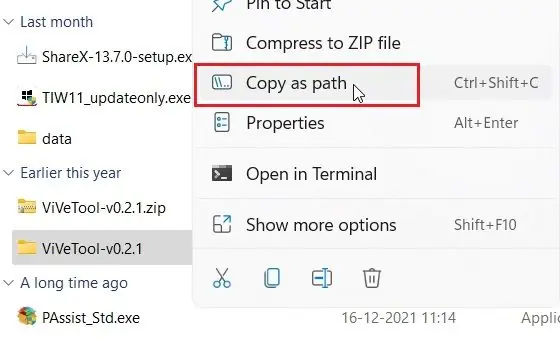
3. Klicken Sie mit der rechten Maustaste auf die heruntergeladene ZIP-Datei und wählen Sie "Alle extrahieren". Klicken Sie anschließend mit der rechten Maustaste auf den entpackten Ordner und wählen Sie "Pfad kopieren".
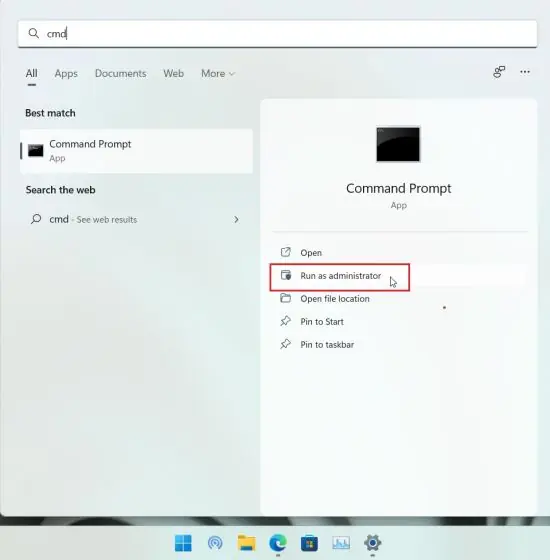
4. Öffnen Sie nun die Eingabeaufforderung als Administrator. Suchen Sie dazu in der Windows-Suche nach "CMD" und wählen Sie die Option "Als Administrator ausführen". Es ist wichtig, die Eingabeaufforderung mit Administratorrechten zu öffnen, da sonst eine Fehlermeldung angezeigt wird, wenn Sie den Befehl zum Aktivieren der Tabs im Windows 11 Datei-Explorer ausführen.
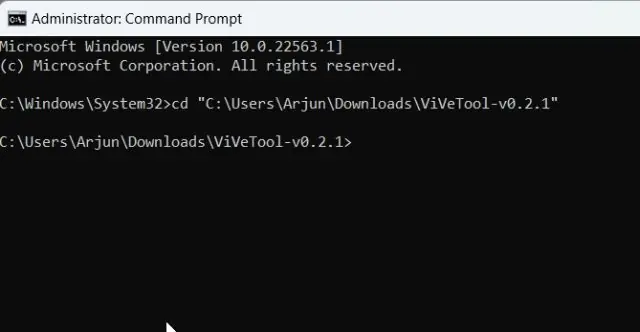
5. Geben Sie in der Eingabeaufforderung "cd" ein und fügen Sie den zuvor kopierten Pfad ein. Um den Pfad einzufügen, klicken Sie mit der rechten Maustaste in das CMD-Fenster. Es sollte in etwa so aussehen wie im Screenshot unten. Beachten Sie, dass der Dateipfad für Ihren PC unterschiedlich sein wird. Dieser Befehl führt dazu, dass Sie in der Eingabeaufforderung zum ViveTool Ordner wechseln.
cd "C:UsersArjunDownloadsViVeTool-v0.2.1"
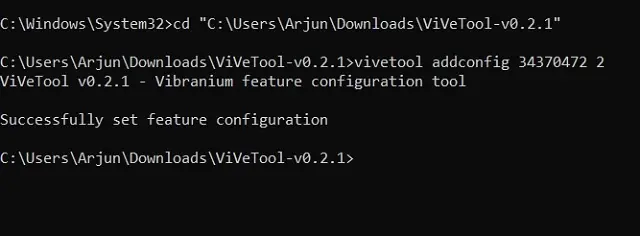
6. Führen Sie abschließend den folgenden Befehl aus. Dieser aktiviert die neue Tab-Oberfläche im Datei-Explorer von Windows 11. Starten Sie anschließend Ihren PC neu.
vivetool addconfig 34370472 2
7. Und da sind sie: die Tabs im Datei-Explorer, die unter Windows 11 einwandfrei funktionieren. Beachten Sie, dass das Neuanordnen von Tabs derzeit nicht möglich ist und Sie keine Tabs herausziehen können, um ein separates Fenster zu erstellen (wie Sie es von den meisten Browsern kennen). Die Funktion ist noch in der Entwicklung, aber wir gehen davon aus, dass Microsoft sie vor der Veröffentlichung für alle stabilen Nutzer noch optimieren wird.
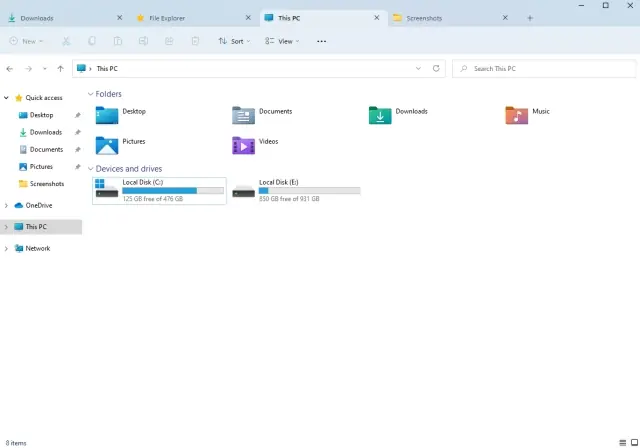
Die Tab-Oberfläche erreicht endlich den Datei-Explorer von Windows 11
So aktivieren Sie Tabs im Windows 11 Datei-Explorer. Sie müssen nun nicht mehr auf Drittanbieter-Apps wie die beliebte "Files" App zurückgreifen (kostenlos), um eine Tab-basierte Oberfläche im Datei-Explorer zu verwenden. Das ist alles von unserer Seite. Wenn Sie das neue Bluetooth-Menü in den Schnelleinstellungen unter Windows 11 aktivieren möchten, folgen Sie unserem verlinkten Tutorial. Und wenn Sie die Taskleistensymbole von Windows 11 so einstellen möchten, dass sie niemals kombiniert werden, haben wir auch dafür eine elegante Lösung. Wenn Sie Fragen haben, hinterlassen Sie diese gerne im Kommentarbereich unten.