So installieren Sie Linux von einem Android-Telefon mit DriveDroid
Linux ist Open-Source, und alles, was man wirklich benötigt, um eine der zahlreichen Distributionen zu installieren, ist ein USB-Stick oder eine CD. Da CDs jedoch zunehmend an Bedeutung verlieren, wird heutzutage meistens ein USB-Stick verwendet. Doch auch ohne USB-Stick lässt sich Linux problemlos installieren – und zwar mit einem Android-Smartphone. Eine entsprechende App für Android verwandelt das Gerät in ein praktisches Linux-Installationswerkzeug.
Bevor man Linux über ein Android-Telefon installieren kann, ist es erforderlich, das Android-Gerät zu rooten. Dies ist wichtig, da es nicht möglich ist, ein Linux-Live-Image im Dateisystem von Android selbst zu hosten. Wenn das Gerät bereits gerootet ist, kann man direkt DriveDroid (Link am Ende) installieren.
Android-Gerät rooten
Es existiert eine Vielzahl von Android-Geräten auf dem Markt, und es gibt keine universelle Methode, um sie alle zu rooten. Wenn das Rooten notwendig ist, empfiehlt es sich, die Modellnummer (sowie die des Herstellers) zu notieren und auf XDA-Developers zu gehen. Diese Website ist eine große Anlaufstelle für Android-Enthusiasten, -Entwickler und -Modder. Dort kann man nach dem jeweiligen Forum für das eigene Smartphone oder Tablet suchen. Sehr wahrscheinlich findet man einen Forenbeitrag, der erklärt, wie das Gerät gerootet und entsperrt wird.
Eine weitere gute Quelle ist Reddit. Viele Android-Geräte haben eigene Subreddits. Diese enthalten oft Verlinkungen zu spezifischen Anleitungen. Es ist ebenfalls möglich, in solchen Communities einen Thread zu starten und zu erfragen, ob das eigene Gerät rootfähig ist.
Konfiguration
Beim ersten Start fordert DriveDroid den Benutzer auf, einen Einrichtungsprozess zu durchlaufen. Die App weist darauf hin, dass einige Geräte möglicherweise Probleme bereiten. Das liegt daran, dass es eine große Vielfalt von Android-Geräten mit unterschiedlicher Hardware gibt. Nach dem Klick auf "Setup" klickt man auf der nächsten Seite auf "Fortfahren".
Anschließend fordert DriveDroid Root-Zugriff an. Man klickt auf die Schaltfläche "Root erwerben", um diesen zu gewähren.
Sobald DriveDroid Root-Zugriff hat, erscheint eine Eingabeaufforderung, in der man aufgefordert wird, "das USB-Kabel anzuschließen". Dies ermöglicht der App die Kommunikation mit dem PC, damit sie besser erkennen kann, welche Art von USB-Treiber für den Linux-Start verwendet werden muss. Nach dem Anschließen des USB-Kabels drückt man die entsprechende Taste, um fortzufahren.
Nach der Seite "USB-Kabel anschließen" kommt eine weitere Seite, die erklärt, dass jedes Android-Gerät anders ist. Daher ist es manchmal erforderlich, ein wenig herumzuprobieren, um DriveDroid zum Booten zu bringen. Man klickt auf "Weiter", um diesen Vorgang zu starten.
Daraufhin wird eine Seite angezeigt, die den Benutzer auffordert, ein USB-System auszuwählen. Standardmäßig ist der Standard-Android-Kernel verfügbar. Sollte dieser nicht funktionieren, wählt man "Standard-Android (Legacy)", "Standard-Android" oder eine andere Option aus der Liste. Die Auswahl kann je nach Gerät variieren.
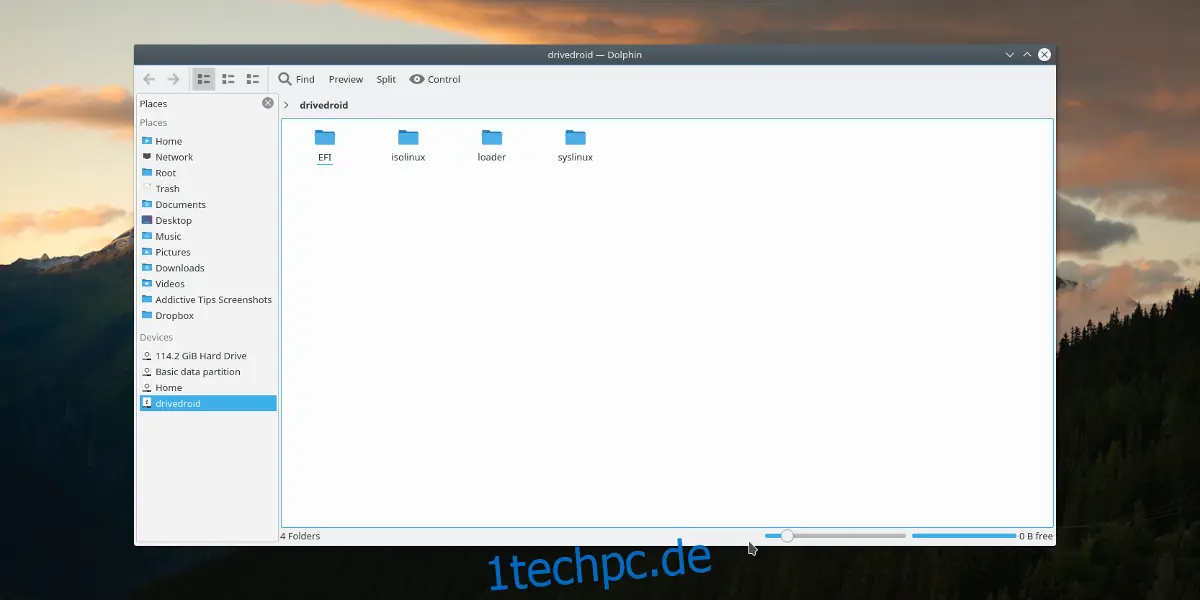
Wenn das ausgewählte USB-System funktioniert, wird DriveDroid auf dem PC angezeigt. Dann wählt man "Ich sehe ein USB-Laufwerk, fortfahren". Wird DriveDroid als CD-Laufwerk erkannt, wählt man "Ich sehe ein CD-Laufwerk, fortfahren". Wenn kein Laufwerk angezeigt wird, wählt man "Ich sehe kein Laufwerk, versuchen Sie ein anderes USB-System", um zur Auswahl der Treiber zurückzukehren.
Wenn alles erfolgreich war, wählt man auf der letzten Seite "Wizard schließen", um die Konfiguration abzuschließen.
Host-Image
Das Hosten eines Live-Images mit DriveDroid ist einfach. In der App klickt man auf das +-Zeichen und dann auf "Image herunterladen...", um den Vorgang zu starten. Anschließend wird eine Liste mit zahlreichen Linux-Distributionen angezeigt, die direkt auf das Android-Gerät geladen werden können. Dadurch wird das Gerät in eine Live-Disk verwandelt. Es gibt viele Betriebssysteme zur Auswahl, darunter Arch Linux, FreeBSD, Fedora, Debian, Ubuntu, OpenSUSE und weitere.
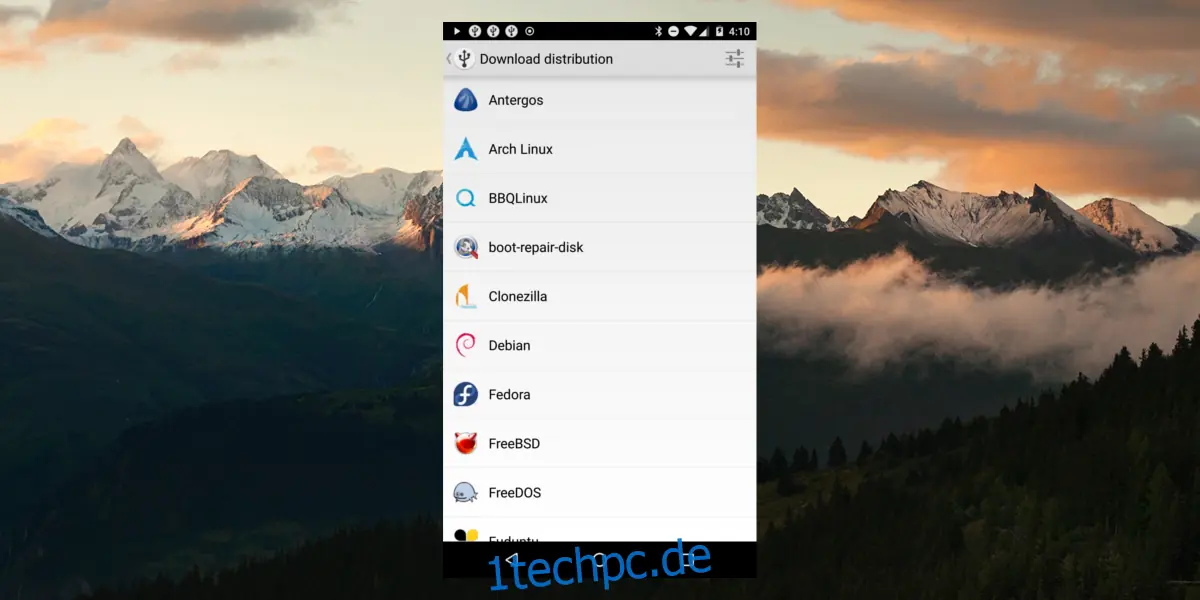
Durch Tippen auf das Logo der jeweiligen Linux-Distribution gelangt man zu einer Liste von ISO-Dateien. Man wählt die passende für den eigenen PC aus, um den Download zu starten. Nach Abschluss des Downloads wählt man die Benachrichtigung mit der Meldung "Download abgeschlossen". Dies führt zurück zur Startseite, die nun das heruntergeladene Image anzeigt. Nach der Auswahl des Images richtet DriveDroid eine Live-Festplatte ein.
Booten
Das Laden von DriveDroid zur Installation erfolgt ähnlich wie bei jedem herkömmlichen USB-Stick. Man schließt das Telefon an (DriveDroid muss das Image bereits hosten) und lädt dann die BIOS-Einstellungen des PCs hoch. Da das USB-System früh im Prozess eingerichtet wird, sollte es problemlos geladen werden. Anschließend konfiguriert man das BIOS so, dass der PC DriveDroid erkennt und davon bootet. Danach installiert man Linux wie gewohnt.
Nach der Installation kann man die App deinstallieren oder das Image deaktivieren, um zu verhindern, dass es weiterhin vom Gerät gehostet wird.
Fazit
USB-Sticks sind sehr nützlich, aber nicht jeder hat einen zur Hand. Daher ist DriveDroid eine hervorragende Alternative, insbesondere da Android-Geräte heutzutage immer mehr Speicherplatz bieten. Mit dieser Technologie ist es möglich, Linux zu installieren, auch wenn man seinen USB-Stick gerade nicht finden kann.