So starten Sie virtuelle Maschinen unter Ubuntu mit Quickemu schnell
Die Virtualisierung unter Ubuntu ist eine bemerkenswerte Funktion. Die Einrichtung einer virtuellen Maschine (VM) als neuer Nutzer kann jedoch umständlich und verwirrend sein. Hier kommt Quickemu ins Spiel. Diese Anwendung nutzt die Stärke von QEMU im Linux-Kernel, um virtuelle Maschinen schnell und automatisch zu starten. Hier erfahren Sie, wie Sie es auf Ihrem Ubuntu-System einsetzen.
Vorbereitungen
In dieser Anleitung liegt unser Fokus auf der Nutzung von Quickemu unter Ubuntu Linux. Es ist jedoch wichtig zu wissen, dass diese Anwendung nicht ausschließlich auf Ubuntu beschränkt ist. Wenn Sie Quickemu auf einem anderen Linux-System verwenden möchten, steht der Quellcode zur Verfügung. Sie können ihn gemäß den Anweisungen auf der Github-Seite des Projekts kompilieren.
Zudem gilt diese Anleitung ebenso für Betriebssysteme, die auf Ubuntu Linux basieren, wie z.B.
Installation von Quickemu
Die Quickemu-Anwendung ist leider nicht standardmäßig auf Ubuntu oder verwandten Betriebssystemen vorinstalliert. Glücklicherweise stellt der Entwickler ein PPA (Personal Package Archive) zur Verfügung, das den Einstieg erheblich vereinfacht.
Um die Installation zu beginnen, öffnen Sie ein Terminalfenster. Dies können Sie auf dem Ubuntu-Desktop mit der Tastenkombination Strg + Alt + T tun oder indem Sie im Ubuntu-Anwendungsmenü nach "Terminal" suchen und es von dort starten.
Nachdem das Terminalfenster geöffnet ist, müssen Sie das offizielle Quickemu PPA hinzufügen. Nutzen Sie hierfür den folgenden Befehl:
sudo apt-add-repository ppa:flexiondotorg/quickemu
Nachdem das PPA zu Ihrem Ubuntu-System hinzugefügt wurde, führen Sie den Befehl apt update aus. Dadurch werden die Softwarequellen von Ubuntu aktualisiert und das PPA eingerichtet.
sudo apt update
Sobald die Softwarequellen von Ubuntu auf dem neuesten Stand sind, können Sie die Quickemu-Anwendung auf Ihrem System installieren, indem Sie den Befehl apt install verwenden:
sudo apt install quickemu
Quickemu Quickgui
Quickemu ist ein leistungsstarkes Werkzeug für die Kommandozeile. Allerdings kann es komplex sein. Insbesondere für neue Nutzer, die sich mit der Einrichtung einer VM beschäftigen möchten, kann die Kommandozeile eine Hürde darstellen.
Erfreulicherweise bietet Quickemu eine GUI-basierte Anwendung namens Quickgui. Mit diesem Tool können Sie alle Funktionen nutzen, die auch in der Kommandozeilenanwendung verfügbar sind, jedoch mit einer intuitiven, benutzerfreundlichen Oberfläche.
Um Quickemu Quickgui auf Ihrem Ubuntu-Rechner zu installieren, öffnen Sie erneut ein Terminalfenster mit Strg + Alt + T oder über das Anwendungsmenü.
Im geöffneten Terminalfenster nutzen Sie den Befehl add-apt-repository, um das Quickgui-PPA hinzuzufügen. Führen Sie dann den Befehl apt update aus, um die Softwarequellen von Ubuntu zu aktualisieren.
sudo add-apt-repository ppa:yannick-mauray/quickgui
sudo apt update
Sobald die Aktualisierung abgeschlossen ist, können Sie die Quickgui-Anwendung mit dem Befehl apt install auf Ihrem System installieren:
sudo apt install quickgui
Verwendung von Quickemu unter Ubuntu
Um Quickemu auf Ihrem Ubuntu-Desktop zu nutzen, starten Sie zuerst die Quickgui-Anwendung über das Anwendungsmenü. Befolgen Sie nach dem Starten der Anwendung die folgenden Schritt-für-Schritt-Anleitung:
Schritt 1: Suchen Sie in Quickgui die Schaltfläche "Neue Maschinen erstellen" und klicken Sie darauf. Ein Fenster mit 3 Schaltflächen wird erscheinen. Klicken Sie im Bereich "Betriebssystem" auf die Schaltfläche "Auswählen".
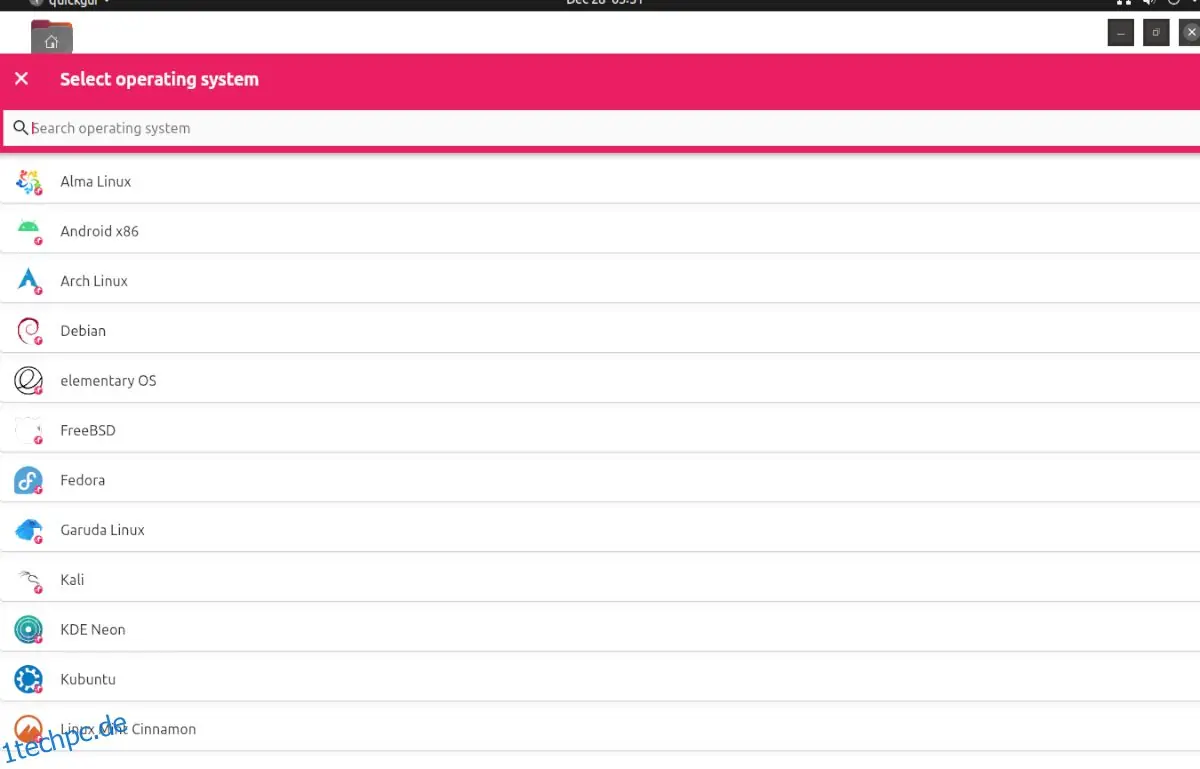
Schritt 2: Nach dem Klick auf "Auswählen" öffnet sich ein Popup-Fenster. Hier finden Sie ein Dropdown-Menü mit verschiedenen Betriebssystemen zur Auswahl. Suchen Sie das Betriebssystem, das Sie in einer VM ausführen möchten, und wählen Sie es aus.
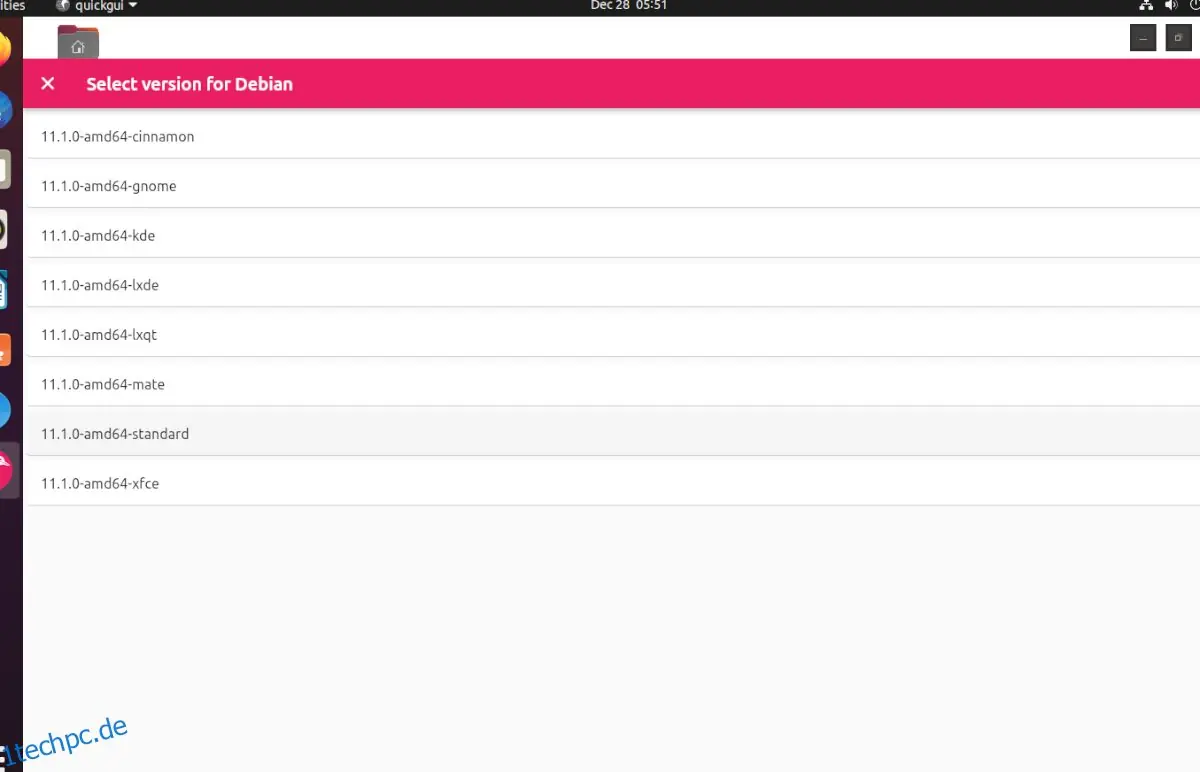
Schritt 3: Nachdem Sie das Betriebssystem ausgewählt haben, müssen Sie die Version auswählen. Suchen Sie im Bereich "Version" die Schaltfläche "Auswählen" und klicken Sie darauf. Hier können Sie die spezifische Betriebssystemversion wählen.
Schritt 4: Im Bereich "Download" klicken Sie auf die Schaltfläche "Download". Dadurch wird Ihre virtuelle QEMU-Maschine auf Ihren Computer heruntergeladen.
Beachten Sie, dass der Download-Vorgang einige Zeit in Anspruch nehmen kann, da VMs in der Regel große Dateien sind. Lehnen Sie sich zurück und lassen Sie Quickgui das Betriebssystem herunterladen.
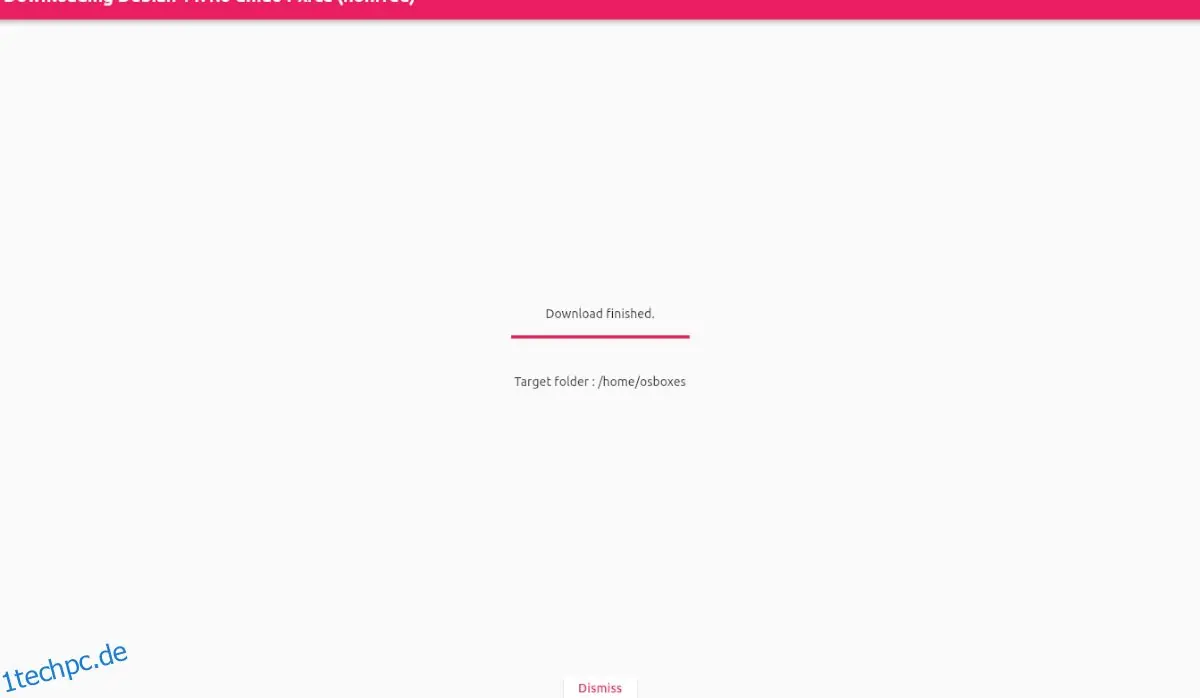
Schritt 5: Sobald der Download abgeschlossen ist, klicken Sie auf die Schaltfläche "Schließen", um den Download-Bereich zu schließen. Klicken Sie dann auf das "X" im Downloader-Bereich, um zum Hauptmenü von Quickgui zurückzukehren.
Im Hauptmenü von Quickgui klicken Sie auf "Vorhandene Maschinen verwalten" und wählen Sie die Wiedergabeschaltfläche neben Ihrer heruntergeladenen VM, um diese zu starten. So einfach ist es!
Löschen von virtuellen Maschinen
Möchten Sie eine virtuelle Maschine aus Quickgui löschen? Hier ist die Anleitung: Starten Sie zunächst die App, klicken Sie dann auf "Vorhandene Maschinen verwalten". Klicken Sie anschließend auf das Papierkorbsymbol neben der VM, die Sie entfernen möchten.