So passen Sie die Steam-Sucheinstellungen an
Durchschnittlich werden der bereits umfangreichen Spielebibliothek von Steam monatlich etwa 174 neue Spiele hinzugefügt. Anstatt sich von der schieren Auswahl überwältigen zu lassen, können Sie die Steam-Suchfunktion nutzen, die ständig erweitert wird und Ihnen eine Vielzahl von Optionen bietet, um Ihre Suche einzugrenzen – von Baseball-Simulatoren bis hin zu rasanten Kochspielen.
Die Steam-Store-Suche: Eine detaillierte Anleitung
Im Rahmen von Valves Steam Labs Initiative gibt es neue Optimierungen, die es Ihnen erlauben, Suchergebnisse anhand Ihres Budgets, Ihrer Hardware und bereits vorhandenen Spiele zu filtern.
Um die anpassbare Suchfunktion zu verwenden, navigieren Sie in Ihrem Browser zu "store.steampowered.com/search".
Alternativ können Sie den Steam-Client öffnen, den Reiter "Store" auswählen und anschließend auf das Lupensymbol oben rechts klicken. Geben Sie den Titel des gesuchten Spiels in die Suchleiste ein, und ein Dropdown-Menü wird Ihnen passende Vorschläge anzeigen.
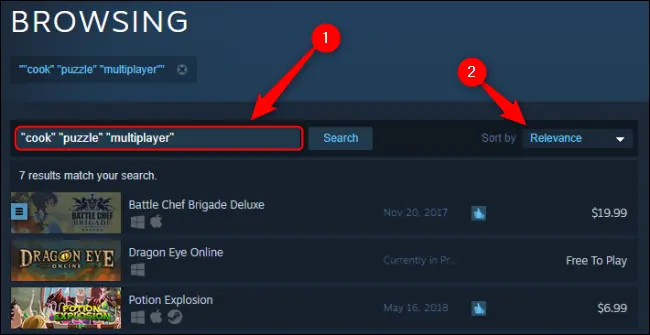
Geben Sie auf der Suchseite alle relevanten Begriffe ein, sei es der Titel des Spiels oder ein bestimmtes Schlagwort (z.B. "Windows", "Puzzle", "Multiplayer"). Verwenden Sie Anführungszeichen, um verschiedene Suchbegriffe voneinander zu trennen. Sie können auch "NICHT" (in Großbuchstaben) direkt nach einem Anführungszeichen eingeben, um den folgenden Begriff auszuschließen (z.B. "NICHT HTC Vive").
Öffnen Sie das Dropdown-Menü "Sortieren nach", um Ihre Ergebnisse nach Name, Preis, Veröffentlichungsdatum, Nutzerbewertungen oder den von Steam als relevant eingestuften Kriterien (Standard) zu sortieren.
Verfeinern Sie Ihre Suche mit individuellen Filtern
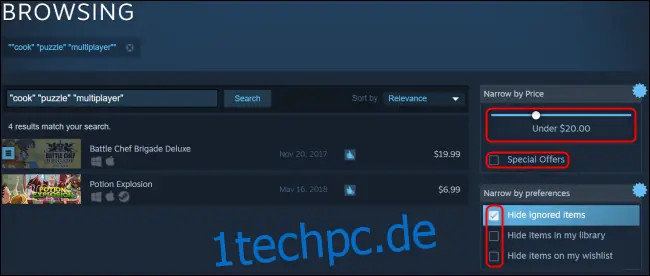
Auf der rechten Seite der Suchseite finden Sie alle detaillierteren Suchparameter. Um einen Maximalpreis für Ihre Steam-Suche festzulegen, klicken und ziehen Sie den Schieberegler rechts unter "Nach Preis einschränken" auf Ihre gewünschte Einstellung. Aktivieren Sie das Kontrollkästchen "Sonderangebote", wenn Sie nur Spiele suchen, die gerade im Preis reduziert sind.
Aktivieren Sie unter "Einschränken nach Einstellungen" das jeweilige Kontrollkästchen, wenn Sie Titel ausblenden möchten, die Sie zuvor bei Steam ignoriert haben, Titel, die Sie bereits besitzen, oder Titel, die sich bereits auf Ihrer Wunschliste befinden. Diese Option ist nur verfügbar, wenn Sie angemeldet sind.
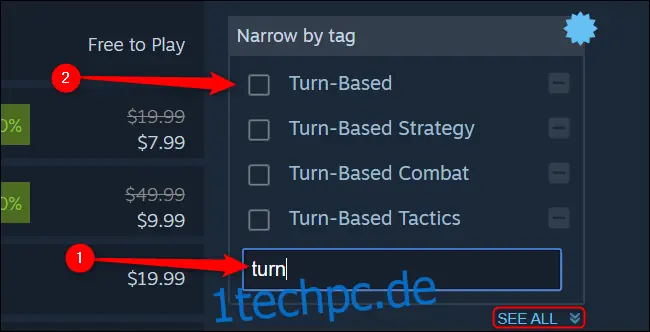
"Nach Tag eingrenzen" verwendet das nutzergesteuerte Tagging-System von Steam, damit Sie nach einer Vielzahl von Tags suchen können, die auf dem Genre, dem Stil oder dem Thema des Spiels basieren. Wählen Sie eines der verfügbaren beliebten Tags aus oder geben Sie in die Suchleiste einen spezifischeren Begriff ein, der Ihrem Geschmack entspricht. Klicken Sie auf "Alle anzeigen", um die möglichen Tag-Auswahlen zu erweitern.
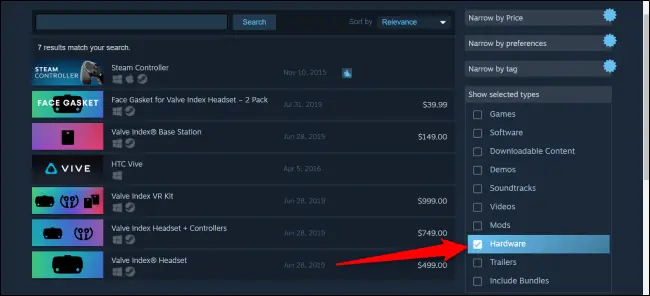
Klicken Sie auf ein beliebiges Kontrollkästchen unter "Ausgewählte Typen anzeigen", um die Ergebnisse nur nach diesem spezifischen Inhaltstyp zu filtern. Obwohl Steam in erster Linie eine digitale Spieleplattform ist, gibt es eine gute Auswahl an Musik und Filmen sowie physische Hardware wie verschiedene VR-Geräte und Zubehör von Valve.
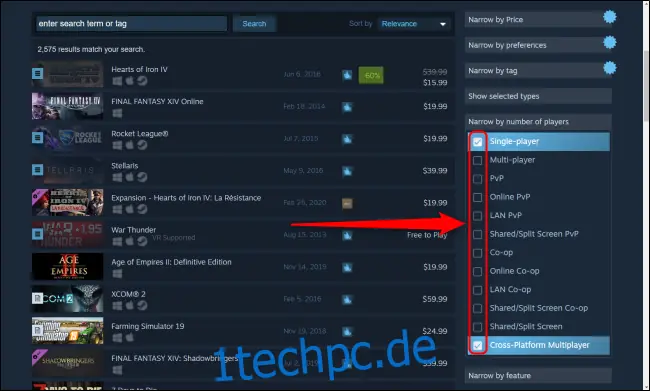
"Einschränken nach Spielern" bietet eine große Auswahl an Filtern für jedes erdenkliche soziale Setup. Ob Sie alleine spielen möchten, mit Fremden, mit Gegnern, mit Verbündeten, mit Freunden aus aller Welt oder mit Freunden auf Ihrem Sofa, Bildschirm oder im Netzwerk – es gibt eine Einstellung für Sie. Sie können mehrere Filter auswählen, die sich überschneiden.
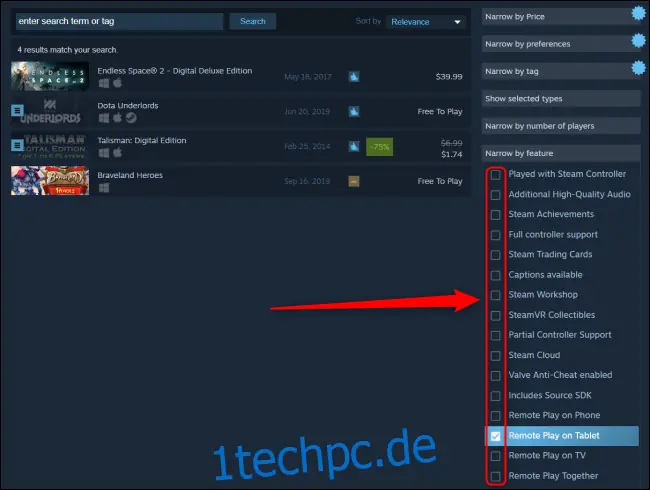
Sie können alle Spiele herausfiltern, die die vielfältigen Funktionen von Steam nicht nutzen, wie Remote Play, Cloud-Speicher und Steam Workshop, indem Sie das Menü "Nach Funktion eingrenzen" verwenden. Sie können auch nach Spielen suchen, die mit entsprechendem Zubehör oder Geräten wie Steam-Controllern, Tablets, Telefonen usw. kompatibel sind.
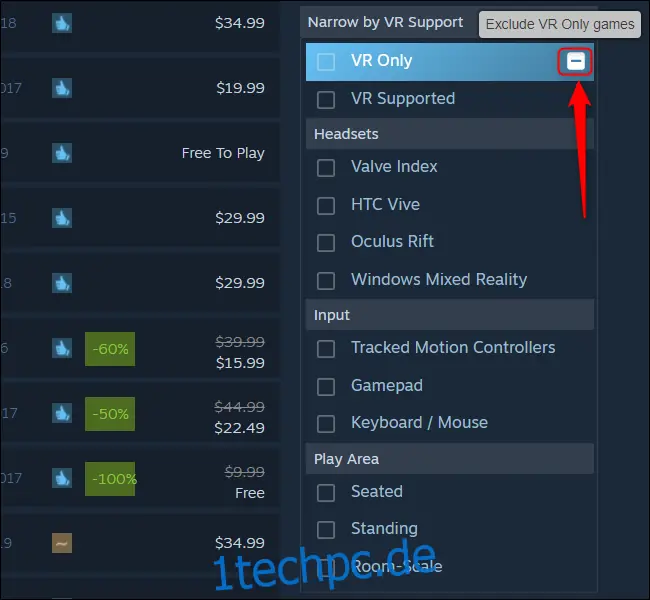
Mit "Einschränken nach VR-Unterstützung" können Sie nach Spielen suchen, die verschiedene Virtual-Reality-Setups entweder ganz oder teilweise unterstützen. Sie können nach Spielen suchen, die für verschiedene Headsets und Eingabegeräte sowie den erforderlichen physischen Platz im Spielbereich optimiert sind. Um Spiele auszuschließen, die nur Besitzern von VR-Headsets zur Verfügung stehen, klicken Sie auf das "-" Symbol neben "Nur VR".
Sie können auf die graue Leiste oben in jeder Suchfunktion klicken, um sie zu erweitern oder zu reduzieren. Diese Suchparameter werden immer zurückgesetzt, wenn Sie Ihren Browser oder Client verlassen oder schließen.
Wenn Sie auf der Suche nach einem rundenbasierten Koop-Fantasy-Abenteuerspiel für Windows und macOS unter 20 US-Dollar mit Unterstützung für Controller und drei verschiedenen Sprachen sind, helfen Ihnen diese robusten Funktionen in einem der größten digitalen Schaufenster der Welt, diese Suche mühelos zu gestalten.