So installieren und verwenden Sie Discord auf Xbox
Nach monatelanger Vorfreude und ausgiebigen Betatests ist die bei Spielern beliebte Voice-Chat-Plattform Discord nun endlich auf Xbox-Konsolen verfügbar. Microsoft und Discord haben kürzlich bekanntgegeben, dass alle Nutzer der Xbox Series X/S und Xbox One nun die Möglichkeit haben, via Voice-Chat mit ihren Discord-Freunden zu kommunizieren. Das bedeutet, dass man sich nicht mehr auf den Xbox-Party-Chat oder umständliche Workarounds verlassen muss, um während des Spielens mit seinen PC-Freunden zu sprechen. Wenn du also schon lange darauf gewartet hast und bereit bist, Discord auf der Xbox zu nutzen, zeigen wir dir, wie du die App installierst, einrichtest und anschließend Sprachanrufe mit deinen Freunden startest.
Discord auf der Xbox installieren (2022)
In diesem Artikel werden wir alle Wege betrachten, wie du Discord in deine Xbox-Konsole integrieren kannst. Wir gehen alle notwendigen Voraussetzungen durch, die für diese Integration benötigt werden, und sehen uns auch an, wie alles funktioniert. Die Integration ist im Moment etwas komplex, da du mehrere Apps gleichzeitig verwenden musst. Um sicherzustellen, dass du dich nicht verirrst, nutze unsere Schritt-für-Schritt-Anleitung mit Bildern unten.
Voraussetzungen für die Verbindung von Discord und Xbox
Bevor wir Discord auf der Xbox nutzen können, sind ein paar Dinge zu beachten, um den Einrichtungsprozess reibungslos zu gestalten:
- Zunächst ist die Discord-Integration nur auf Xbox Series X, Series S und Xbox One Konsolen verfügbar. Du kannst die Voice-Chat-Plattform nicht auf älteren Konsolen von Microsoft nutzen.
- Zweitens, auch wenn es offensichtlich ist, empfehlen wir, die neuesten Updates für die Discord-App und deine Xbox-Konsole zu installieren. Die Discord-Voice-Chat-Integration wurde mit dem OS Build 10.0.22621.1836 auf der Xbox freigeschaltet.
- Als Nächstes musst du die erforderlichen Apps installieren, die du für die Discord-Xbox-Integration benötigst:
- Wir beschreiben auch, wie du Discord über die Desktop-App einrichtest und mit deinem Xbox-Konto verbindest. Lade also die Discord-Desktop-App (kostenlos) über diesen Link herunter, falls du sie regelmäßig verwendest.
- Stelle sicher, dass du auf beiden Plattformen ein gültiges Konto hast und angemeldet bist. Das ist wichtig, da Discord keine vollständige App auf der Xbox hat. Das bedeutet, dass du eine dedizierte Discord-App auf deinem Smartphone oder PC benötigst, über die die Anrufe geleitet werden (siehe unten).
So verknüpfst du dein Xbox-Konto mit Discord
Der erste wichtige Schritt ist die Verknüpfung deines Xbox-Kontos mit Discord. Der Vorgang ist einfach, und wie bereits erwähnt, brauchst du lediglich die Discord- und Xbox-App auf deinem Smartphone. Folge dann diesen Schritten, um dein Xbox-Konto mit deinem Discord-Profil zu verbinden.
Hinweis: Diese Integrationsfunktion wurde mit der Discord-Version 143.20 auf Android 12 und der Xbox-App-Version 2209.1.6 getestet. Und auf der Xbox One in unserem Büro lief Build 10.0.22621.1836, wie oben erwähnt.
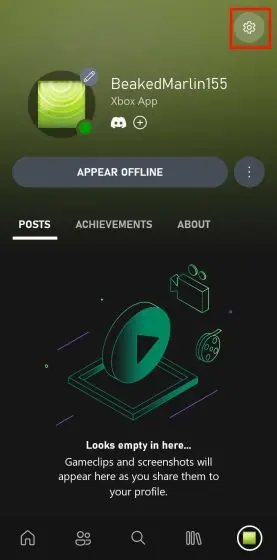
- Öffne auf deinem Smartphone die Xbox-App. Tippe in der App unten rechts auf das Symbol „Profil“.
- Gehe im Profilbereich auf die Seite „Einstellungen“, indem du oben rechts auf das Zahnradsymbol tippst.
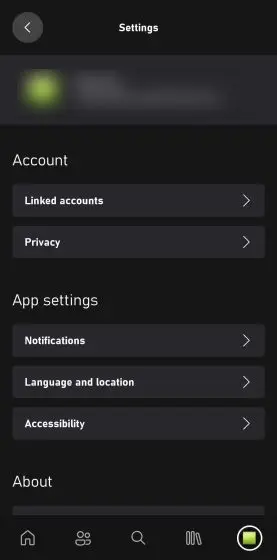
- Suche auf der Seite „Einstellungen“ nach der Option „Verknüpfte Konten“ und tippe darauf.
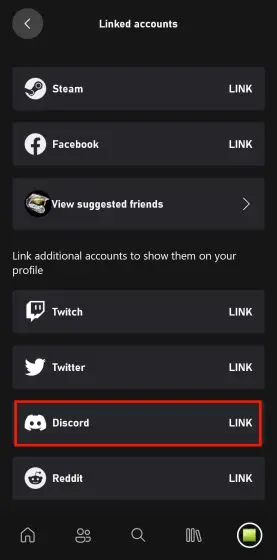
- Du gelangst nun in ein anderes Menü, in dem du dein Xbox-Konto mit verschiedenen Plattformen verknüpfen kannst. Suche nach der Option „Discord“ und tippe auf „Verknüpfen“.
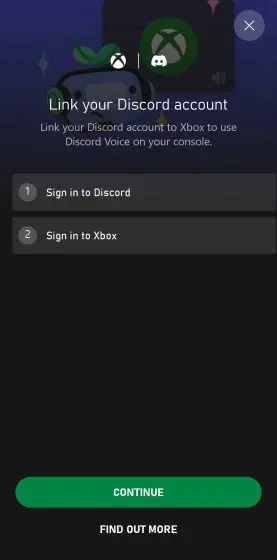
- Nachdem du auf „Verknüpfen“ getippt hast, wirst du aufgefordert, dein Discord-Konto zu verknüpfen. Klicke hier auf „Weiter“, um zur Anmeldeseite von Discord zu gelangen.
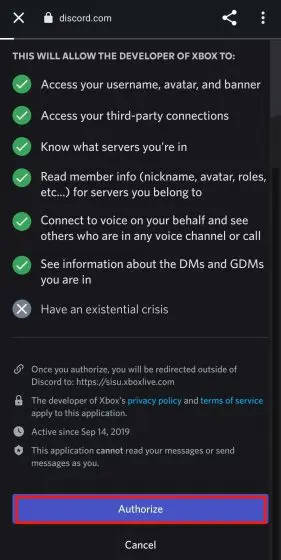
- Sobald du dich in deinem Discord-Konto anmeldest, wirst du zu einer Berechtigungsanfrage weitergeleitet, in der du die Xbox-App autorisieren musst, auf deine Profilinformationen zuzugreifen. Lies die Berechtigungen aufmerksam durch und tippe auf „Autorisieren“, wenn du einverstanden bist.
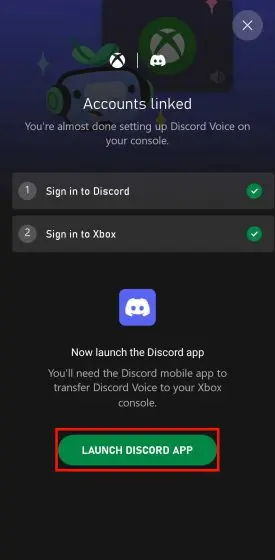
- Nach der Autorisierung wirst du zurück zur Xbox-App geleitet und aufgefordert, die Discord-App zu starten. Um Discord Voice-Chat auf der Xbox zu nutzen, müssen Spieler ihren Sprachanruf von der Discord-App auf ihre Xbox übertragen, wie in einem separaten Abschnitt erläutert.
Alternative Methode: Discord-Konto mit der Xbox-App verknüpfen
Du kannst dein Discord-Konto auch über die Discord-App mit deinem Xbox-Profil verbinden. So geht's:
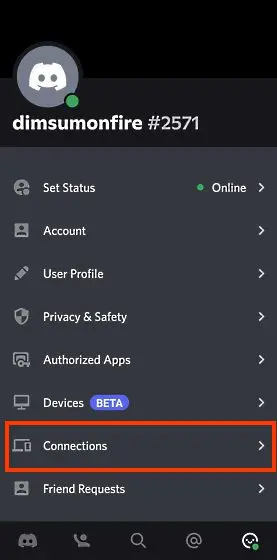
- Öffne auf deinem iPhone oder Android-Smartphone die Discord-App. Gehe dann zu deinem Profil, indem du unten in der Navigationsleiste auf das "Gesicht"-Symbol tippst. Auf der Profilseite siehst du die Option "Verbindungen". Tippe darauf.
- Du wirst nun zur Seite "Verbindungen" weitergeleitet, wo du oben rechts auf die Option "Hinzufügen" tippen musst.
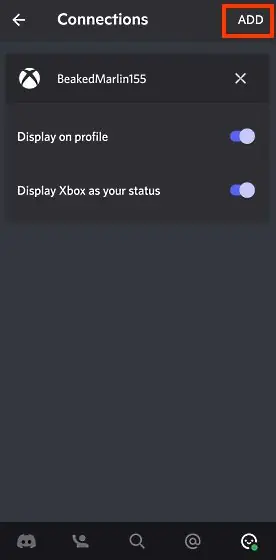
- Wenn du auf "Hinzufügen" tippst, wird dir eine Liste von Apps und Diensten angezeigt, die du mit Discord verknüpfen kannst. Suche in dieser Liste die Option "Xbox" und tippe darauf.
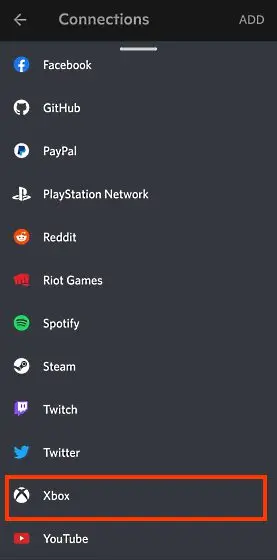
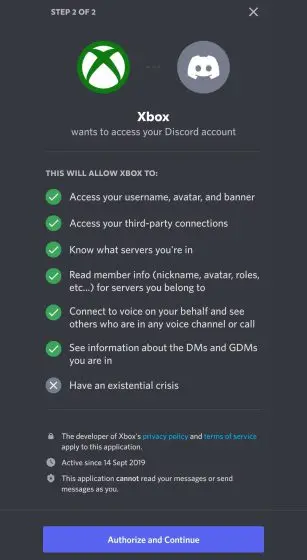
- Jetzt wirst du aufgefordert, dein Discord-Konto mit deiner Xbox zu verknüpfen. Klicke auf "Weiter", um zur Anmeldeseite von Xbox zu gelangen. Tippe nach der Anmeldung auf "Autorisieren und fortfahren", um die Integration abzuschließen.
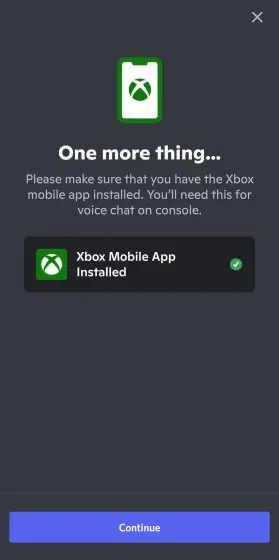
- Danach erhältst du eine letzte Aufforderung, die Xbox Mobile App zu installieren. Wenn du sie bereits installiert hast, sieht es etwa so aus.
So verwendest du Discord auf der Xbox (zwei Methoden)
Übertragen von Sprachanrufen von der Discord Mobile App auf die Xbox (Android & iPhone)
Nachdem du dein Discord-Konto mit deinem Xbox-Profil verknüpft hast, ist die Übertragung von Discord-Anrufen auf deine Xbox relativ einfach. So geht's:
- Als erstes musst du einem Server beitreten und einem Sprachkanal beitreten. Öffne dann deinen laufenden Discord-Anruf. Wenn du im Anruffenster bist, wische von der Anrufoptionsleiste unten nach oben.
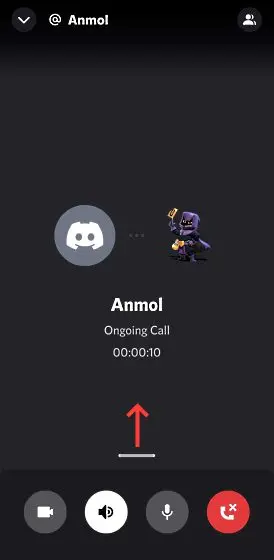
- Nach dem Wischen nach oben siehst du eine Vielzahl von Optionen. Wenn deine Xbox-Integration erfolgreich war, gibt es auch die Möglichkeit, den Discord-Anruf auf deine Xbox zu übertragen. Tippe auf die Option "Auf Xbox übertragen".
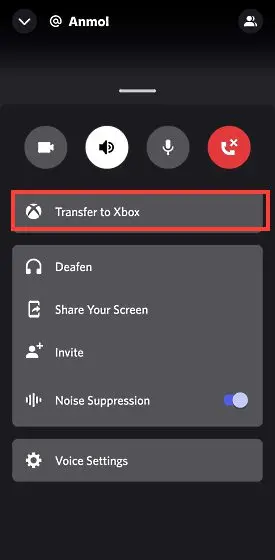
- Sobald du die Option „Auf Xbox übertragen“ ausgewählt hast, wirst du zur Xbox-App weitergeleitet und erhältst eine Bestätigungsaufforderung. Du wirst darauf hingewiesen, dass der Discord-Voice-Chat nach der Übertragung auf die Xbox nicht mehr der Xbox-Moderation unterliegt. Tippe nun auf "Sprache übertragen", um den Vorgang abzuschließen.
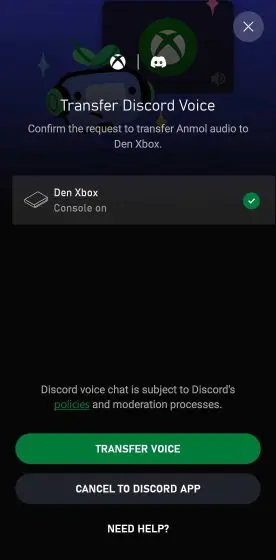
- Nachdem du deinen Voice-Chat auf die Xbox übertragen hast, gehe zurück zu deiner Konsole und tippe auf die Xbox-Taste. Scrolle nach rechts zum Party- und Chat-Fenster, wo du deinen Discord-Anruf siehst.
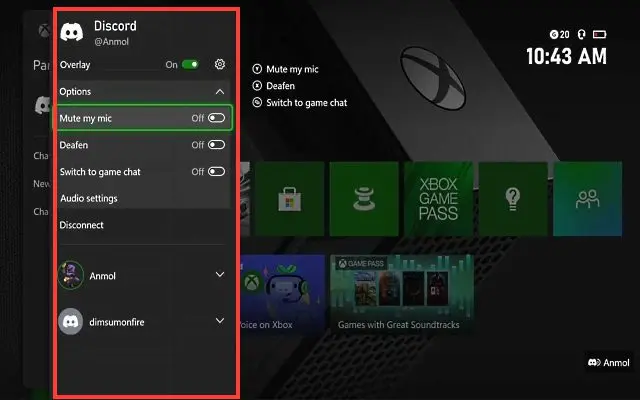
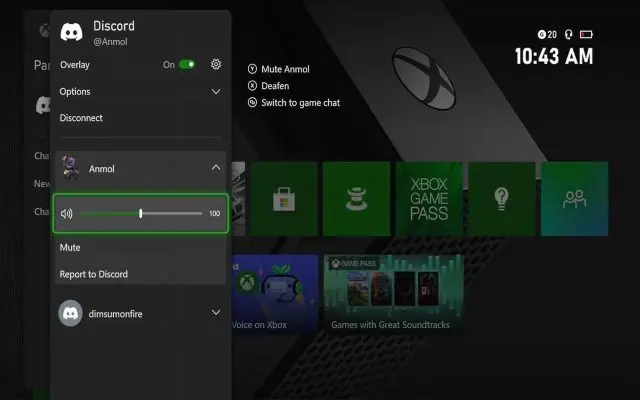
- Das Overlay bietet alle regulären Discord-Optionen, die du von deiner Mobile- oder Desktop-App kennst – Stumm-, Deafen- und Audioeinstellungen. Wenn du auf Audioeinstellungen klickst, kannst du die Lautstärke jedes Anrufteilnehmers ändern, genau wie in der Desktop-App.
Übertragen von Sprachanrufen von der Discord Desktop App auf die Xbox (Windows & Mac)
Im obigen Abschnitt haben wir besprochen, wie du Anrufe mit deinem Smartphone von deiner Discord-App auf deine Xbox-Konsole übertragen kannst. Was aber, wenn dein primäres Discord-Gerät nicht dein Handy, sondern dein PC ist? Auch dann bist du bei uns richtig. Die Discord-Integration in der Desktop-App ist der mobilen App ähnlich, es gibt aber einen kleinen Unterschied. So funktioniert es:
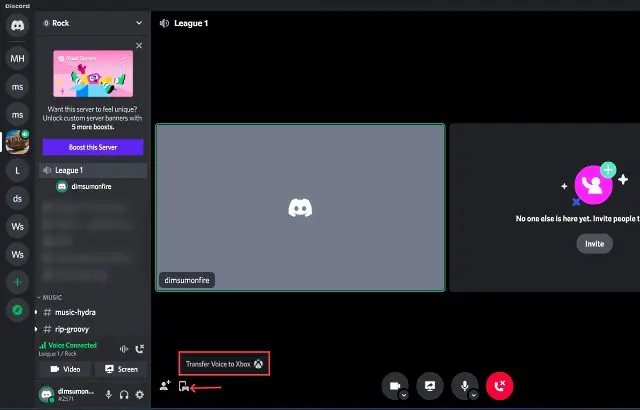
- Als erstes musst du einen Server öffnen und einem Sprachkanal beitreten. Gehe dann zum aktiven Fenster deines Discord-Sprachanrufs. Du siehst nun in der unteren linken Ecke ein Symbol mit einem "Mobilgerät mit Controller". Sobald du darauf klickst, erscheint ein Popup, das dir die Option "Sprache auf Xbox übertragen" anbietet. Klicke darauf.
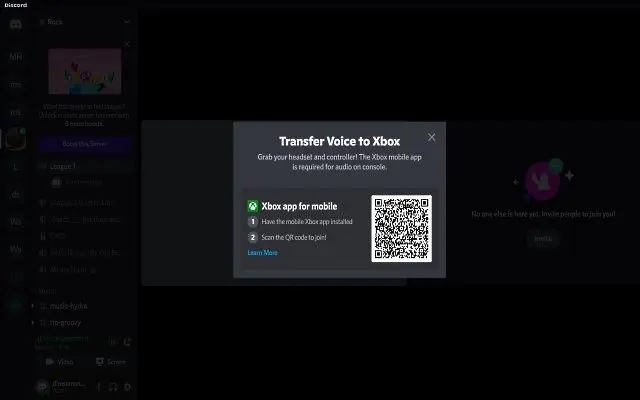
- Nachdem du auf die Option „Sprache auf Xbox übertragen“ geklickt hast, siehst du einen QR-Code-Prompt auf dem Bildschirm. Nutze eine QR-Code-Scanner-App, um den Code zu scannen und du wirst automatisch zur Xbox-App weitergeleitet. Du kannst sogar Google Lens oder Apple Live Text verwenden, um den QR-Code zu scannen.
- Die App öffnet sich mit dem gleichen Xbox-App-Bildschirm, den wir zuvor gesehen haben, und gibt dir die Möglichkeit, den Sprachanruf auf deine Konsole zu verschieben. Tippe einfach auf die Option "Stimme übertragen" und schon bist du fertig. Der Discord-Sprachanruf sollte jetzt auf deiner Xbox-Konsole aktiv sein.
Discord auf der Xbox: Funktionen und Einschränkungen
Ein wichtiges Detail für Xbox-Nutzer ist, dass es keine native Discord-App auf der Xbox gibt. Stattdessen ähnelt es einem Add-On oder Plug-In; Xbox-Nutzern stehen also nicht alle Discord-Funktionen zur Verfügung. Welche Kompromisse gibt es? Lass uns das ansehen.
Zunächst wirst du feststellen, dass Funktionen, die normalerweise im Xbox-Party-Chat zu finden sind, in Discord-Sprachkanälen nicht unterstützt werden. Das bedeutet, dass du keine Optionen wie „Alle zum Spiel einladen“, „Spiel beitreten“, „Zum Spiel-Chat wechseln“ und mehr hast. Im Moment ist die Discord- und Xbox-Integration ein recht einfaches Setup.
Zweitens kannst du Freunde nicht einfach von einem Voice-Chat in einen anderen verschieben. In Microsofts eigenen Worten bedeutet dies, dass du Discord-Freunde nicht mit Xbox-Freunden mischen kannst. Genauer gesagt, wenn du mit jemandem auf Discord befreundet bist und mit ihm im Discord-Voice-Chat auf der Xbox sprichst, aber nun zum Xbox-Party-Chat wechseln möchtest, kannst du ihn nicht mitbringen, wenn ihr nicht auch auf der Xbox befreundet seid. Du kannst im Party-Chat nur mit Xbox-Freunden sprechen.
Zusätzlich kannst du auf der Xbox-Konsole nicht zwischen Discord-Sprachkanälen wechseln. Das bedeutet, dass du die Sprachkanäle wechseln und den Ton erneut von Discord auf deine Konsole übertragen musst. Außerdem kannst du auf der Xbox nicht auf Discord-Textkanäle zugreifen.
Wenn du dein Xbox-Gameplay streamen willst, wird der Discord-Voice-Chat nicht an deine Zuschauer übertragen. Möglicherweise sehen sie das Discord-Overlay unten rechts, das während des Spiels zu sehen ist, aber die anderen Mitglieder deiner Gruppe nicht hören. Insgesamt ist die Discord-Integration auf der Xbox unfertig und wirkt überstürzt, um der Ankunft der lang erwarteten Discord-App auf PlayStation (PS5 und PS4) zuvorzukommen.
Häufig gestellte Fragen
Wie behebt man den Fehler "Übertragung fehlgeschlagen. Ihre Konsole benötigt ein Update, bevor sie sich mit Discord verbinden kann." bei der Einrichtung von Discord auf der Xbox?
Da die Discord-Voice-Chat-Integration eine relativ neue Funktion ist, musst du sicherstellen, dass deine Xbox-Konsole auf der neuesten Version ist. Du musst auch die Xbox Mobile App und Discord (Desktop oder Mobil) auf die neueste verfügbare Version aktualisieren. In unserem Fall haben wir Discord Version 143.20 auf Android 12 und die Xbox-App-Version 2209.1.6 verwendet. Nachdem du deine Konsole und alle Apps aktualisiert hast, versuche erneut, den Voice-Chat auf die Xbox zu übertragen. Es sollte ohne Probleme funktionieren.
Muss ich die Datenschutzeinstellungen auf der Xbox ändern, um den Discord-Voice-Chat auf die Konsole zu übertragen?
Wenn eine Fehlermeldung erscheint, die dich auffordert, deine Datenschutzeinstellungen zu aktualisieren, überprüfe die folgenden Einstellungen:
- Drücke die Xbox-Taste auf deinem Controller, um den Guide zu öffnen.
- Navigiere dann zu "Profil & System -> Einstellungen -> Konto -> Datenschutz & Onlinesicherheit -> Xbox-Datenschutz -> Details anzeigen & anpassen -> Kommunikation & Multiplayer".
- Stelle hier sicher, dass die Option "Du kannst an netzwerkübergreifenden Spielen teilnehmen" auf "Zulassen" eingestellt ist. Außerdem sollte "Du kannst außerhalb der Xbox mit Sprache und Text kommunizieren" auf "Jeder" eingestellt sein. So kannst du mit deinen PC-Freunden auf der Xbox spielen und gleichzeitig problemlos mit ihnen sprechen.
Discord funktioniert nun auf Xbox-Konsolen. Probier es aus!
So kannst du also dein Xbox-Konto mit Discord verbinden, um Voice-Chats mit deinen Freunden auf der Xbox zu führen. Die Tatsache, dass diese langersehnte Funktion endlich auf einer Konsole (vorerst Xbox) verfügbar ist, ist ein Grund zur Freude. Der Integrationsprozess ist nicht sehr umfangreich; wir haben derzeit nur Voice-Chat-Unterstützung. Du hast derzeit keine Chat-Funktionen oder die Möglichkeit, deinen Xbox-Chat zu verknüpfen.
Aber vielleicht ist dies nur eine Übergangslösung, die als Kompromiss für die Sicherheits- und Datenschutzrichtlinien des Unternehmens gedacht ist. Es ist wahrscheinlich, dass das in Zukunft geklärt wird. Wünschen wir uns eine native Discord-App auf der Xbox? Auf jeden Fall. Aber im Moment bin ich mit diesem Integrationsgrad zufrieden. Was denkst du darüber, dass Discord auf deine Konsole kommt? Lass es uns in den Kommentaren unten wissen.