So aktivieren oder deaktivieren Sie die Zwei-Faktor-Authentifizierung (2FA) auf Discord
Erhöhen Sie Ihre Discord-Sicherheit mit der Zwei-Faktor-Authentifizierung
Die Aktivierung der Zwei-Faktor-Authentifizierung ist ein einfacher und effektiver Schritt, um die Sicherheit Ihres Kontos auf jeder Plattform zu verbessern. Wie viele soziale Netzwerke bietet auch Discord die Möglichkeit, die Zwei-Faktor-Authentifizierung (2FA) zu aktivieren. In diesem Artikel zeigen wir Ihnen, wie Sie die 2FA auf Discord einrichten oder deaktivieren können.
Zwei-Faktor-Authentifizierung auf Discord aktivieren oder deaktivieren (2024)
Discord Zwei-Faktor-Authentifizierung aktivieren (Desktop/Web)
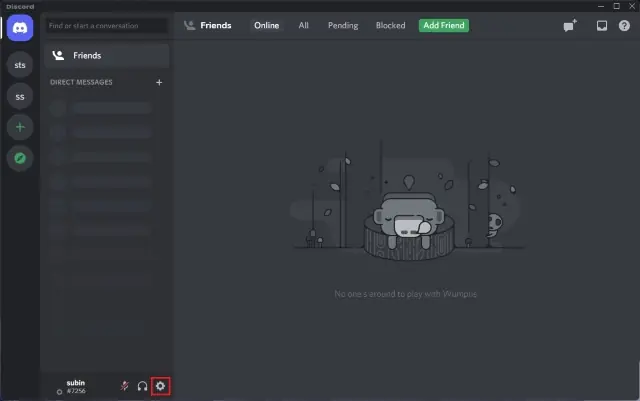
1. Starten Sie Discord und wählen Sie das Zahnrad-Symbol „Einstellungen“ unten links auf dem Bildschirm.
2. Auf der Einstellungsseite klicken Sie auf die Schaltfläche „Zwei-Faktor-Authentifizierung aktivieren“, um den Einrichtungsprozess zu starten.
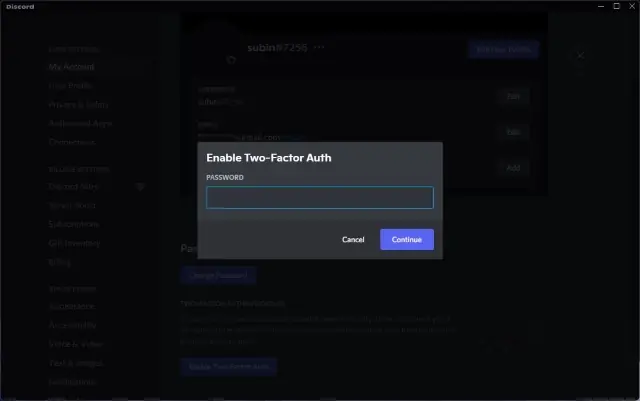
3. Discord wird Sie nun auffordern, Ihr Kontopasswort zu bestätigen. Geben Sie Ihr Passwort ein und klicken Sie auf „Weiter“, um fortzufahren.
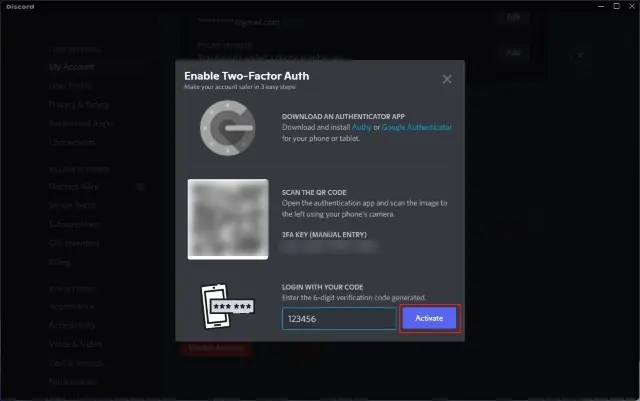
4. Sie sehen jetzt ein Fenster mit einem QR-Code und einem 2FA-Schlüssel. Öffnen Sie Ihre bevorzugte Authentifizierungs-App und scannen Sie den QR-Code, um den 2FA-Schlüssel Ihrem Discord-Konto hinzuzufügen. Alternativ können Sie den Schlüssel auch manuell in die App eingeben. Geben Sie anschließend den 6-stelligen Bestätigungscode ein, der von der Authentifizierungs-App generiert wurde. Klicken Sie danach auf „Aktivieren“.
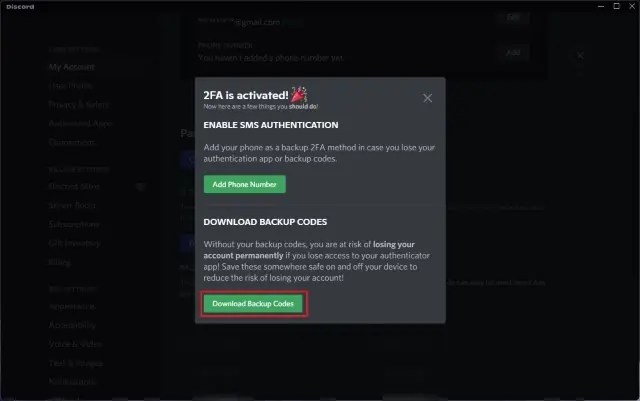
5. Fertig! Sie haben die Zwei-Faktor-Authentifizierung auf Ihrem Discord-Konto erfolgreich aktiviert. Aktivieren Sie optional die SMS-Authentifizierung als Backup, falls der Zugriff auf Ihre Authentifizierungs-App verloren geht. Wir empfehlen zudem, Backup-Codes herunterzuladen, um bei Problemen auf Ihr Konto zugreifen zu können.
Discord Zwei-Faktor-Authentifizierung deaktivieren (Desktop/Web)
1. Nachdem Sie Discord auf Ihrem PC gestartet haben, klicken Sie auf das Zahnradsymbol „Einstellungen“ in der unteren linken Ecke des Bildschirms.
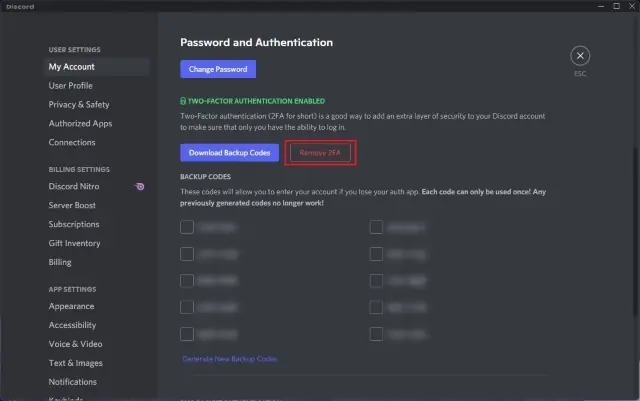
2. Unter „Passwort und Authentifizierung“ auf der Registerkarte „Mein Konto“ wählen Sie „2FA entfernen“, um die 2FA zu deaktivieren. Beachten Sie, dass das Deaktivieren der Zwei-Faktor-Authentifizierung Ihr Konto anfälliger für Sicherheitsrisiken macht.
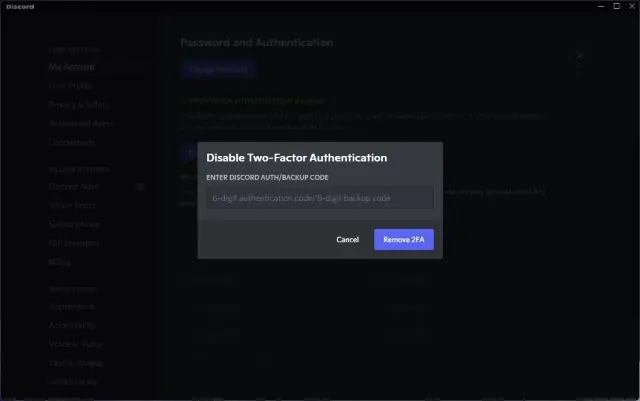
3. Wenn Sie sicher sind, 2FA zu deaktivieren, geben Sie den 6-stelligen Code aus der Authentifizierungs-App oder einen Ihrer Backup-Codes ein. Klicken Sie anschließend auf „2FA entfernen“.
2FA auf Discord aktivieren (Android und iOS)
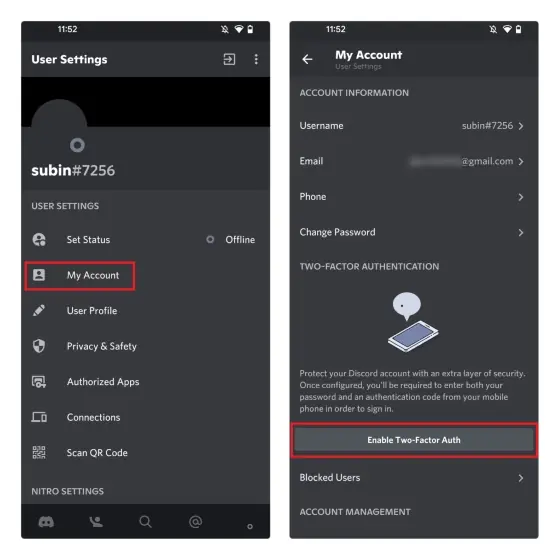
1. Öffnen Sie die Discord-App und tippen Sie in der unteren Navigationsleiste auf Ihr Profilbild. Wählen Sie „Mein Konto“ und tippen Sie auf „Zwei-Faktor-Authentifizierung aktivieren“, um 2FA auf Ihrem Smartphone einzurichten.
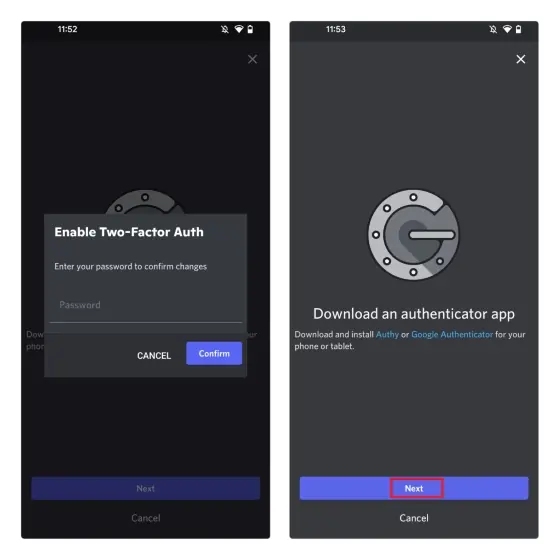
2. Geben Sie Ihr Passwort ein und stellen Sie sicher, dass Sie eine Authentifizierungs-App installiert haben. Tippen Sie auf „Weiter“, um fortzufahren.
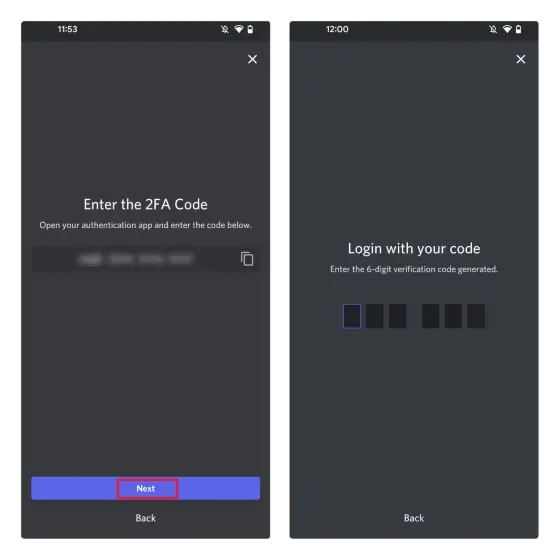
3. Der 2FA-Code wird nun auf dem Bildschirm angezeigt. Tippen Sie auf „Kopieren“, um den Schlüssel in Ihre Zwischenablage zu speichern und in Ihre Authentifizierungs-App einzufügen. Geben Sie den 6-stelligen Verifizierungscode ein, den Ihre Authentifizierungs-App generiert, um Ihr Konto zu verknüpfen.
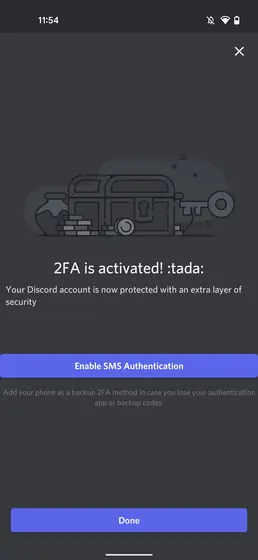
4. Sie haben die Zwei-Faktor-Authentifizierung aktiviert. Zusätzlich wird die Option angezeigt, die SMS-Authentifizierung als Backup zu aktivieren, falls Sie keinen Zugriff mehr auf Ihre Authentifizierungs-App haben.
2FA auf Discord deaktivieren (Android und iOS)
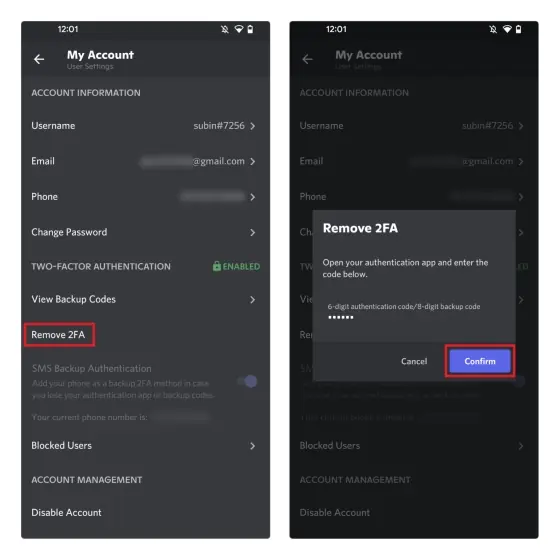
Im Gegensatz zur Desktop-Version ist es in der mobilen App notwendig, die SMS-Authentifizierung einzurichten, um 2FA zu deaktivieren. Falls Sie die SMS-Authentifizierung noch nicht aktiviert haben, ist die Option „2FA entfernen“ ausgegraut.
Nach Einrichtung der SMS-Authentifizierung wählen Sie auf der Seite „Mein Konto“ die Option „2FA entfernen“. Geben Sie anschließend den Authentifizierungscode oder einen Ihrer Sicherungscodes ein, um die 2FA zu deaktivieren.
Häufig gestellte Fragen
F: Wo finde ich meinen 6-stelligen Authentifizierungscode?
Den Code finden Sie in der Authentifizierungs-App, die Sie zur Einrichtung der 2FA auf Discord verwendet haben.
F: Wo finde ich meine Discord-Sicherungscodes?
Sie finden Ihre Sicherungscodes unter Benutzereinstellungen -> Passwort und Authentifizierung -> Sicherungscodes auf der Desktop-Version. In der mobilen App: Mein Konto -> Sicherungscodes anzeigen.
F: Warum funktionieren meine Sicherungscodes nicht?
Wenn Sie noch Zugriff auf Ihr Konto haben und die Codes nicht funktionieren, generieren Sie im Bereich „Passwort und Authentifizierung“ der Discord-Einstellungen neue Codes.
F: Wie kann ich 2FA ohne Code deaktivieren?
Dies ist nicht möglich. Sie benötigen entweder den 6-stelligen Code aus der Authentifizierungs-App oder einen 8-stelligen Sicherungscode, um die 2FA zu deaktivieren.
F: Kann ich 2FA deaktivieren, ohne mich anzumelden?
Nein, dies ist nicht möglich. Die Deaktivierung ist nur möglich, wenn Sie sich anmelden und entweder den 6-stelligen Code oder einen Sicherungscode eingeben. Beachten Sie die Anleitungen für Desktop oder Mobilgeräte.
Verbessern Sie Ihre Sicherheit durch die Zwei-Faktor-Authentifizierung auf Discord
Nach dieser Anleitung wissen Sie nun, wie Sie 2FA auf Discord aktivieren oder deaktivieren. Denken Sie daran, diese wichtige Funktion auch bei anderen Apps zu nutzen. Hier finden Sie spezielle Anleitungen zur Aktivierung der 2FA auf Facebook, Instagram und Twitter. Wenn Sie Fragen haben, hinterlassen Sie diese bitte in den Kommentaren.