Netflix funktioniert nicht? Hier sind 7 Möglichkeiten, Netflix-Probleme zu beheben
Probleme mit Netflix beheben: Ein umfassender Leitfaden
Netflix ist ein globaler Streaming-Dienst, der monatlich von über 200 Millionen Nutzern weltweit genutzt wird. Mit einer umfangreichen Auswahl an Filmen, Serien und verschiedenen Sprachoptionen hat sich Netflix in über 190 Ländern etabliert. Trotz der hohen Qualität des Angebots kann es gelegentlich zu Problemen mit der Plattform kommen. Hier sind sieben bewährte Methoden, um typische „Netflix funktioniert nicht“-Fehler zu beheben.
Netflix-Probleme im Jahr 2024 lösen
Netflix ist auf diversen Geräten wie Smartphones, Computern (Windows), Webbrowsern, Smart-TVs und Spielkonsolen zugänglich. Die Plattform strebt ein reibungsloses Nutzungserlebnis auf allen Geräten an. Oftmals resultieren Störungen aus App-Problemen, Internetverbindungsproblemen oder beschädigten Cache-Daten. Im Folgenden zeigen wir, wie diese Probleme behoben werden können.
Allgemeine Tipps zur Fehlerbehebung bei Netflix
Beginnen wir mit den üblichen Ursachen für instabile Leistung auf Netflix. Diese treten häufig in Browsern sowie in Apps auf Smartphones und Windows-Geräten auf. Sofern die Störung nicht durch Netflix-Serverprobleme verursacht wird, können diese Schritte schnell Abhilfe schaffen.
1. Überprüfung der Netflix-Server
Zunächst sollte man prüfen, ob die Netflix-Server korrekt funktionieren. Die offizielle Netflix-Statusseite (Besuch) informiert über aktuelle Probleme. Wenn die Server normal arbeiten, sollte die Seite dies anzeigen.
Falls die offizielle Seite nicht erreichbar ist, kann Down Detector (Besuch) genutzt werden, um die Serverfunktion zu überprüfen.
2. Internetverbindung testen
Eine stabile Internetverbindung ist essentiell für störungsfreies Streaming. Bei schwacher Verbindung kommt es zu Pufferung oder Fehlermeldungen. Es ist wichtig, die Internetgeschwindigkeit zu überprüfen. Ein nützliches Tool dafür ist fast.com (Besuch), das von Netflix betrieben wird.
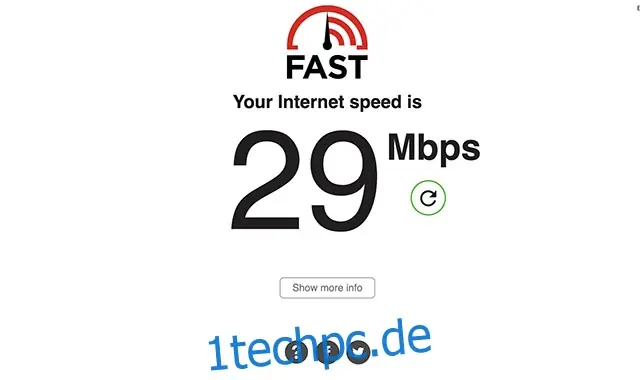
Netflix empfiehlt für SD-Qualität mindestens 3 Mbit/s, für HD 5 Mbit/s und für 4K/UHD 25 Mbit/s.
3. Neustart des Geräts
Gerätefehler können zu instabilen Verhalten führen. Ein Neustart von Geräten wie Smart TVs, Xbox, PlayStation, Fire TV Stick oder Roku kann helfen, zufällige Fehler zu beheben.
4. Abmelden und erneutes Anmelden
Ein einfacher Schritt, der oft hilft: Abmelden und wieder anmelden. Dies startet die Netflix-Sitzung neu und kann kleinere Probleme beheben. Die Option zum Abmelden findet man in den Einstellungen oder im Profilbereich, je nach Gerät.
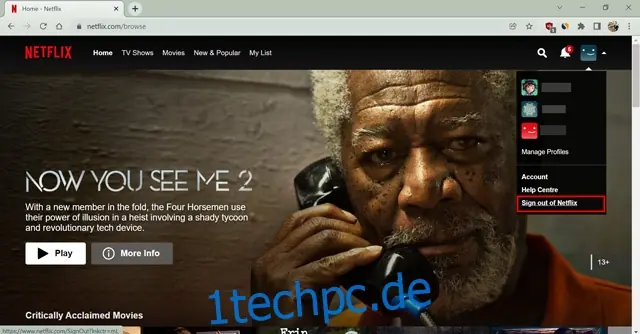
- Im Browser: Profilsymbol anklicken.
- In der App (Android/iOS): Profilsymbol anklicken.
- Windows-App: Drei Punkte oben rechts.
- PlayStation: "O"-Taste drücken, Zahnradsymbol wählen.
- Smart TVs: Linke Taste, Einstellungen, dann Abmelden.
Danach auf "Anmelden" klicken und die Zugangsdaten eingeben.
5. Browser-Cache löschen
Das Löschen des Browser-Caches kann Probleme durch fehlerhafte Daten beheben. Dies kann die Browserleistung verbessern und Netflix-Verzögerungen reduzieren. Beachten Sie, dass Sie sich danach auf allen Webseiten neu anmelden müssen. So löschen Sie Cache-Daten in Ihrem Browser:
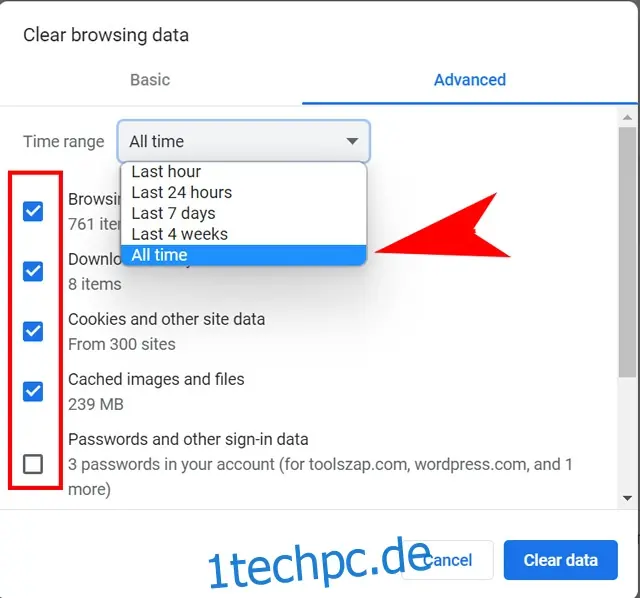
- Drücken Sie gleichzeitig Strg+Umschalt+Entf (Umschalt+Befehl+Entf für Mac) um das Fenster zum Löschen von Browserdaten zu öffnen.
- Wählen Sie unter "Erweitert" den "Zeitbereich" "Gesamte Zeit" und aktivieren Sie alle Kontrollkästchen.
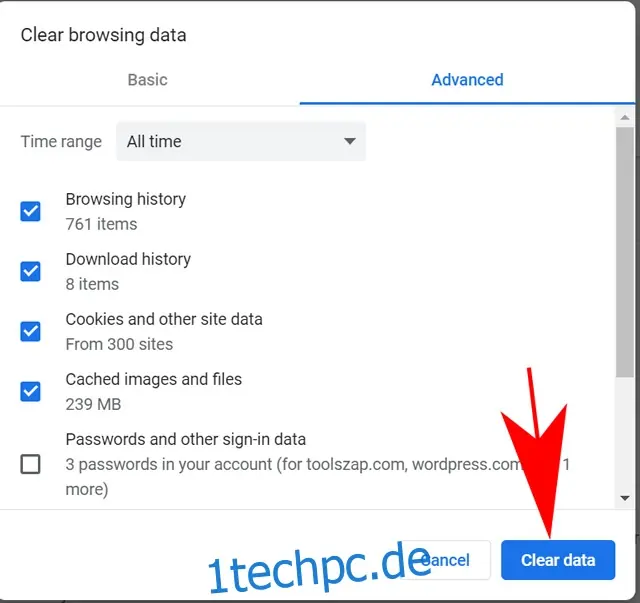
- Klicken Sie auf "Daten löschen".
Sollte das Problem weiterhin bestehen, können Sie einen anderen Browser testen oder Ihren aktuellen aktualisieren.
Alternativ können Sie auch den Netflix-spezifischen Cookie-Bereich löschen, indem Sie diesen Link besuchen.
6. App-Daten auf dem Smartphone löschen
Wenn die Netflix-App auf dem Smartphone einfriert, kann das Löschen der App-Daten helfen. Dies setzt die App auf den Ausgangszustand zurück. So geht’s:
- In den Einstellungen des Geräts zu "Apps" oder "Anwendungen" navigieren.
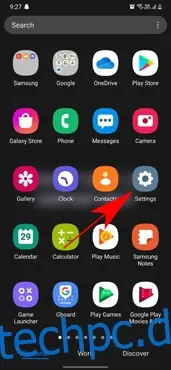
- "Allgemein" auswählen, falls vorhanden.
- "Apps verwalten" oder ähnlich wählen.
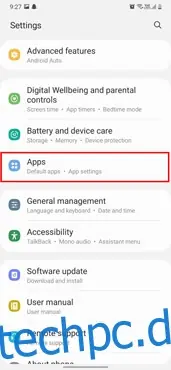
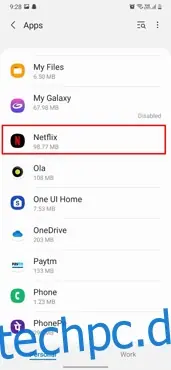
- "Netflix" suchen.
- "Speicher" auswählen.
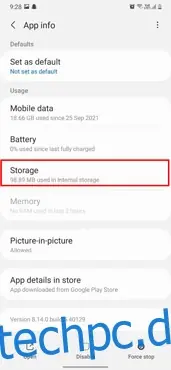
- "Daten löschen" oder "Speicher löschen" wählen und bestätigen.

Beachten Sie, dass auch heruntergeladene Inhalte entfernt werden.
7. Neuinstallation der Netflix-App
Wenn das Löschen der App-Daten nicht möglich ist, kann eine Neuinstallation helfen. Hier die Schritte für verschiedene Betriebssysteme:
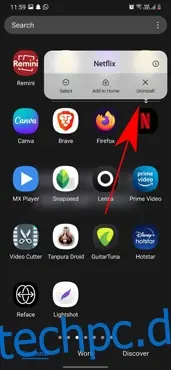
Android:
- Netflix-Symbol im App-Menü suchen.
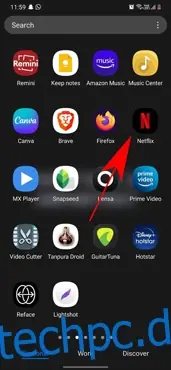
- Symbol gedrückt halten, dann "Deinstallieren" wählen und bestätigen.
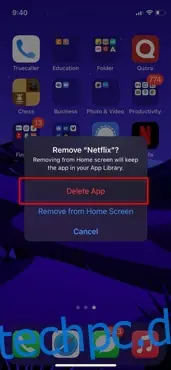
iOS:
- Netflix-App auf dem Startbildschirm oder in der App-Bibliothek suchen.

- Symbol gedrückt halten und dann "App entfernen" wählen.

- Auswahl mit "App löschen" bestätigen.
Windows:
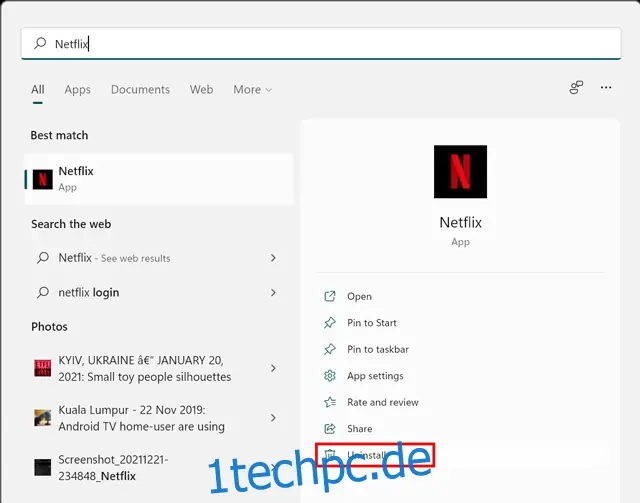
- Lupe oder Strg+S drücken.
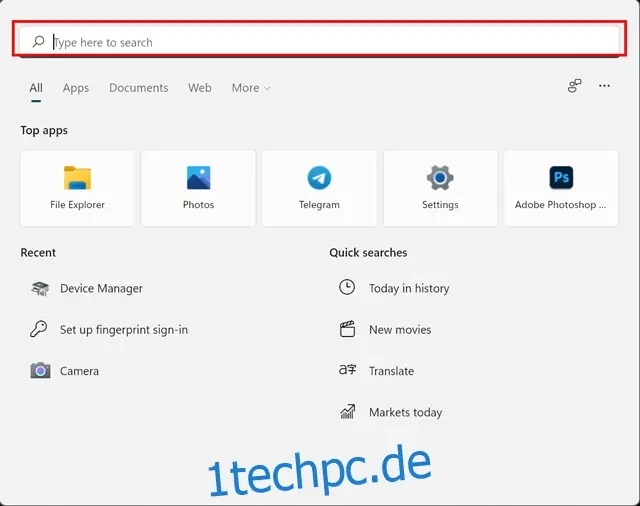
- "Netflix" suchen und auf "Deinstallieren" klicken.
- Im Popup-Fenster "Deinstallieren" bestätigen.
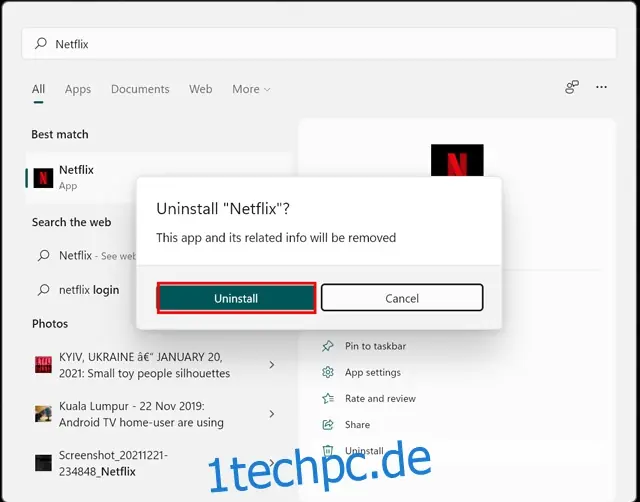
Nach der Deinstallation die App aus dem offiziellen App Store neu installieren. Hier ist der Link zum Windows Store.
Häufige Fehlercodes und Lösungen
Netflix zeigt oft Fehlermeldungen an, besonders wenn ein Gerät nicht mit dem Internet verbunden ist. Hier sind einige typische Fehlercodes und deren Behebung:
Netflix-Fehler 0041
Dieser Fehler tritt meist auf Android-Geräten oder Kindle Fire-Tablets auf. Er deutet auf Internetprobleme oder veraltete Daten hin. Folgende Schritte können helfen:
- Wechsel zu einer anderen Internetverbindung.
- Position im Haus ändern, um besseren Empfang zu bekommen.
- Flugmodus aktivieren/deaktivieren.
- App-Daten löschen.
- WLAN-Router neu starten.
Weitere ähnliche Fehlercodes sind: tvq-st-120, UI-400, AIP-704, 12001, 11853, 5403, 1011, 1016, 1012, -11800.
Netflix-Fehler 100
Dieser Fehler ist spezifisch für Apple-Geräte und zeigt an, dass der Netflix-Dienst nicht erreichbar ist. Starten Sie das Gerät neu oder installieren Sie die Netflix-App neu, wie oben beschrieben.
Für Apple TV:
Abmelden:
- Auf dem Netflix-Startbildschirm zu "Profile wechseln" und "Abmelden" gehen.
- Danach neu anmelden.
Neustart:
- Apple TV und Fernseher für mindestens 2 Minuten vom Strom trennen.
- Beide wieder anschließen und einschalten.
Netflix-Fehler 10023-5009
Dieser Fehler betrifft Download-Probleme. Ab- und Anmelden oder die Internetverbindung neu starten kann helfen.
Netflix-Fehler NQL.2303
Dieser Fehler tritt bei Download-Problemen auf Android-Geräten auf und besagt, dass Downloadfunktionen nicht unterstützt werden. Verwenden Sie ein anderes Gerät wie ein Smartphone oder Windows-Computer für Downloads.
Netflix-Fehler NQM.407
Dieser Fehler zeigt ein Problem mit der Kontozahlung an. Dies kann auftreten, wenn:
- Die Zahlungsmethode ungültig ist.
- Das Finanzinstitut die Zahlung ablehnt.
- Die Postleitzahl auf Netflix und der Bank nicht übereinstimmen (nur USA).
Aktualisieren Sie Ihre Zahlungsinformationen auf diesem Link.
FAQ
Warum funktioniert Netflix nicht auf meinem Smart TV?
Dies kann an einer langsamen Internetverbindung liegen oder an veralteten Daten. Starten Sie das WLAN-Modem oder die App neu. Installieren Sie die App gegebenenfalls neu oder löschen Sie die App-Daten.
Warum funktioniert Netflix nicht mit NordVPN?
Zwischengespeicherte Daten können Probleme verursachen. Löschen Sie Browser- und App-Daten. Ändern Sie den VPN-Server, wenn das Problem weiterhin besteht.
Wie kann ich Netflix entfrosten?
Erzwingen Sie einen Neustart des Geräts. Bei Smartphones halten Sie die Power-Taste für mindestens 7 Sekunden gedrückt. Bei anderen Geräten trennen Sie sie für kurze Zeit vom Stromnetz.
Zusammenfassung: So beheben Sie Netflix-Probleme
Dieser Artikel hat die häufigsten Ursachen für Netflix-Probleme behandelt, von Internetverbindungsproblemen über App-Fehler bis hin zu Zahlungsschwierigkeiten. Die vorgeschlagenen Lösungen, wie das Löschen von Daten, die Neuinstallation der App und die Überprüfung der Internetverbindung, sollten die meisten Probleme beheben. Wenn Sie Fragen haben oder einen Fehler hinzufügen möchten, hinterlassen Sie einen Kommentar.