Wie man Stellaris unter Linux spielt
Stellaris, ein von Paradox Interactive entwickeltes und publiziertes Strategiespiel, ermöglicht es dem Spieler, in die Weiten des Weltraums einzutauchen, sein eigenes Reich zu führen und diplomatische Beziehungen mit außerirdischen Zivilisationen zu knüpfen.
Die Linux-Version von Stellaris ist zwar schon seit einiger Zeit verfügbar, allerdings ist ihre Nutzung an die Steam-Plattform gebunden. Diese Anleitung führt Sie durch die notwendigen Schritte, um das Spiel unter Linux einzurichten und zu starten.
Stellaris unter Linux in Gang bringen
Stellaris unterstützt Linux nativ, erfordert jedoch die Verwendung von Steam für Linux. Um dies zu bewerkstelligen, ist die Installation der Linux-Version von Steam erforderlich. Beginnen Sie mit dem Öffnen eines Terminalfensters, um den Linux-Steam-Client zu installieren.
Steam installieren
Ein Terminalfenster lässt sich auf Ihrem Linux-Desktop durch die Tastenkombination Strg + Alt + T oder über die Suche im Anwendungsmenü mit dem Begriff "Terminal" öffnen. Sobald das Terminalfenster bereitsteht, folgen Sie den Anweisungen zur Installation, die für Ihre jeweilige Linux-Distribution relevant sind.
Ubuntu
Unter Ubuntu lässt sich Steam komfortabel mit dem folgenden Apt-Befehl auf Ihrem Linux-Rechner installieren:
sudo apt install steam
Debian
Unter Debian können Sie den Steam-Client einrichten, indem Sie das Steam DEB-Paket herunterladen. Verwenden Sie den folgenden Wget-Befehl, um die Datei direkt von der Steam-Website zu beziehen:
    wget
    https://steamcdn-a.akamaihd.net/client/installer/steam.deb
Nach dem Download des DEB-Pakets nutzen Sie den dpkg-Befehl, um es auf Ihrem Debian-System zu installieren:
sudo dpkg -i steam.deb
Sollten während der Installation des Steam-DEB-Pakets Abhängigkeitsprobleme auftreten, lassen sich diese mit dem Befehl apt-get install -f beheben:
sudo apt-get install -f
Arch Linux
Unter Arch Linux ist Steam im "multilib"-Software-Repository verfügbar. Aktivieren Sie dieses Repository, um es auf Ihrem System nutzen zu können. Dazu bearbeiten Sie die Datei /etc/pacman.conf, entfernen das #-Symbol vor "multilib" sowie die dazugehörigen Zeilen, und speichern die Änderungen.
Synchronisieren Sie nach dem Speichern Ihr System mit den Arch Linux-Repositorys und verwenden Sie den zweiten Pacman-Befehl zur Installation von Steam:
sudo pacman -Syy
sudo pacman -S steam
Fedora/OpenSUSE
Fedora und OpenSUSE Linux bieten zwar die Möglichkeit, Steam aus den systemeigenen Repositorys zu installieren, jedoch hat sich die Flatpak-Version als deutlich zuverlässiger erwiesen. Daher empfehlen wir, den nachfolgenden Anweisungen zu folgen.
Flatpak
Um das Flatpak Steam-Paket verwenden zu können, ist es notwendig, die Flatpak-Laufzeitumgebung auf Ihrem System einzurichten. Installieren Sie dazu das Paket "Flatpak" oder folgen Sie unserer detaillierten Anleitung zu diesem Thema.
Sobald die Flatpak-Laufzeit installiert ist, können Sie die aktuelle Steam-Version mithilfe der folgenden beiden Befehle installieren:
    flatpak remote-add --if-not-exists flathub
    https://flathub.org/repo/flathub.flatpakrepo
flatpak install flathub com.valvesoftware.Steam
Stellaris unter Linux installieren
Nach der Installation von Steam starten Sie die Steam-Anwendung auf Ihrem Linux-Desktop. Folgen Sie dann den nachstehenden Schritt-für-Schritt-Anweisungen, um Stellaris unter Linux zum Laufen zu bringen.
Schritt 1: Öffnen Sie Steam und klicken Sie oben links auf die Schaltfläche "Store". Suchen Sie im Steam Store nach dem Suchfeld und geben Sie "Stellaris" ein. Drücken Sie die Eingabetaste, um die Suchergebnisse anzuzeigen.
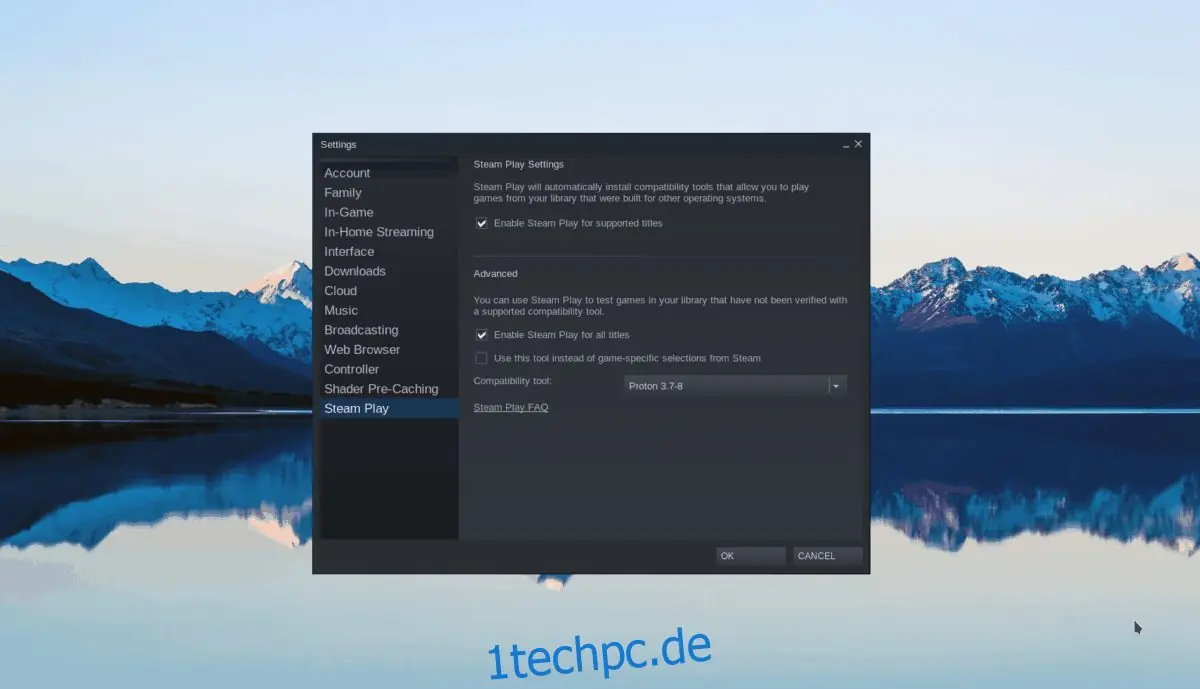
Betrachten Sie die Suchergebnisse und klicken Sie auf "Stellaris", um die Steam Store-Seite des Spiels aufzurufen.
Schritt 2: Auf der Stellaris Steam Store-Seite finden Sie die grüne Schaltfläche "In den Warenkorb", um das Spiel zu Ihrem Warenkorb hinzuzufügen. Klicken Sie anschließend oben rechts auf Ihren Warenkorb.
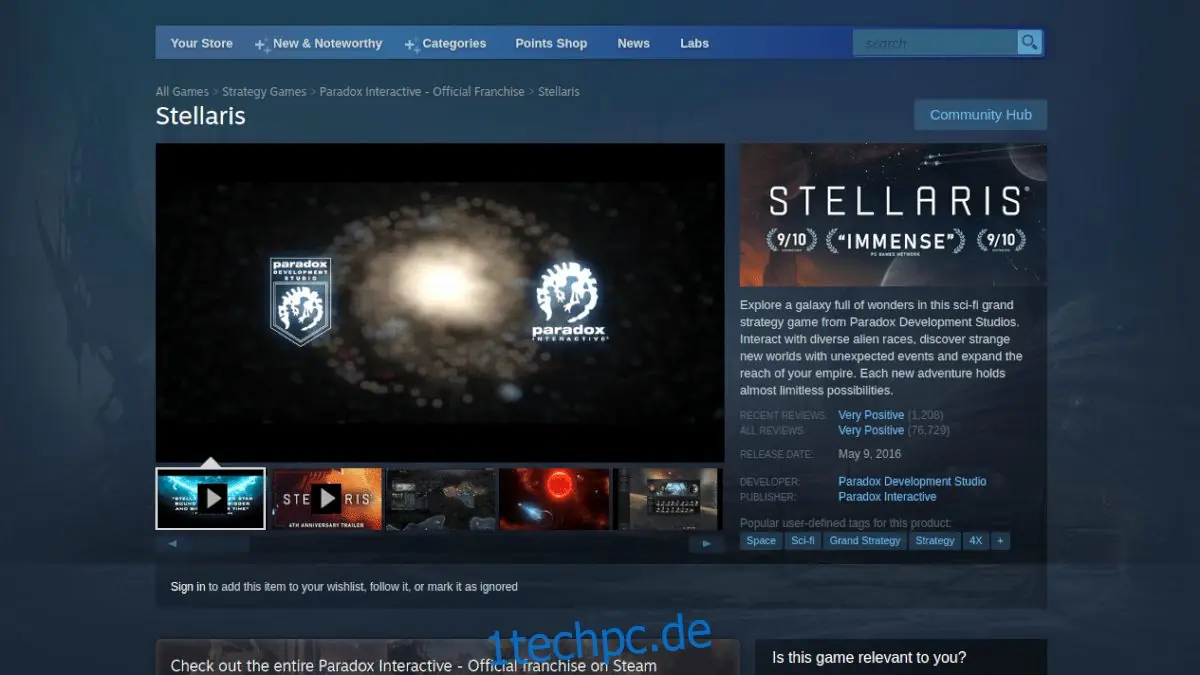
Im Steam-Warenkorb können Sie Stellaris erwerben und Ihrem Konto hinzufügen. Wechseln Sie danach über die Schaltfläche "Bibliothek" zu Ihrer Steam-Spielebibliothek.
Schritt 3: In Ihrer Steam-Spielebibliothek finden Sie die Suchfunktion und geben "Stellaris" ein. Wählen Sie das Spiel aus den Suchergebnissen.
Nach der Auswahl des Spiels wird eine blaue Schaltfläche "INSTALLIEREN" auf dem Bildschirm angezeigt. Klicken Sie darauf, um den Download von Stellaris zu starten. Der Fortschritt Ihres Downloads wird am unteren Rand von Steam angezeigt.
Schritt 4: Nach Abschluss des Downloads ist Stellaris vollständig auf Ihrem Linux-Rechner installiert. Die blaue "INSTALLIEREN"-Schaltfläche verschwindet und wird durch eine grüne "SPIELEN"-Schaltfläche ersetzt.
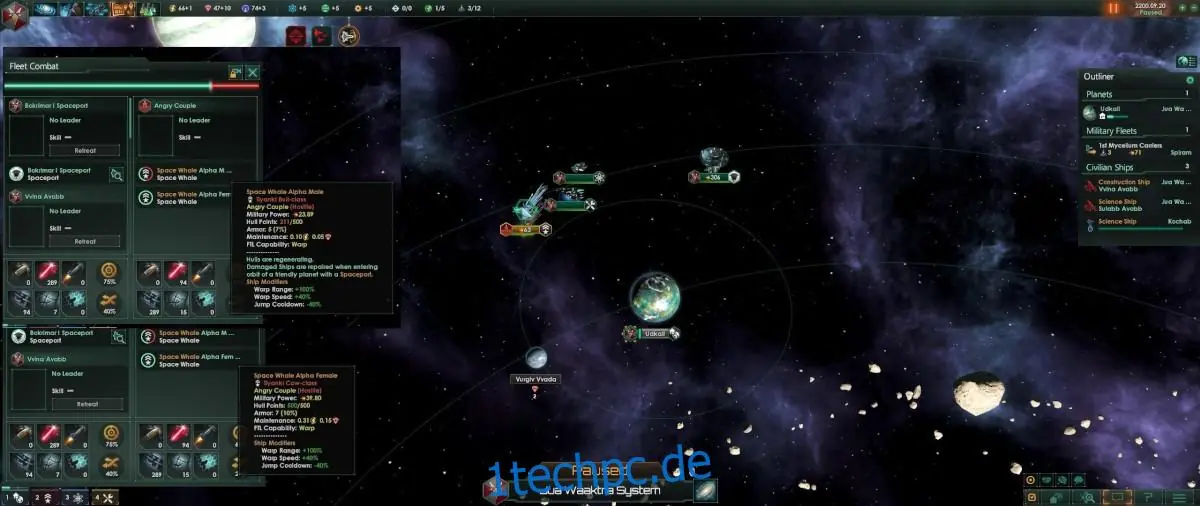
Klicken Sie auf die grüne "SPIELEN"-Schaltfläche, um Stellaris auf Ihrem Linux-System zu starten. Beachten Sie, dass der erste Start von Stellaris einige Zeit in Anspruch nehmen kann. Haben Sie etwas Geduld, das Spiel wird bald starten.
Ab diesem Zeitpunkt können Sie Stellaris ungestört spielen. Viel Spaß!