So verwenden Sie die Nachverfolgungsoption in Outlook
Die Nachverfolgungsfunktion in Outlook: So nutzen Sie sie optimal
Eine der praktischsten, aber oft übersehenen Funktionen in Outlook ist die Nachverfolgungsoption, ein integriertes E-Mail-Erinnerungssystem. Wenn Sie Schwierigkeiten haben, den Überblick über E-Mails zu behalten, die nicht mehr ganz oben in Ihrem Posteingang angezeigt werden, ist dieses Tool ideal für Sie.
Mit der Nachverfolgungsfunktion können Sie E-Mails zu einem von Ihnen gewählten Zeitpunkt in Ihre Outlook-Aufgabenliste aufnehmen. Sobald Sie die Erinnerung bearbeitet und als erledigt markiert haben, wird sie aus Ihrer Aufgabenliste entfernt. Es ist ein unkompliziertes, schnelles und benutzerfreundliches Tool.
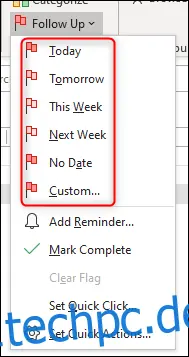
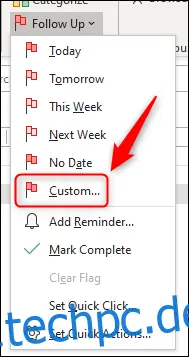
Um zu beginnen, wählen Sie eine E-Mail in Outlook aus und gehen Sie dann zu Start > Nachverfolgung (diese befindet sich im Abschnitt "Kategorien").
Im Dropdown-Menü wählen Sie das Datum aus, an dem Sie an die E-Mail erinnert werden möchten. Microsoft bietet verschiedene Schnellaktionen wie "Heute", "Morgen" oder "Nächste Woche" an. Sie können auch auf "Benutzerdefiniert" klicken, um ein genaues Datum festzulegen.
Die E-Mail wird nun gelb markiert, wodurch auf einen Blick erkennbar ist, welche Nachrichten zur Nachverfolgung markiert sind. Die E-Mail wird zudem Ihrer Outlook-Aufgabenliste hinzugefügt.
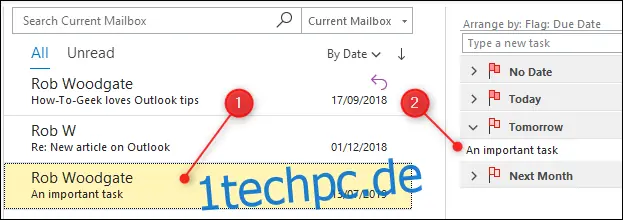
Dieses Vorgehen wird als "Hinzufügen einer Kennzeichnung" zu einer E-Mail bezeichnet. Nach dem Hinzufügen der Kennzeichnung können Sie die E-Mail in einen beliebigen Ordner, beispielsweise Ihr Archiv, verschieben. Sie bleibt dennoch in Ihrer Aufgabenliste sichtbar – ein Doppelklick genügt, um sie zu öffnen.
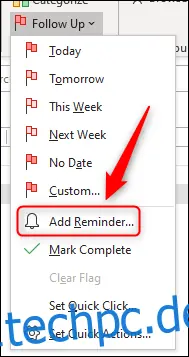
Standardmäßig erinnert Outlook Sie an dem von Ihnen ausgewählten Tag an die E-Mail. Wenn Sie jedoch ein genaues Datum und eine Uhrzeit für die Erinnerung festlegen möchten, gehen Sie erneut zu Start > Nachverfolgung und wählen Sie dann "Erinnerung hinzufügen".
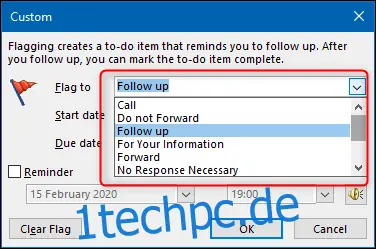
Dadurch öffnet sich das "Benutzerdefiniert"-Fenster, in dem Sie den Namen der Kennzeichnung, das Start- und Fälligkeitsdatum sowie das Datum und die Uhrzeit der Erinnerung ändern können.
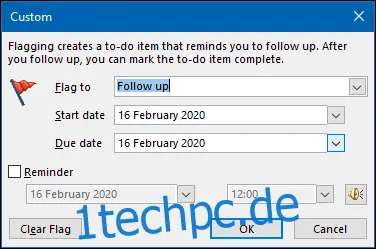
Alternativ können Sie auch zu Start > Nachverfolgung gehen und dort "Benutzerdefiniert" auswählen, um das Fenster aufzurufen.
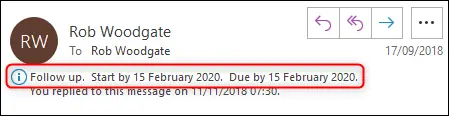
Die Option "Kennzeichnen an" ist der Name der Markierung, die Sie der E-Mail geben. Dieser Name wird als Informationshinweis oben in der Nachricht angezeigt. In diesem Fall ist es standardmäßig "Nachverfolgung", zusammen mit dem Start- und Fälligkeitsdatum.
Sie können einen anderen Namen aus dem Dropdown-Menü auswählen oder Ihren eigenen eingeben.
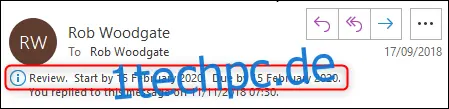
Hier haben wir den Namen in "Überprüfung" geändert, und der Infotipp wurde entsprechend angepasst.
Falls Sie das Datum für die Nachverfolgung der E-Mail ändern möchten, können Sie die Werte für "Startdatum" und "Fälligkeitsdatum" anpassen.
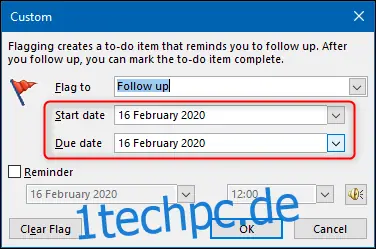
Standardmäßig funktionieren Outlook-Aufgaben auf Basis des "Fälligkeitsdatums". Wenn Sie also ein Fälligkeitsdatum festlegen, bestimmt dieses, wann die E-Mail in Ihrer Aufgabenliste auftaucht.
Sie können auch das Datum und die Uhrzeit für eine Popup-Erinnerung einstellen. Outlook verwendet standardmäßig den Standard-Erinnerungston, aber Sie können diesen auch nach Belieben ändern.
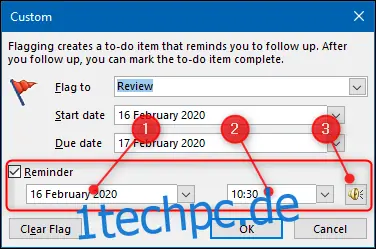
Wenn Sie fertig sind, klicken Sie auf "OK", um das benutzerdefinierte Fenster zu schließen.
Wenn Sie die Nachverfolgungsfunktion häufig nutzen, könnte Ihnen auch die Schnellklick-Option gefallen. Damit können Sie eine E-Mail mit einem einzigen Klick mit einer Standardkennzeichnung versehen. Wenn Sie die Standardoptionen in Outlook nicht geändert haben, bewegen Sie den Mauszeiger über eine E-Mail, bis rechts die Schnellaktionsschaltflächen angezeigt werden – eine davon ist eine Nachverfolgungsmarkierung.
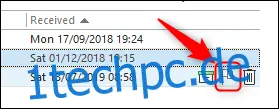
Wenn diese Option nicht angezeigt wird, lesen Sie bitte unsere Anleitung zu den Schnellaktionen, um diese hinzuzufügen. Mit einem Klick auf die Schnellaktionsschaltfläche wird die E-Mail standardmäßig zur Nachverfolgung mit "Heute" markiert.
Sie können zu Start > Nachverfolgung gehen und dort "Schnellklick festlegen" auswählen, um diese Einstellung zu ändern.
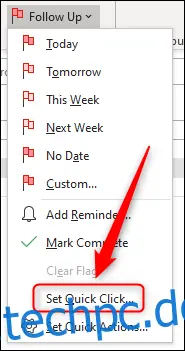
Im Dropdown-Menü wählen Sie das Standarddatum, das Sie für die Schnellaktionsschaltfläche verwenden möchten, und klicken Sie anschließend auf "OK".
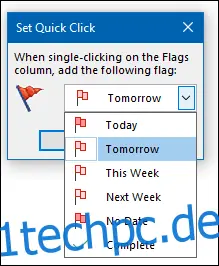
Wenn Sie nun mit dem Mauszeiger über eine E-Mail fahren und in den Schnellaktionen auf die Nachverfolgungsmarkierung klicken, wird automatisch das von Ihnen festgelegte Datum verwendet. Dies ist besonders nützlich, wenn Sie am Ende des Tages Ihre E-Mails durchgehen, um sich daran zu erinnern, sich später darum zu kümmern.
Wenn Sie mit einer E-Mail fertig sind, gehen Sie zu Start > Nachverfolgung und wählen Sie dann entweder "Als erledigt markieren" oder "Kennzeichnung löschen".
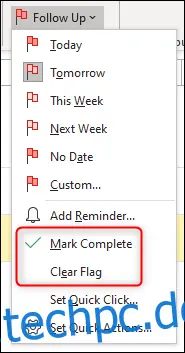
"Als erledigt markieren" kennzeichnet die Aufgabe als erledigt und entfernt sie aus der sichtbaren Aufgabenliste, während "Kennzeichnung löschen" die Aufgabe einfach nur löscht. Beide Optionen funktionieren, aber wir bevorzugen "Als erledigt markieren", da es sich anfühlt, als würde man etwas von einer To-Do-Liste abhaken.
Nun können Sie die Nachverfolgungsfunktion optimal nutzen!