So starten Sie Explorer.exe unter Windows 10 neu
Neustart von explorer.exe unter Windows 10: Eine detaillierte Anleitung
Wenn Ihr Windows 10-System sich unerwartet verhält, ist der erste Ratschlag oft ein Neustart. In vielen Fällen kann dieser einfache Schritt Probleme lösen. Sollte ein Neustart jedoch keine Abhilfe schaffen, kann das Neustarten von „explorer.exe“ eine wirksame Alternative sein. „Explorer.exe“ ist ein zentraler Prozess, der für die Darstellung der Benutzeroberfläche (UI) von Windows 10 zuständig ist, einschließlich des Startmenüs, der Taskleiste und des Benachrichtigungscenters.
Im Folgenden erfahren Sie, wie Sie „explorer.exe“ auf zwei verschiedene Arten neu starten können.
Neustart über den Task-Manager
Um den Task-Manager zu verwenden, öffnen Sie diesen mit Administratorrechten. Navigieren Sie zum Tab „Prozesse“ und suchen Sie nach „Windows Explorer“. Wählen Sie diesen Eintrag aus und klicken Sie dann auf die Schaltfläche „Neu starten“ in der unteren rechten Ecke. Die Taskleiste wird kurz verschwinden und nach einigen Sekunden wieder angezeigt.
Neustart über die Eingabeaufforderung
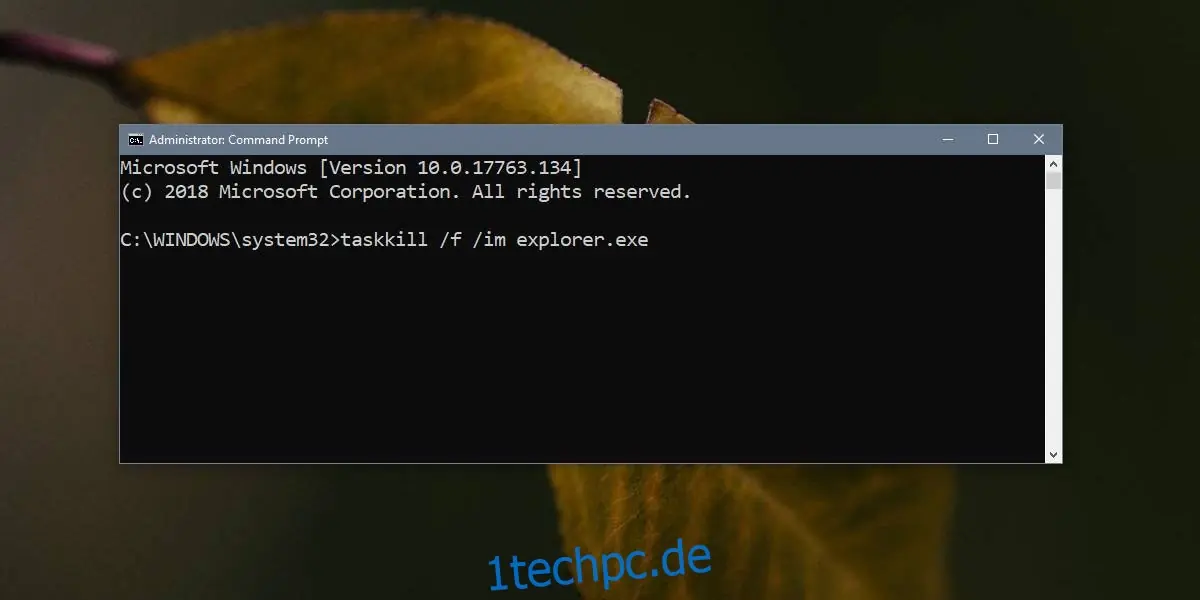
Alternativ können Sie „explorer.exe“ auch über die Eingabeaufforderung neu starten, wenn der Task-Manager nicht zugänglich ist. Öffnen Sie die Eingabeaufforderung mit Administratorrechten und geben Sie den folgenden Befehl ein, um den Prozess zu beenden:
taskkill /f /im explorer.exe
Nach der Ausführung dieses Befehls werden die Taskleiste und andere UI-Elemente ausgeblendet. Geben Sie anschließend folgenden Befehl ein, um „explorer.exe“ wieder zu starten:
start explorer.exe
Sobald dieser Befehl ausgeführt wurde, werden die zuvor ausgeblendeten UI-Elemente wiederhergestellt.
Das Neustarten von „explorer.exe“ ist nicht nur zur Problembehebung nützlich. Manchmal erfordern bestimmte Systemänderungen einen Neustart des Prozesses, anstatt einen kompletten Systemneustart durchzuführen oder sich ab- und wieder anzumelden. Nicht alle Änderungen lassen sich auf diese Weise implementieren, aber in manchen Fällen kann es sehr effektiv sein.
Der Neustart von „explorer.exe“ in Windows 10 ist vergleichbar mit dem Neustart des „Finders“ auf macOS. Er dient dazu, bestimmte Änderungen am Betriebssystem anzuwenden, die nicht unbedingt einen kompletten Neustart des Systems erfordern, aber dennoch das Beenden und erneute Starten kritischer Systemprozesse notwendig machen.
Sollten nach dem Hochfahren Ihres Rechners Elemente wie die Taskleiste oder die Suchleiste fehlen, kann ein Neustart von „explorer.exe“ diese wiederherstellen. Falls dies nicht zum Erfolg führt, können andere Ursachen vorliegen. In solchen Fällen können Sie die Windows-Problembehandlung in den Einstellungen verwenden, einen neuen Benutzer erstellen oder Windows 10 zurücksetzen. Weitere Informationen zu diesem Thema finden Sie hier.