So markieren Sie Screenshots in iOS 11
In iOS 9 führte Apple eine praktische Bearbeitungsfunktion in der Mail-App ein. Beim Anhängen eines Bildes an eine Nachricht konnte man dieses mit Markierungen versehen, Bereiche vergrößern oder die eigene Signatur hinzufügen. Diese Funktion war anfänglich auf die Mail-App beschränkt und der Bearbeitungsmodus in der Fotos-App nicht verfügbar. Mit iOS 11 wurde dieser Bearbeitungsmodus nun auch für Bildschirmfotos zugänglich gemacht. Das Erstellen von Screenshots in iOS 11 hat eine neue Präsentation erhalten: Nach der Aufnahme erscheint der Screenshot nun als kleine Vorschau links unten auf dem Bildschirm, anstelle des vorherigen kurzen Aufleuchtens des Displays. Durch Antippen dieser Miniaturansicht gelangt man direkt in den bekannten Bearbeitungsbereich, der aus der Mail-App bekannt ist. Mit diesem Tool können Screenshots in iOS 11 direkt nach der Aufnahme bearbeitet werden.
Screenshot-Erstellung
Die Methode zum Erstellen von Bildschirmfotos auf iOS-Geräten hat sich dabei nicht geändert. Durch gleichzeitiges Drücken des Power-Knopfes und des Home-Buttons wird ein Screenshot erstellt. In iOS 11 erscheint dieser nun als Miniaturansicht unten links auf dem Bildschirm. Diese Miniaturansicht kann durch Wischen nach links geschlossen werden, wodurch der Screenshot automatisch in der Fotos-App gespeichert wird. Es ist auch möglich, weitere Screenshots zu erstellen, während die Miniaturansicht noch sichtbar ist – diese ist auf dem fertigen Screenshot jedoch nicht enthalten.
Screenshot-Bearbeitung
Um Screenshots in iOS 11 zu bearbeiten, tippen Sie auf die Miniaturansicht, die nach der Aufnahme links unten angezeigt wird. Wird die Miniaturansicht verworfen, kann der Screenshot nicht mehr mit dem Bearbeitungstool bearbeitet werden. Wenn Sie mehrere Screenshots hintereinander erstellt haben, können Sie diese nacheinander bearbeiten, indem Sie im Bearbeitungsmodus einfach nach links wischen, um zum nächsten Screenshot zu gelangen.
Die Bearbeitungswerkzeuge umfassen verschiedene Stifte, einen Textmarker, einen Bleistift, ein Werkzeug für gestrichelte Linien und einen Radiergummi. Darüber hinaus können Sie dem Screenshot Text oder eine Signatur hinzufügen. Es gibt eine Vergrößerungsfunktion, um bestimmte Bereiche hervorzuheben, sowie die Möglichkeit, gängige Formen einzufügen. Die Text-, Signatur-, Form- und Vergrößerungswerkzeuge sind über die blaue Plus-Schaltfläche unten rechts im Bearbeitungsfenster erreichbar.
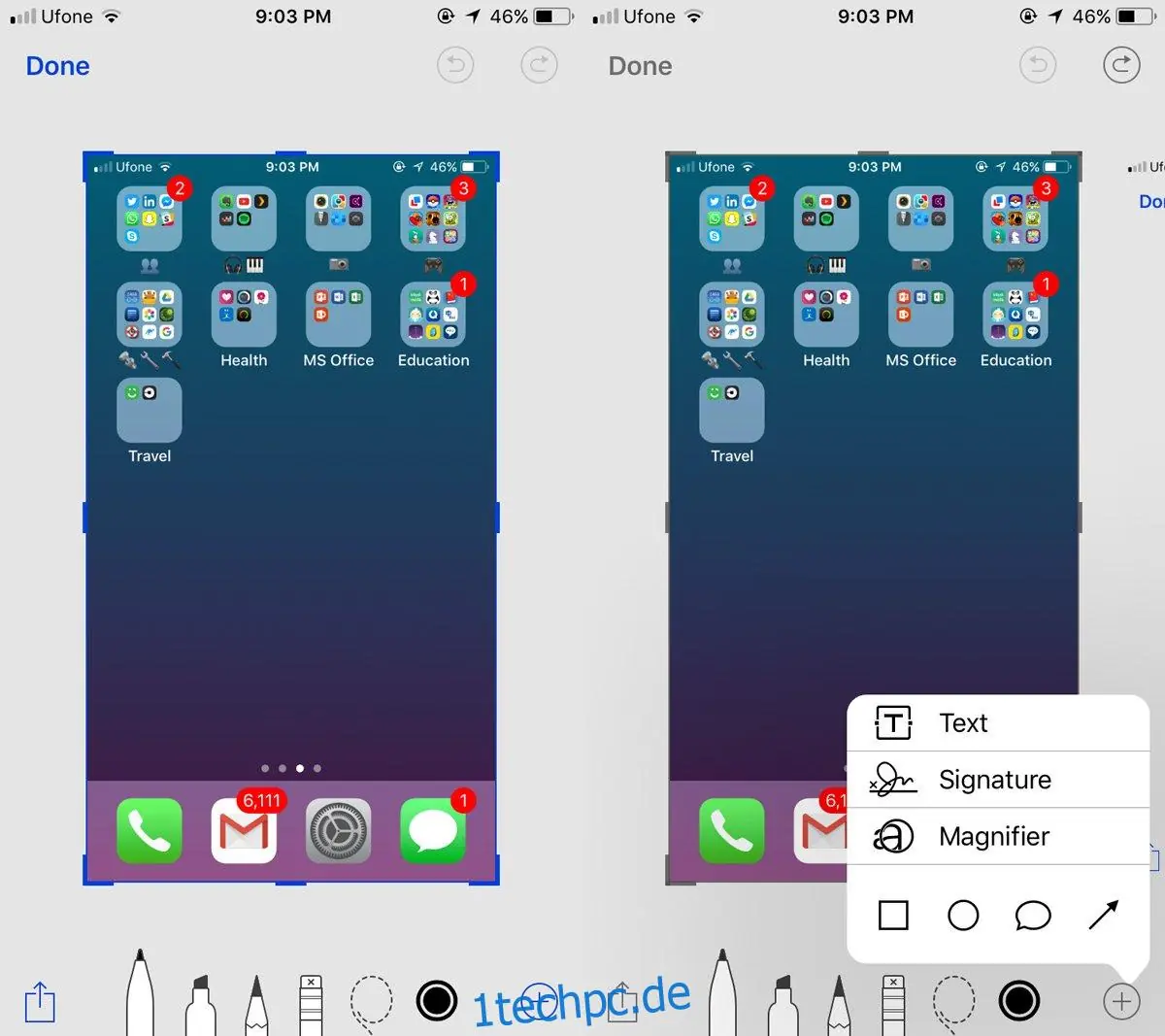
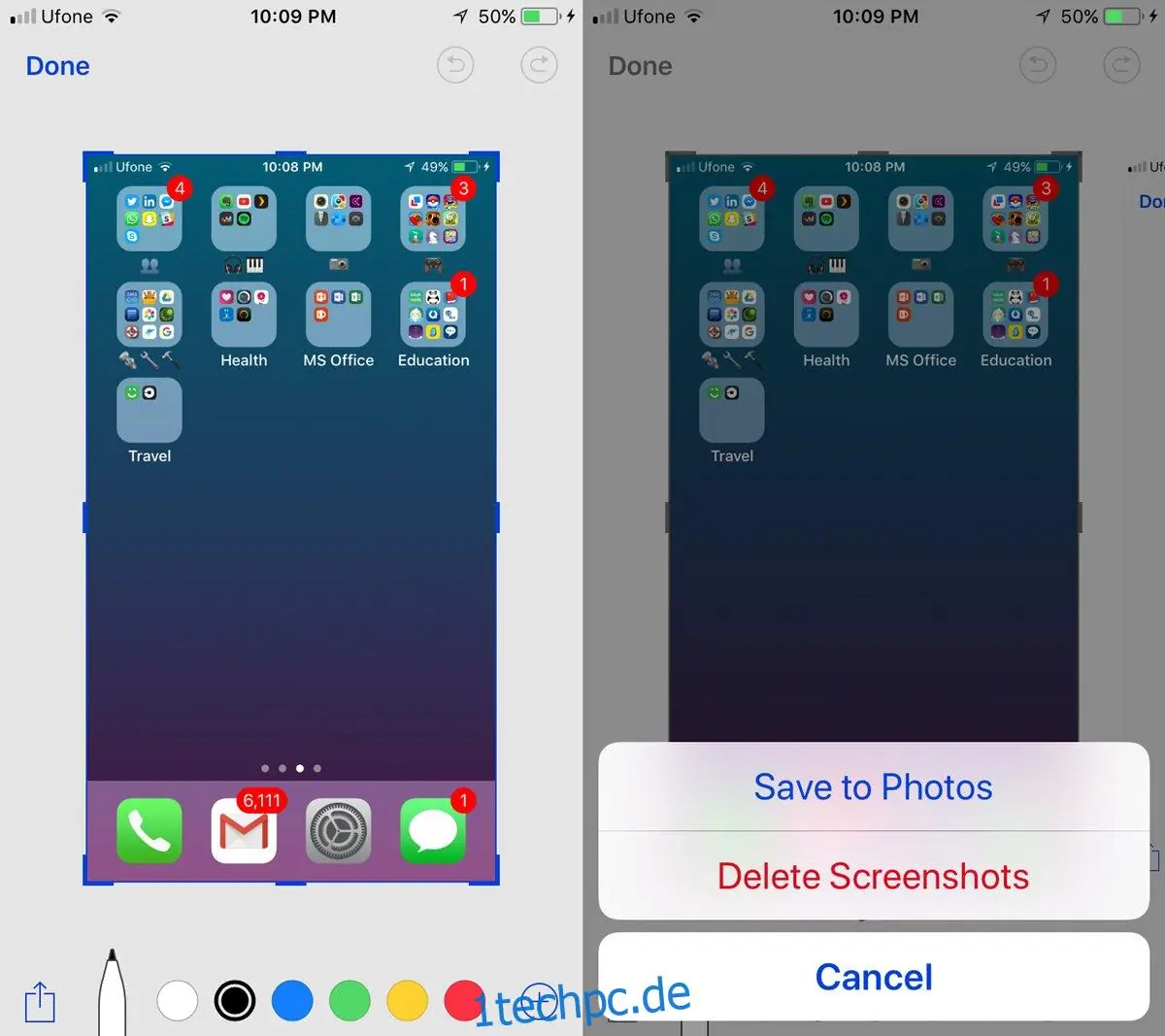
Durch Auf- und Zuziehen auf dem Screenshot kann das Bild gezoomt werden. Zudem gibt es Schaltflächen zum Rückgängigmachen und Wiederherstellen der Bearbeitungen. Die Farbauswahl für die Stift- und Textwerkzeuge ist auf Weiß, Schwarz, Blau, Grün, Gelb und Rot beschränkt. Nach Abschluss der Bearbeitung eines Screenshots tippen Sie auf „Fertig“ und wählen im folgenden Menü „In Fotos speichern“ aus.
Diese Funktion ist praktisch, jedoch ist der Zugriff darauf beschränkt, da sie nicht für alle Bilder zur Verfügung steht. Ältere Screenshots können mit diesem Tool beispielsweise nicht nachträglich bearbeitet werden, was einschränkend ist.