So legen Sie die Datei-App-Zuordnung über die Eingabeaufforderung unter Windows 10 fest
Festlegen von Standardanwendungen für Dateitypen unter Windows 10 über die Eingabeaufforderung
Unter Windows 10 haben Sie die Möglichkeit, für jeden Dateityp eine beliebige Anwendung als Standard zu definieren. Während Windows bei einigen Anwendungen wie Browsern hartnäckig versucht, seine eigene Lösung (Edge) als beste Option zu etablieren, gestaltet sich das Zuweisen bei anderen Dateitypen und Apps unkomplizierter. Es kommt jedoch vor, dass Standardeinstellungen für Apps zurückgesetzt werden oder nicht richtig übernommen werden. In solchen Fällen ist die Eingabeaufforderung ein zuverlässiges Werkzeug, um die gewünschte Dateizuordnung festzulegen.
ACHTUNG: Ein Video-Tutorial zu diesem Thema finden Sie am Ende dieses Artikels.
Dateizuordnung per Kommandozeile konfigurieren
Um eine Dateizuordnung über die Eingabeaufforderung vorzunehmen, benötigen Sie Administratorrechte. Zunächst muss die Dateierweiterung für den Dateityp ermittelt werden, für den Sie eine Standardanwendung festlegen möchten. Das ist ganz einfach: Navigieren Sie im Datei-Explorer zu dem Verzeichnis, das die entsprechende Datei enthält.
Klicken Sie mit der rechten Maustaste auf die Datei und wählen Sie im Kontextmenü "Eigenschaften". Unter dem Reiter "Allgemein" finden Sie den Abschnitt "Dateityp", der die Dateierweiterung angibt.
Öffnen Sie nun die Eingabeaufforderung als Administrator und führen Sie den folgenden Befehl aus:
Syntax:
assoc .dateierweiterung
Beispiel:
assoc .html
Dieser Befehl gibt den zugehörigen Dateityp zurück. Diese Information wird für den nächsten Schritt benötigt, der das Definieren der Dateizuordnung betrifft. In dem beigefügten Screenshot wurde als Dateityp beispielsweise "htmlfile" zurückgegeben.
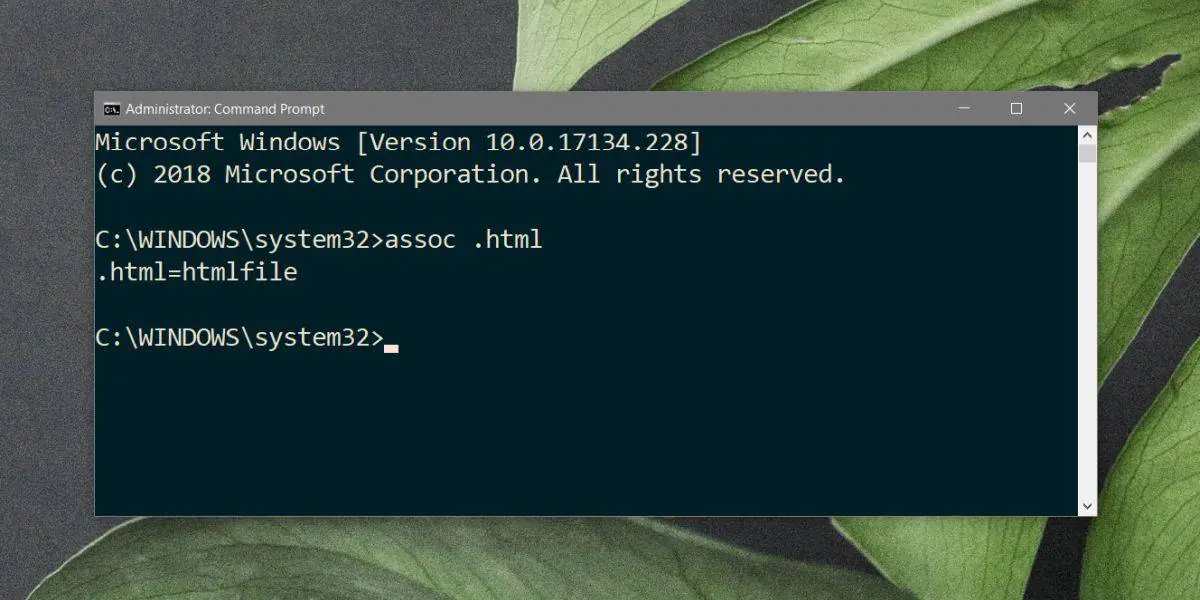
Als nächstes ist der vollständige Pfad zur ausführbaren Datei (EXE) der Anwendung erforderlich, die Sie mit dem Dateityp verknüpfen möchten. Verwenden Sie dazu den folgenden Befehl:
Syntax:
ftype Dateityp="absoluter-pfad-zur-anwendung" "%1"
Beispiel:
ftype htmlfile="C:Programme (x86)GoogleChromeApplicationchrome.exe" "%1"
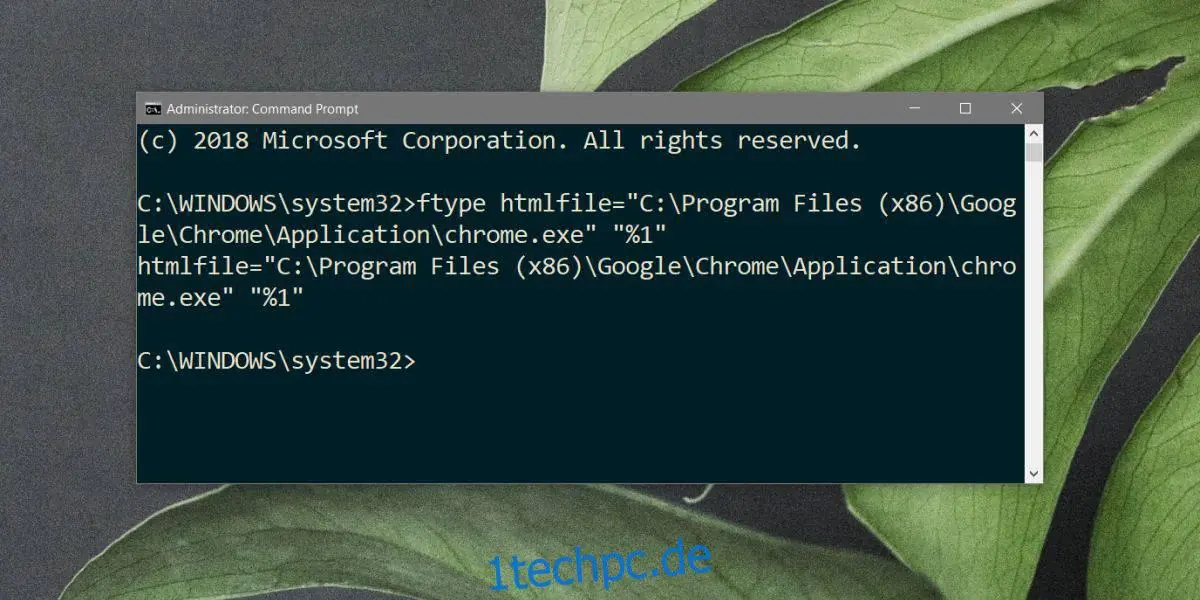
Nach erfolgreicher Zuordnung einer Anwendung für einen Dateityp gibt die Eingabeaufforderung Folgendes zurück:
File Type="absoluter-pfad-zur-anwendung" "%1"
Ab diesem Zeitpunkt verwendet Windows 10 die zugewiesene Anwendung, um Dateien des verknüpften Typs zu öffnen. Diese Methode bietet jedoch keine absolute Garantie dafür, dass die Zuordnung nicht zurückgesetzt oder von anderen Anwendungen geändert werden kann.
Ein Fehler in Windows 10 kann dazu führen, dass die Dateizuordnung aufgehoben wird. Die Installation einer neuen Anwendung, die ebenfalls den gleichen Dateityp öffnen kann, und deren Definition als Standardanwendung für diesen Dateityp, überschreibt ebenfalls die zuvor festgelegte Zuordnung.
Falls Sie diese Methode für Ihren Browser verwenden möchten, um zu verhindern, dass Cortana Web-Suchen an Edge sendet, ist dies nicht direkt möglich. Sie benötigen eine App namens EdgeDeflector, um Suchanfragen von Edge zu Chrome oder Firefox umzuleiten. Wenn Sie einen anderen Browser verwenden, könnte Search Deflector eine passende Alternative darstellen.