So konvertieren Sie einen Bildhintergrund in PowerPoint in transparent

Foto des Autors

By admin

In einer PowerPoint-Präsentation spielen visuelle Elemente, insbesondere Bilder, eine entscheidende Rolle bei der effektiven Kommunikation Ihrer Botschaft. Gelegentlich kann es erforderlich sein, Bilder anzupassen, um sie optimal in den Kontext Ihrer Präsentation einzufügen.

Die Transparenz eines Bildhintergrunds zu verändern, ist eine gängige Methode, um die Intensität des Bildes zu reduzieren und die Aufmerksamkeit des Publikums auf den Vordergrund zu lenken. Dadurch können Sie subtilere visuelle Effekte erzielen und die Lesbarkeit Ihrer Präsentation verbessern.

Dieser Artikel zeigt Ihnen verschiedene Methoden, mit denen Sie einen Bildhintergrund transparent gestalten können. Wir erklären, wie Sie den gesamten Hintergrund oder nur bestimmte Bereiche transparent machen und wie Sie das Bild gegebenenfalls entfernen können, um mit unterschiedlichen visuellen Elementen zu experimentieren.

Bildhintergründe entfernen mit einem Online-Tool

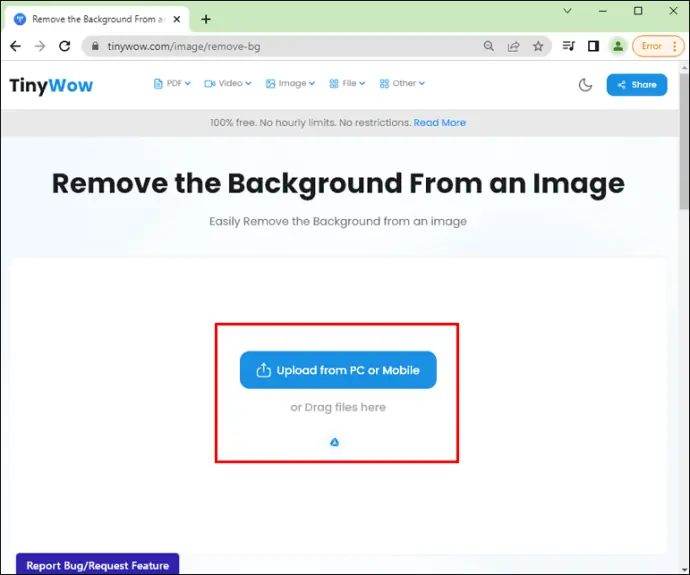
Bevor wir uns PowerPoint zuwenden, betrachten wir eine kostenlose Online-Ressource, die sich als ebenbürtig zu kostenpflichtigen Bildbearbeitungsprogrammen erweist – TinyWow. Dieses benutzerfreundliche Online-Tool ermöglicht es Ihnen, Bildhintergründe auf einfache Weise zu entfernen. Warum also für teure Software bezahlen, wenn TinyWow die gleiche Aufgabe kostenlos erledigen kann? Hier ist eine Schritt-für-Schritt-Anleitung:
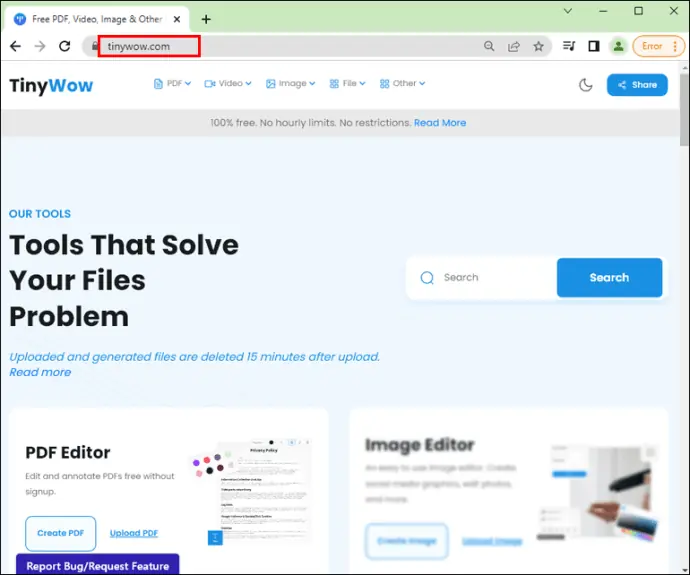
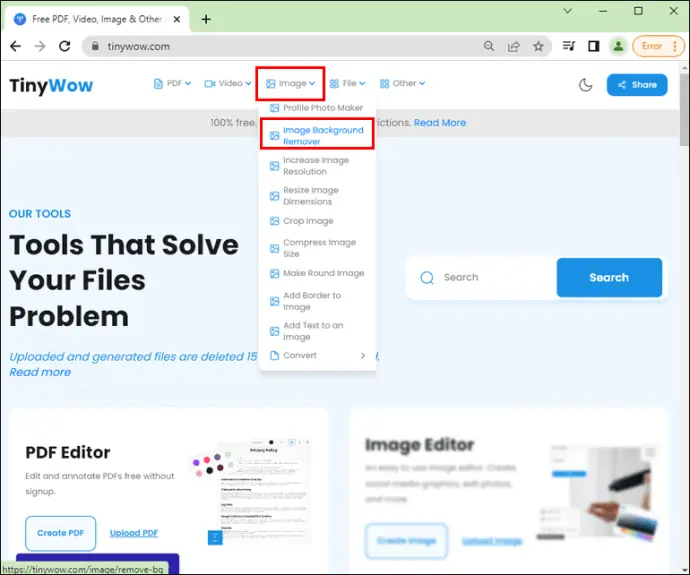
  • Öffnen Sie Tinywow.com in Ihrem Webbrowser.
  • Bewegen Sie den Mauszeiger auf den Reiter „Bild“ und klicken Sie auf die Option „Bildhintergrund entfernen“.
  • Klicken Sie auf „Von Ihrem PC oder Mobilgerät hochladen“ oder ziehen Sie die gewünschten Dateien per Drag-and-Drop in das Fenster.
  • Sobald das Foto hochgeladen ist, klicken Sie auf die Schaltfläche „Entfernen“.
  • Sie können das Bild nun mit dem entfernten Hintergrund herunterladen.
  • So ändern Sie die Transparenz von Bildhintergründen in PowerPoint

    PowerPoint bietet die Möglichkeit, das Aussehen eines Bildes an Ihr Präsentationsdesign anzupassen, indem Sie entweder bestimmte Farben oder Bereiche des Bildhintergrunds transparent machen. Dies ist nützlich, wenn Ihr Design ein bestimmtes Farbschema verwendet oder die Helligkeit des Bildes reduziert werden soll.

    Hier erfahren Sie, wie Sie die gesamte Bildtransparenz in PowerPoint für Windows anpassen:

  • Navigieren Sie zu Ihrer PowerPoint-Präsentation.
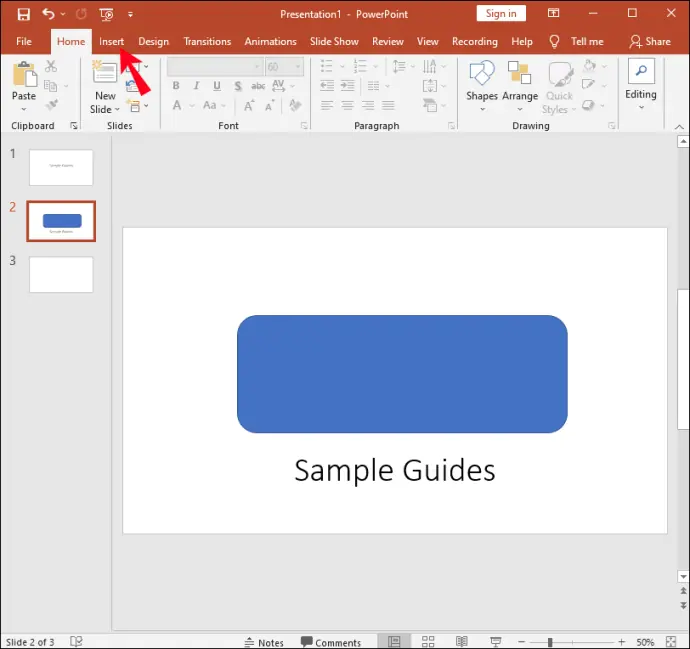
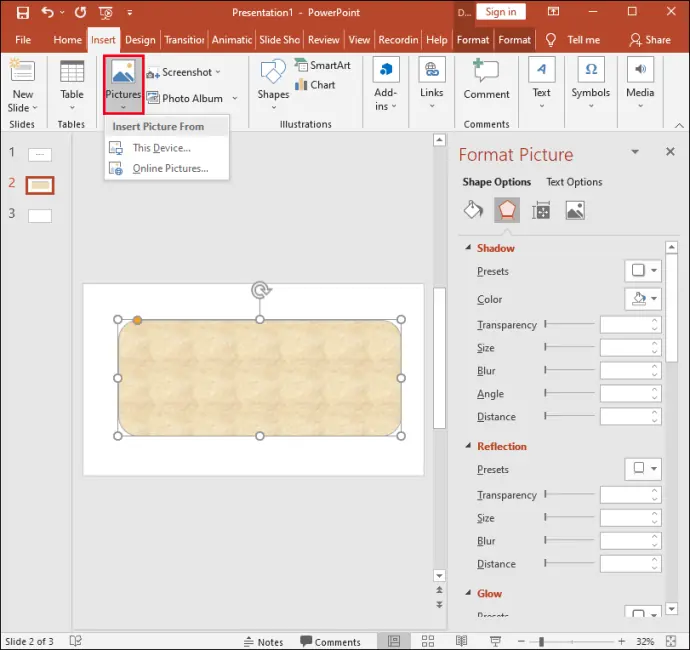
  • Wählen Sie „Einfügen“ und dann „Formen“ aus der Menüleiste.
  • Wählen Sie eine beliebige Form aus der angebotenen Galerie.
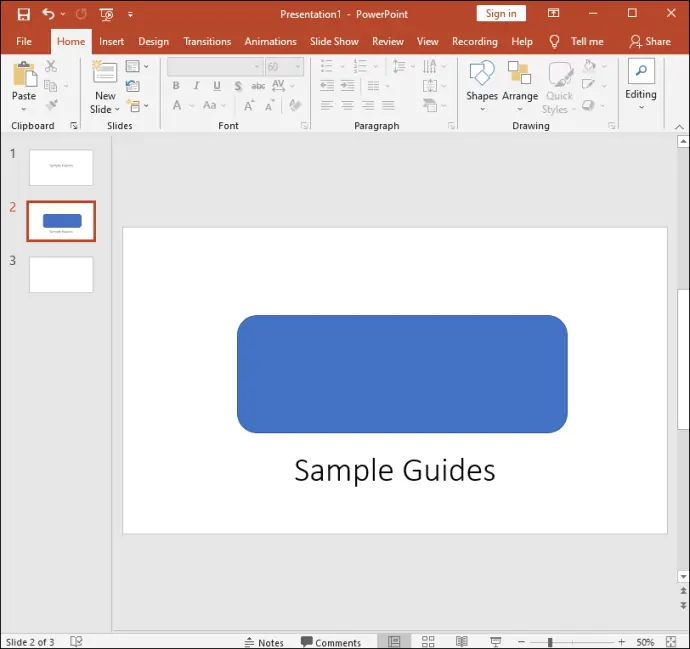
  • Zeichnen Sie nun eine Form, die in etwa die gleiche Größe wie das einzufügende Bild hat.
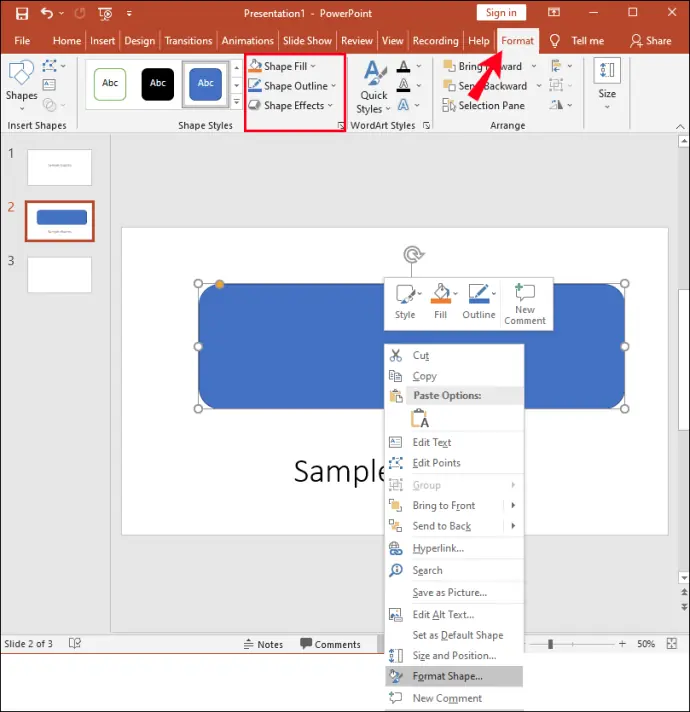
  • Klicken Sie auf die Form und wählen Sie dann unter „Format“ die Option „Formkontur“ und dann „Keine Kontur“.
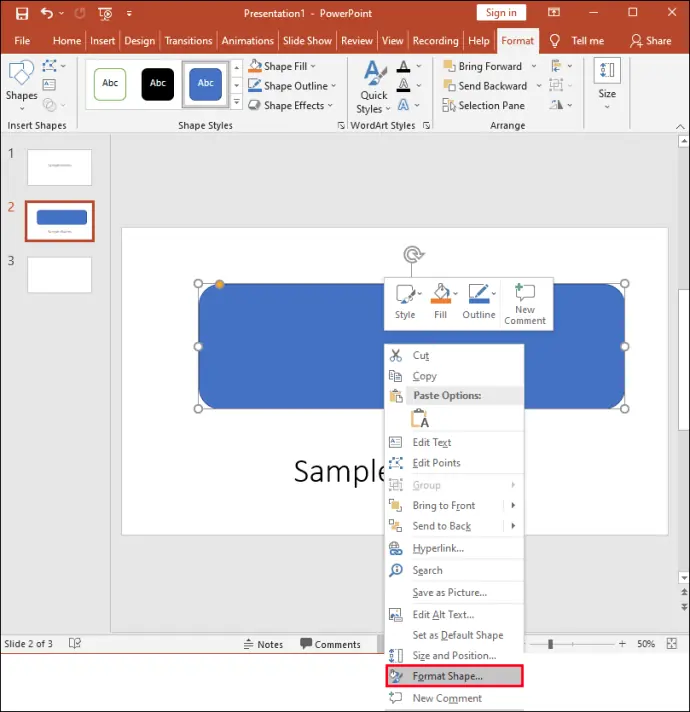
  • Klicken Sie mit der rechten Maustaste auf die Form und wählen Sie „Form formatieren“.
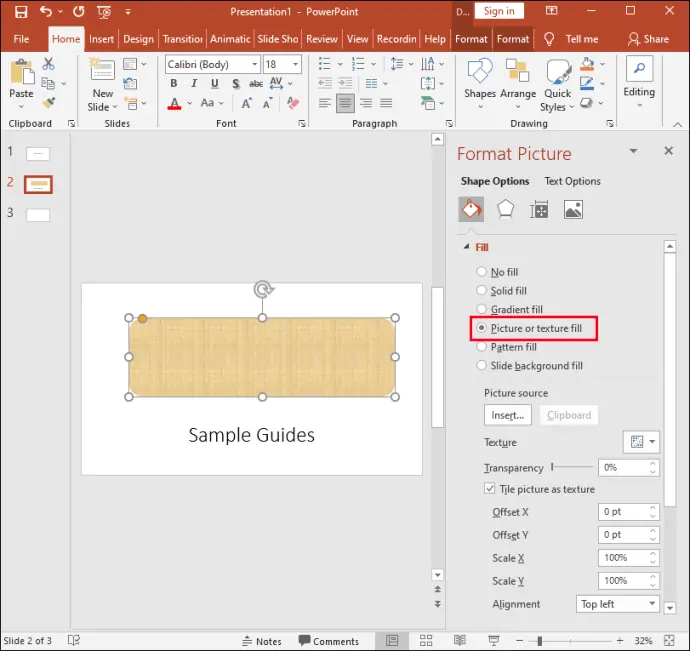
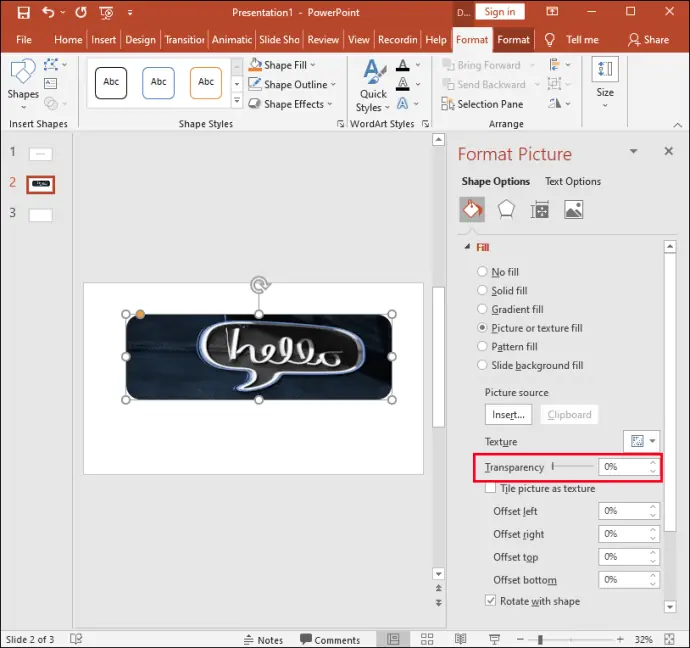
  • Im Bereich „Form formatieren“ klicken Sie auf das Symbol „Füllung“ und wählen dann „Bild- oder Texturfüllung“.
  • Klicken Sie auf die Schaltfläche „Einfügen“.
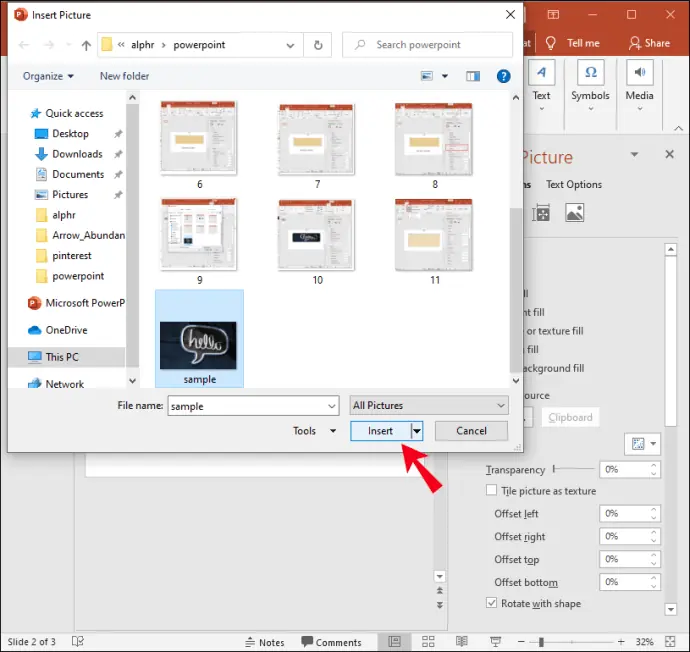
  • Suchen Sie im Dialogfenster „Bild einfügen“ nach der gewünschten Bilddatei.
  • Markieren Sie das Bild und bestätigen Sie mit „Einfügen“.
  • Verwenden Sie im Bereich „Form formatieren“ den Schieberegler „Transparenz“, um das Bild anzupassen.
  • Alternativ können Sie auch einen Wert in das Feld neben dem Schieberegler eingeben: 0 % entspricht vollständiger Deckkraft, während 100 % vollständiger Transparenz entspricht.
  • Hinweis: Wenn Sie das ursprüngliche Seitenverhältnis Ihrer Form durch Ziehen verändern, kann das Bild verzerrt erscheinen. Wenn das Bild nicht perfekt in die Form passt, können Sie seine Größe anpassen oder die Einstellung „Versatz“ unter dem Transparenzregler verwenden, um das Erscheinungsbild des Bildes zu optimieren.

    So machen Sie einen bestimmten Bereich Ihres Bildhintergrunds transparent:
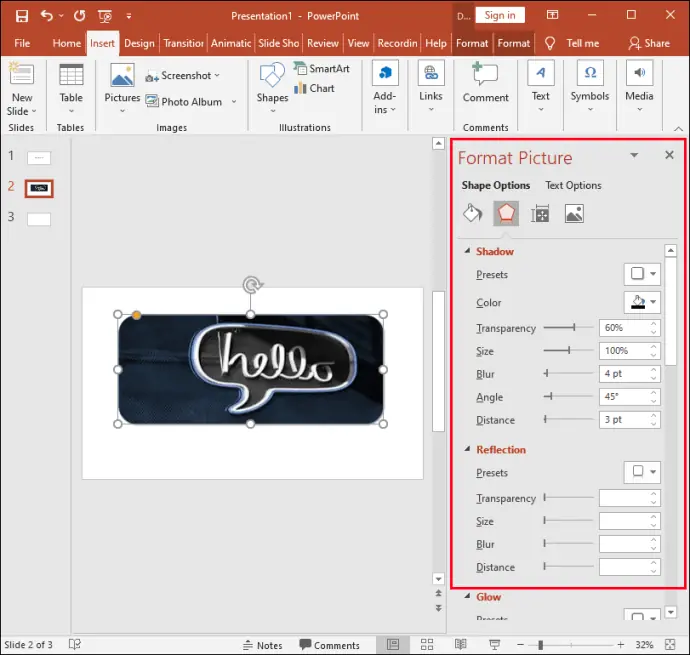
  • Starten Sie PowerPoint und öffnen Sie Ihre Präsentation.
  • Doppelklicken Sie auf das Bild und wählen Sie im Menü „Bildtools“ die Option „Bildtools-Format“ und anschließend „Farbe“.
  • Wählen Sie „Transparente Farbe festlegen“ und klicken Sie mit dem Cursor auf die Farbe, die transparent werden soll.
  • Wenn Sie die vorgenommenen Farbänderungen rückgängig machen möchten, wählen Sie „Bild zurücksetzen“ aus der Gruppe „Anpassen“.
  • So ändern Sie die gesamte Bildtransparenz in PowerPoint für macOS:

  • Öffnen Sie Ihre PowerPoint-Präsentation.
  • Wählen Sie das Bild aus, dessen Transparenz Sie ändern möchten.
  • Klicken Sie auf die Registerkarte „Bildformat“ oder „Formformat“.
  • Wählen Sie die Option „Transparenz“.
  • In den Transparenzoptionen können Sie eine voreingestellte Option auswählen oder mit der Option „Bildtransparenzoptionen“ weitere Anpassungsmöglichkeiten öffnen.
  • Das Bedienfeld „Bild formatieren“ wird rechts eingeblendet.
  • Verändern Sie die Transparenz des Bildes mithilfe des Schiebereglers unter „Bildtransparenz“ oder geben Sie einen Wert in das entsprechende Feld ein.
    • Die Transparenz reicht von 0 % (völlig deckend) bis 100 % (völlig transparent).
  • So machen Sie einen Bereich Ihres Bildhintergrunds transparent:
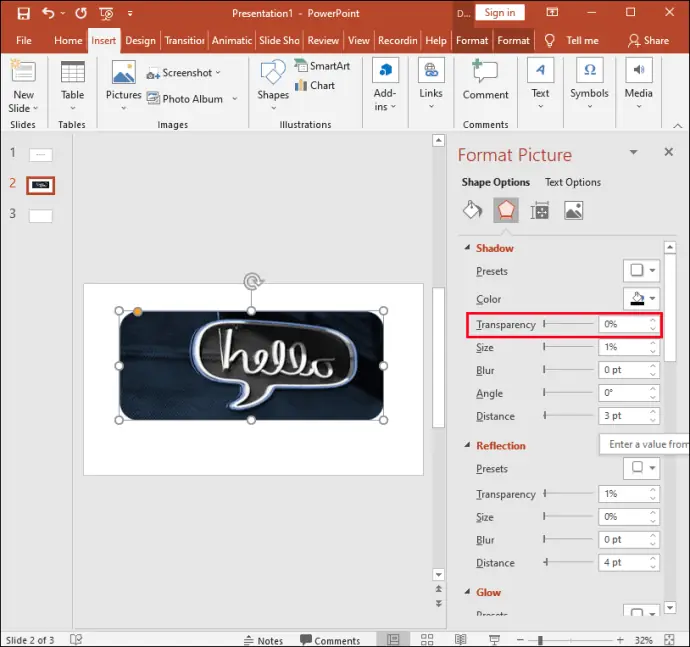
  • Navigieren Sie zur entsprechenden PowerPoint-Präsentation.
  • Klicken Sie auf das Bild, dessen Farbtöne Sie anpassen möchten.
  • Klicken Sie im Menü „Bildformat“ auf „Farbe“ und dann auf „Transparente Farbe festlegen“.
  • Klicken Sie im Bild auf die Farbe, die Sie transparent machen möchten.
  • Transparenz von Formen in PowerPoint

  • Öffnen Sie Ihre PowerPoint-Präsentation.
  • Klicken Sie auf „Einfügen“ und dann auf „Formen“.
  • Wählen Sie aus der Galerie eine Form aus, die Sie in der gewünschten Größe zeichnen möchten.
  • Klicken Sie mit der rechten Maustaste auf die Form und wählen Sie „Form formatieren“.
  • Öffnen Sie im Bedienfeld den Abschnitt „Füllung“.
  • Verändern Sie die Transparenz mithilfe des Schiebereglers.
  • Verwendung des Werkzeugs zum Entfernen des Hintergrunds in PowerPoint

    Hier ist eine Anleitung zum Entfernen des Bildhintergrunds mithilfe des Werkzeugs „Hintergrund entfernen“:
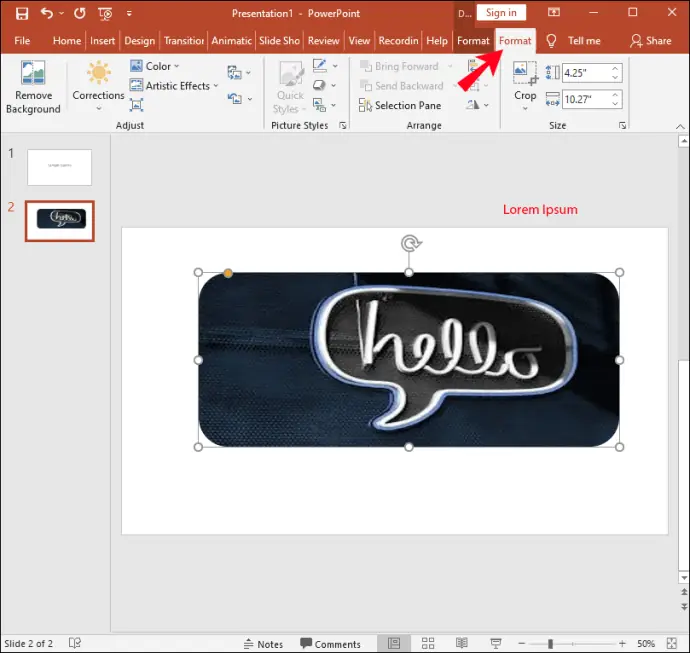
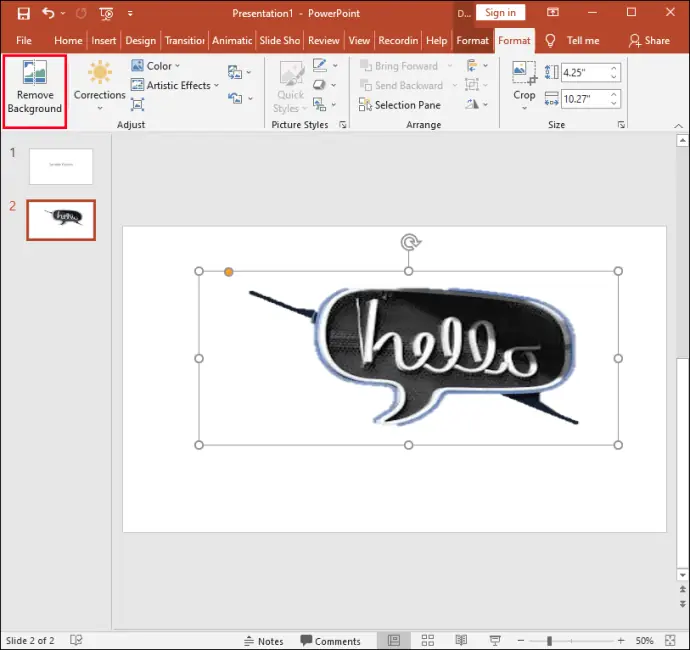
  • Öffnen Sie PowerPoint und wählen Sie Ihr Foto aus.
  • Wählen Sie „Bildtools“, die Registerkarte „Format“ und dann „Hintergrund entfernen“.
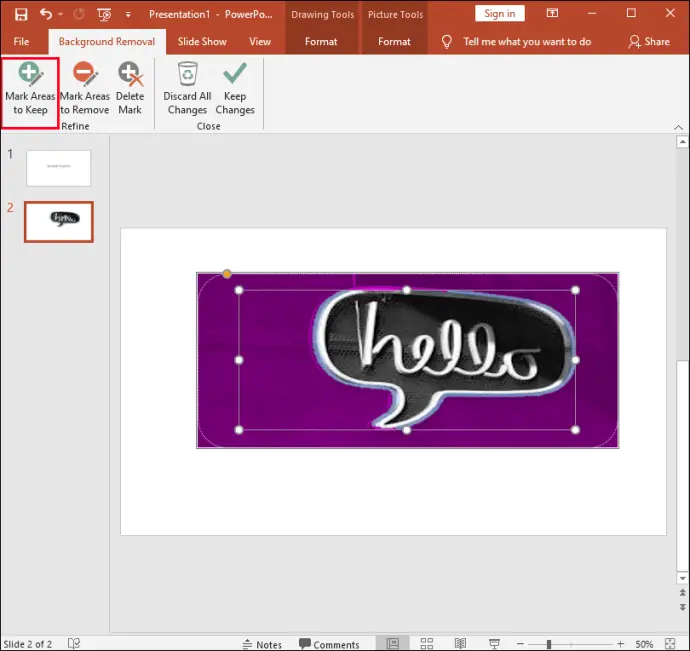
  • Aus den „Hintergrundentfernung“-Werkzeugen:
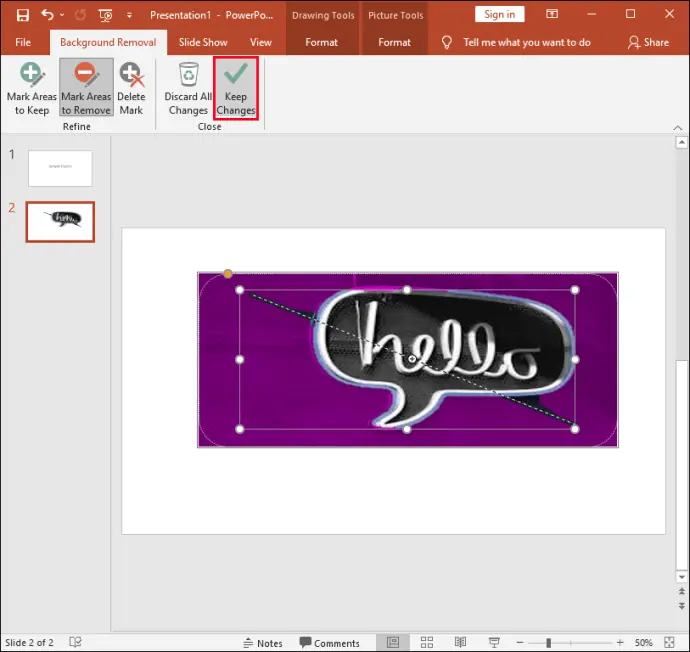
    • Wählen Sie „Zu behaltende Bereiche markieren“, um die Bereiche zu markieren, die erhalten bleiben sollen.
    • Wählen Sie „Zu entfernende Bereiche markieren“, um die Bereiche zu umranden, die entfernt werden sollen.
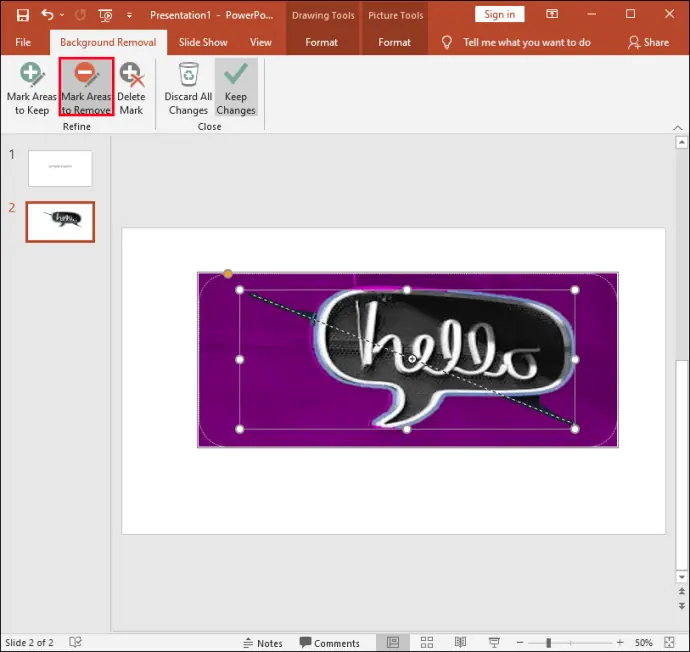
  • Wenn Sie mit Ihren Anpassungen zufrieden sind, klicken Sie auf „Änderungen beibehalten“.
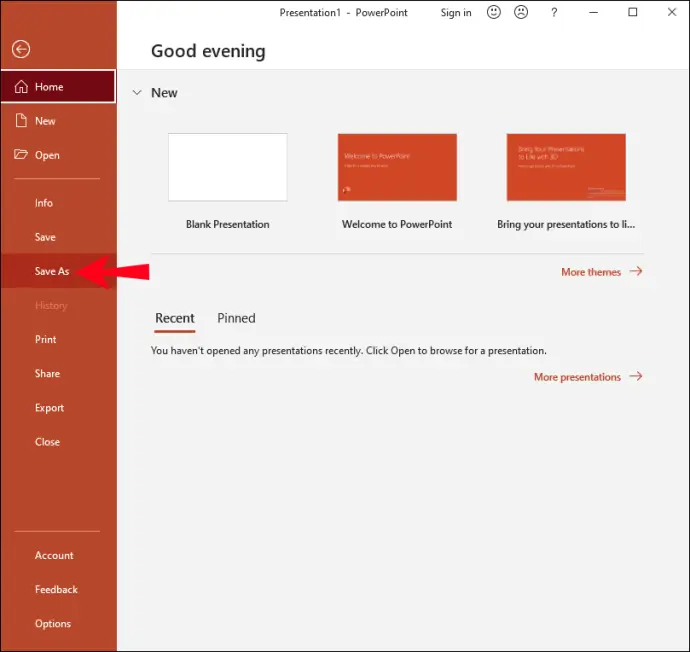
  • Um Ihr Bild separat zu speichern, klicken Sie mit der rechten Maustaste darauf und wählen Sie „Als Bild speichern“.
  • Transparenz in PowerPoint-Präsentationen

    PowerPoint bietet Ihnen eine Vielzahl von Bildbearbeitungsfunktionen, mit denen Sie Ihre Präsentation optimal gestalten können. Mit dem Transparenzwerkzeug können Sie ein gesamtes Hintergrundbild subtiler gestalten oder nur bestimmte Bereiche eines Bildes verändern. Sie können sogar den Grad der Transparenz genau festlegen.

    Nachdem wir Ihnen verschiedene Möglichkeiten gezeigt haben, die Transparenz Ihres Bildhintergrunds zu ändern, fragen wir uns, wie Sie die Anpassungen, die Sie vorgenommen haben, bei Ihrer Präsentation empfunden haben. Hat es die Aufmerksamkeit des Publikums verbessert? Wir sind gespannt auf Ihr Feedback und würden uns freuen, wenn Sie uns Ihre Erfahrungen im Kommentarbereich mitteilen.