So installieren Sie das Delfter Symboldesign unter Linux
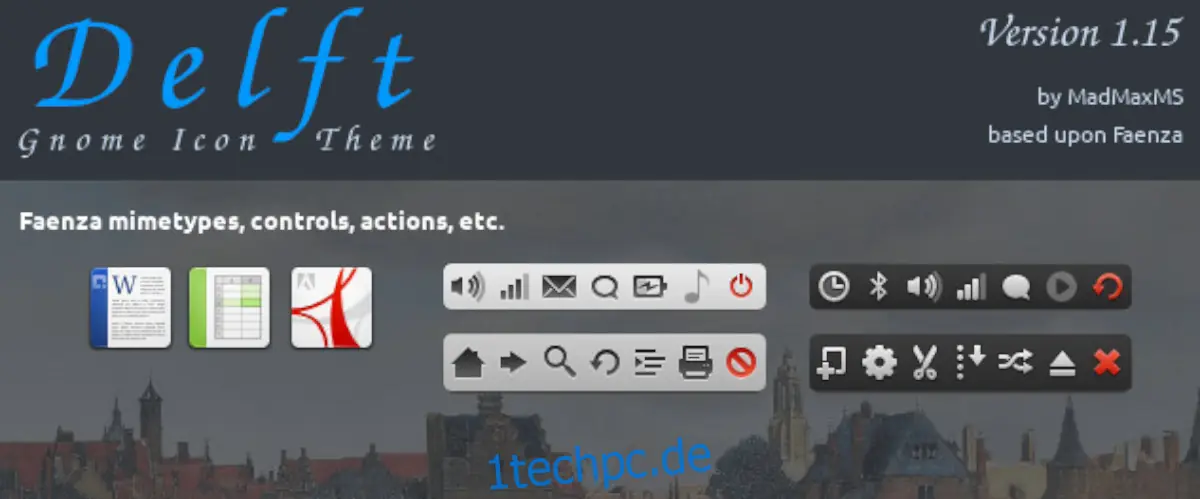
Das Delfter Icon-Set stellt eine interessante Weiterentwicklung des bekannten Faenza-Themas dar. Es besticht durch sein elegantes Design und fügt sich nahtlos in jede Linux-Desktopumgebung ein. Wenn Sie dieses besondere Icon-Set auf Ihrem System testen möchten, folgen Sie dieser detaillierten Anleitung!
Herunterladen des Delfter Icon-Sets
Sie können das Delfter Icon-Set über die Plattform Gnome-look.org beziehen, eine beliebte Quelle für Icon-Sets und GTK-Themen. Um den Download zu starten, besuchen Sie die offizielle Delfter Gnome-Look Seite.
Nach dem Aufrufen der Seite finden Sie dort den Reiter "Dateien". Wählen Sie diesen aus. Dadurch werden die verschiedenen Download-Optionen des Icon-Sets eingeblendet. Klicken Sie in der Spalte "DL" auf das Download-Symbol.
Nach dem Klicken öffnet sich ein Pop-up-Fenster. Klicken Sie dort auf die "Download"-Schaltfläche, um den Download zu starten. Da die Datei sehr klein ist, sollte der Download nur wenige Sekunden dauern.
Download via GitHub
Obwohl das Delfter Icon-Set über Gnome-Look verfügbar ist, stammt die eigentliche Download-Datei von GitHub. Wenn Sie GitHub bevorzugen, können Sie direkt diesen Link verwenden.
Mit diesem Link sollte das Delfter Icon-Set direkt von GitHub heruntergeladen werden. Falls es Probleme gibt, überprüfen Sie die "Releases"-Seite.
Extrahieren des Delfter Icon-Sets

Das Delfter Icon-Set liegt als TarXZ-Archivdatei vor. Diese Datei kann nicht direkt in den "icons"-Ordner kopiert werden, da sie komprimiert ist. Linux kann nicht direkt mit komprimierten Archiven als Icon-Themen arbeiten.
Daher muss die TarXZ-Datei dekomprimiert werden, bevor die Installation erfolgen kann. Dies geschieht am einfachsten über das Terminal.
Um ein Terminalfenster zu öffnen, drücken Sie Strg + Alt + T oder suchen Sie im Anwendungsmenü nach "Terminal". Verwenden Sie dann den `cd`-Befehl, um in den "Downloads"-Ordner zu navigieren, wo sich die TarXZ-Datei befindet.
cd ~/Downloads
Im "Downloads"-Ordner verwenden Sie den Befehl `tar xvf`, um das Archiv "delft-iconpack.tar.xz" zu dekomprimieren. Dieser Vorgang dauert ein paar Augenblicke und erstellt verschiedene Ordner des Delfter Icon-Sets in Ihrem Download-Verzeichnis.
Verwenden Sie den folgenden Befehl `ls` mit `grep`, um die "Delft"-Icon-Set-Ordner im Terminal anzuzeigen.
ls | grep Delft
Nachdem Sie die Ordner mit dem Befehl `ls` angezeigt haben, fahren Sie mit dem nächsten Abschnitt fort, um das Delfter Icon-Set zu installieren.
Installation des Delfter Icon-Sets
Es gibt zwei Möglichkeiten, das Delfter Icon-Set unter Linux zu installieren. Die erste Option ist die "Einzelbenutzer"-Installation, bei der nur der aktuelle Nutzer auf das Icon-Set zugreifen kann. Die zweite Option ist eine "systemweite" Installation, welche das Icon-Set für alle Nutzer auf dem System verfügbar macht.
Diese Anleitung zeigt Ihnen beide Installationsmethoden. Um die Installation zu starten, öffnen Sie ein Terminalfenster (Strg + Alt + T oder über das Anwendungsmenü).
Installation für einen einzelnen Benutzer
Um das Delfter Icon-Set für einen einzelnen Benutzer zu installieren, navigieren Sie zum "Downloads"-Ordner, wo sich die extrahierten Ordner befinden. Verwenden Sie den folgenden Befehl.
cd ~/Downloads
Erstellen Sie dann mit dem Befehl `mkdir` einen neuen Ordner namens ".icons" im Home-Verzeichnis (~). Dieser Ordner ist notwendig für die Einzelbenutzer-Installation.
mkdir -p ~/.icons/
Nachdem Sie den Ordner erstellt haben, verschieben Sie mit dem `mv`-Befehl alle Ordner des Delfter Icon-Sets in diesen neuen Ordner. Die Platzierung hier bewirkt die Einzelbenutzer-Installation.
mv Delft-*/ ~/.icons/

mv Delft/ ~/.icons/
Systemweite Installation
Für die systemweite Installation des Delfter Icon-Sets verwenden Sie zuerst den `cd`-Befehl, um in den "Downloads"-Ordner zu gelangen. Anschließend werden Sie mit dem Befehl `sudo` zum Root-Benutzer.
cd ~/Downloads

sudo -s
Als Root-Benutzer kann die Installation beginnen. Mit dem Befehl `mv` werden alle Dateien nach `/usr/share/icons/` verschoben.
mv Delft-*/ /usr/share/icons/
mv Delft/ /usr/share/icons/
Aktivieren des Delfter Icon-Sets
Das Delfter Icon-Set ist nun auf Ihrem System installiert, aber es muss noch aktiviert werden. Die Aktivierung von Icon-Sets ist unterschiedlich, je nach Desktop-Umgebung.
Öffnen Sie Ihre Einstellungen, suchen Sie nach "Darstellung" oder "Symbole" und ändern Sie das Standard-Icon-Set auf "Delft". Danach sollte Ihr System das Delfter Icon-Set verwenden.
Sie wissen nicht, wie Sie das Icon-Set auf Ihrem Linux-Desktop ändern können? Kein Problem! Hier ist eine Liste mit Links zu Anleitungen, die Ihnen helfen, das Icon-Set anzupassen: