So fügen Sie ein Overlay in OBS unter Windows 10 hinzu
OBS: Mehr als nur ein Streaming-Tool
OBS Studio ist eine bemerkenswerte Software zum Streamen und Aufzeichnen von Videos. Es besticht nicht nur durch seine kostenlose Verfügbarkeit, sondern auch durch eine Fülle von Funktionen, die es jedem Sender ermöglichen, professionell wirkende Inhalte zu produzieren. Die Anwendung ist jedoch nicht ausschließlich für Streamer gedacht, da sie sich hervorragend eignet, um Bildschirmaktivitäten und Webcam-Aufnahmen festzuhalten. Wer professionelle Streams oder Fernsehübertragungen verfolgt, hat sicher schon Overlays bemerkt. Diese grafischen Elemente liefern zusätzliche Informationen, wie etwa den Namen des Sprechers. Auch in OBS ist es ganz einfach, eigene Overlays einzufügen.
Individuelle Overlays gestalten
Bei der Gestaltung von Overlays in OBS gibt es keine Einschränkungen hinsichtlich des Dateiformats. Zwar können sowohl JPEG- als auch PNG-Bilder verwendet werden, jedoch empfiehlt sich die Verwendung von PNG-Dateien. Der Grund liegt darin, dass PNGs Transparenzen unterstützen, was insbesondere bei Rahmen und freigestellten Elementen von Vorteil ist.
Für unser Beispiel nutzen wir ein Overlay mit einem Rahmen, der einen Charakter aus Team Fortress 2 zeigt. Der innere Bereich scheint weiß zu sein, ist aber in Wirklichkeit transparent. Diesen Vorteil sehen wir uns später genauer an, wenn wir das Overlay in OBS anwenden.
Overlays in OBS integrieren
Wir demonstrieren das Hinzufügen eines Overlays anhand einer Bildschirmaufzeichnung, aber der Vorgang ist bei jeder Videoquelle identisch. Öffne OBS und füge unter dem Punkt "Quellen" die gewünschte Videoquelle hinzu. Klicke mit der rechten Maustaste auf die Videoquelle, wähle im Kontextmenü "Hinzufügen" und anschließend "Bild".
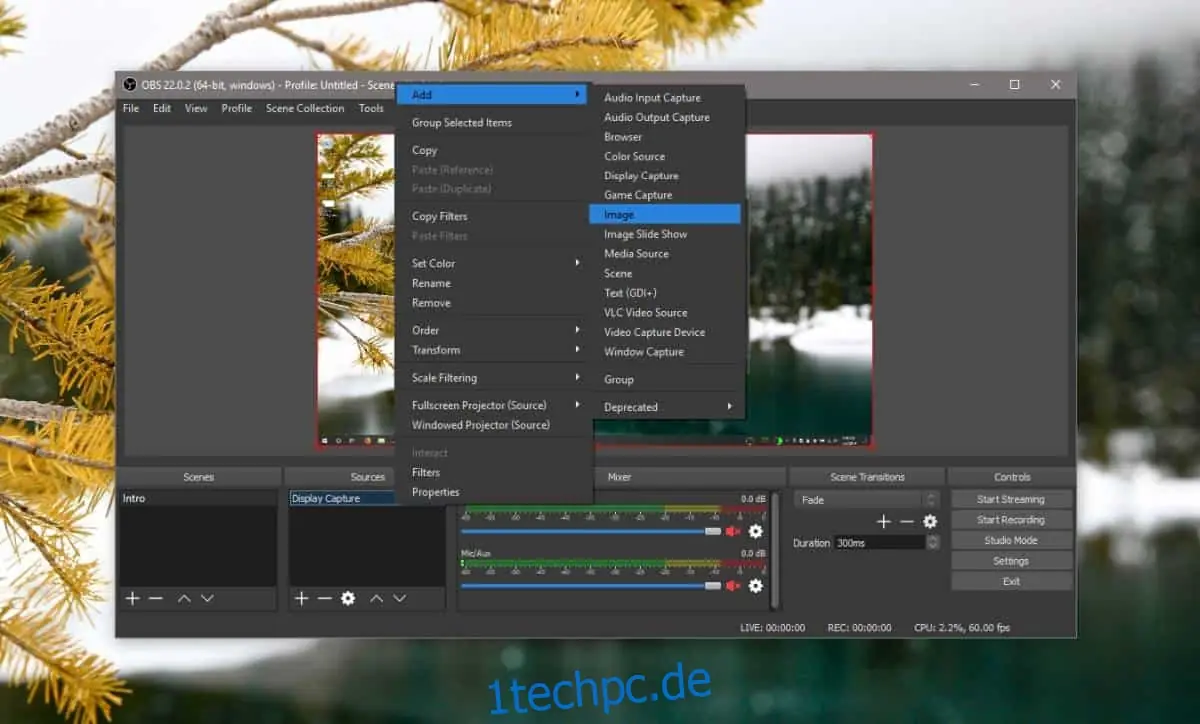
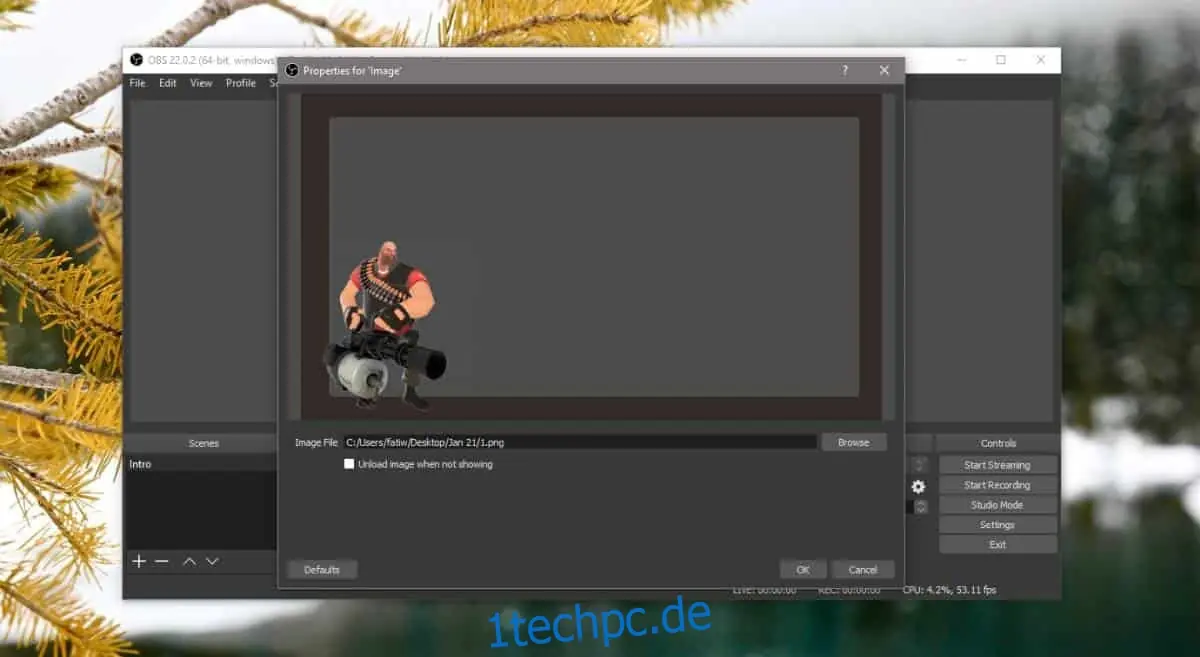
Im sich öffnenden Fenster "Hinzufügen" bestätige mit "OK". Im nächsten Fenster "Eigenschaften für 'Bild'" klicke auf den Button "Durchsuchen" neben dem Feld "Bilddatei". Wähle nun das gewünschte Overlay-Bild aus.
Wie im Screenshot zu erkennen ist, erscheint der weiße Bereich im Rahmen als durchsichtiger Bereich. Dies verdeutlicht, dass OBS die Transparenz des Bildes berücksichtigt. Klicke nun auf "OK" und die Aufnahme kann beginnen.
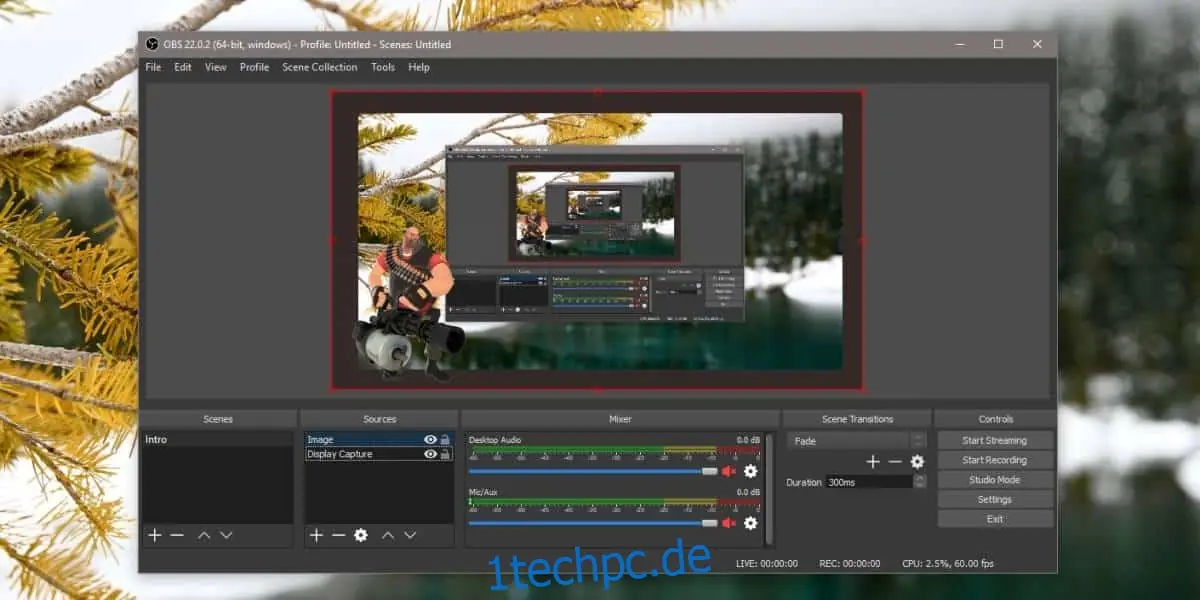
Egal, ob es sich um eine Bildschirm- oder Geräteaufzeichnung handelt, das Overlay wird immer der gesamten Quelle hinzugefügt.
Es ist auch möglich, mehrere Overlays gleichzeitig für eine einzelne Quelle zu nutzen. OBS ermöglicht es, eine Bilddiashow zu erstellen, in der Sie mehrere Bilder hinzufügen, den Übergang festlegen und sogar Übergangseffekte einfügen können.
Um eine Diashow mit Overlays zu erstellen, klicke mit der rechten Maustaste auf die entsprechende Quelle und wähle im Kontextmenü "Hinzufügen" > "Bilddiashow". Bestätige mit "OK", scrolle im nächsten Fenster nach unten und klicke auf das Pluszeichen (+) neben dem Feld "Bilddateien", um die Overlay-Bilder hinzuzufügen. Experimentiere mit den Übergangseffekten und -zeiten. Wenn du mit den Einstellungen zufrieden bist, klicke auf "OK". Die Einstellungen können jederzeit nachträglich angepasst werden.