So erstellen Sie einen Flyer in Google Docs
Flyer sind eine der unkompliziertesten Methoden, um zu werben oder Menschen über Angebote und Veranstaltungen zu informieren. Die Erstellung eines solchen Flyers ist relativ einfach, vorausgesetzt, man ist damit vertraut und hat das geeignete Programm zur Hand. Google Docs bietet beispielsweise zahlreiche Optionen für diejenigen, die einen ansprechenden Flyer gestalten möchten. Im Folgenden zeigen wir Ihnen, welche Schritte notwendig sind, um in Google Docs einen Flyer zu entwerfen, der die Aufmerksamkeit auf Ihre Veranstaltung oder Ihre Neuigkeiten lenkt.
Wie man einen Flyer in Google Docs erstellt
Google Docs ist ein praktisches Tool zum Erstellen von Dokumenten, da es sowohl kostenlos als auch unabhängig vom Betriebssystem funktioniert. Sie benötigen lediglich eine Internetverbindung, um mit der Gestaltung Ihrer gewünschten Flyer zu beginnen. Gehen Sie dazu wie folgt vor:
Verwenden Sie eine Vorlage
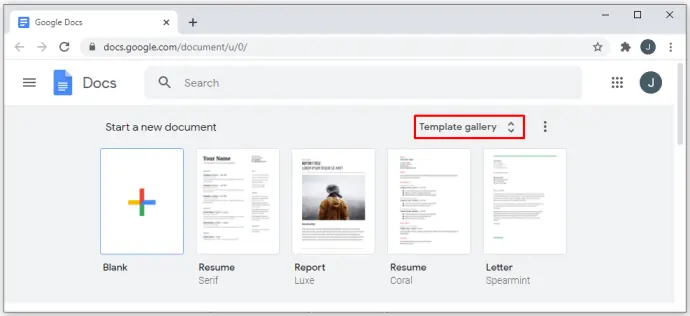
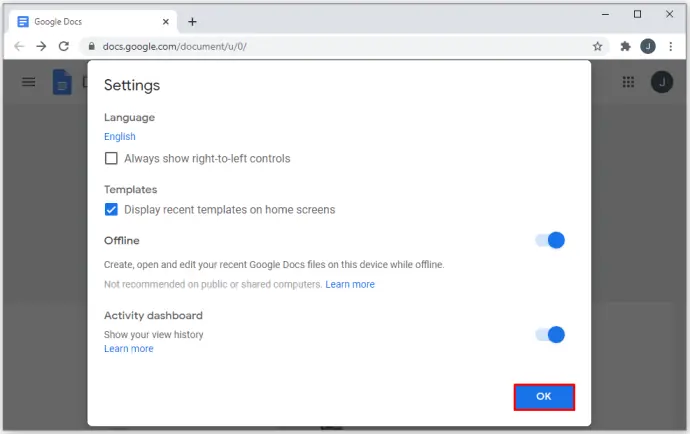
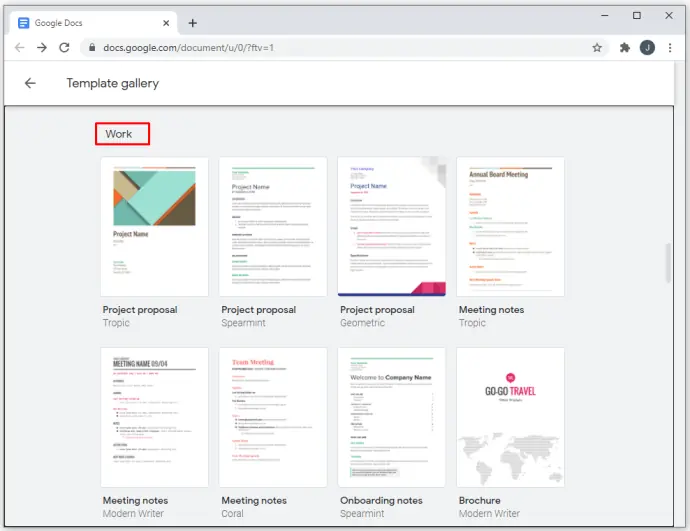
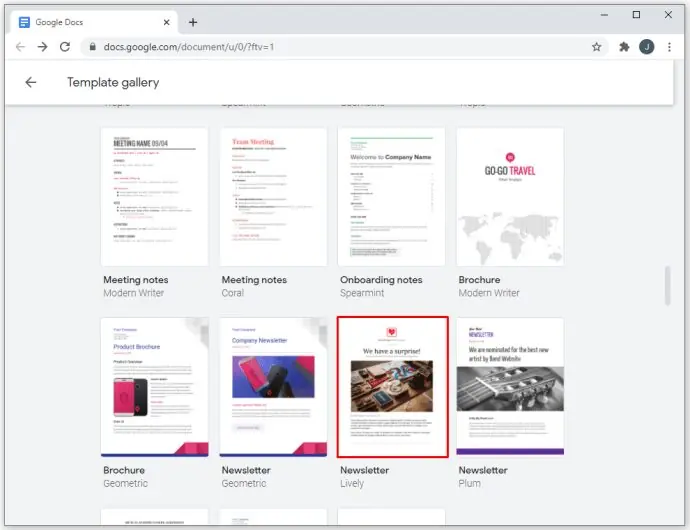
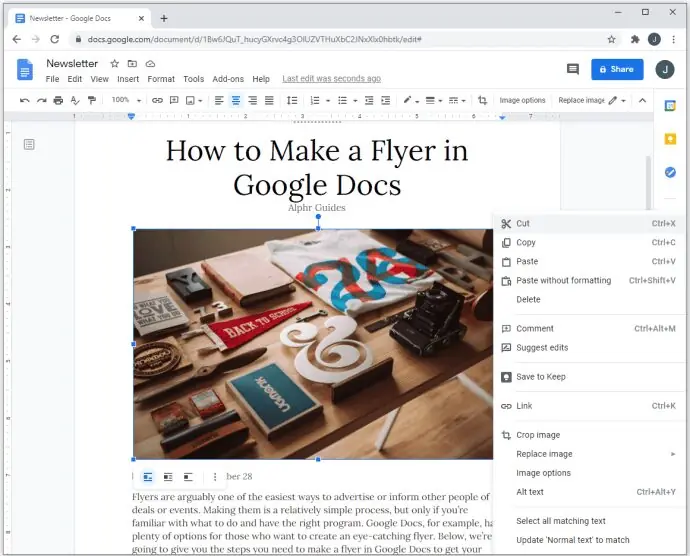
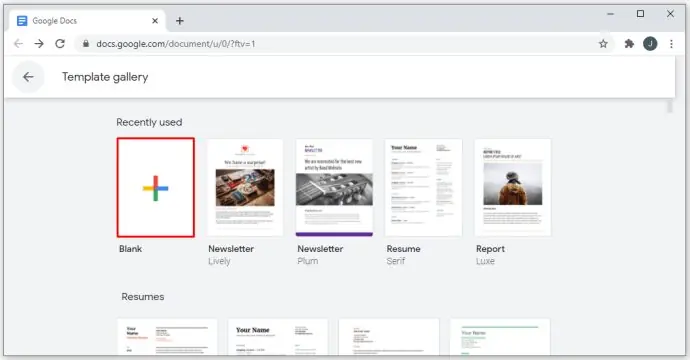
Um neuen Nutzern den Einstieg zu erleichtern, stellt Google Docs eine Auswahl an Vorlagen zur Verfügung, die als Grundlage für Ihr Dokument dienen können. Befolgen Sie einfach diese Schritte:
Beginnen Sie mit einem leeren Dokument
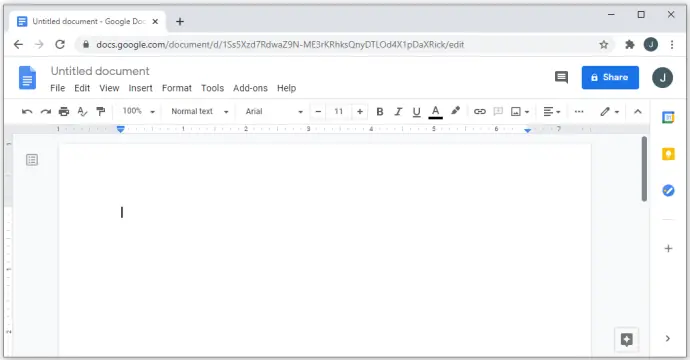
Wenn Sie lieber von Grund auf neu beginnen möchten, anstatt eine Vorlage zu verwenden, können Sie dies tun, indem Sie diesen Anweisungen folgen:
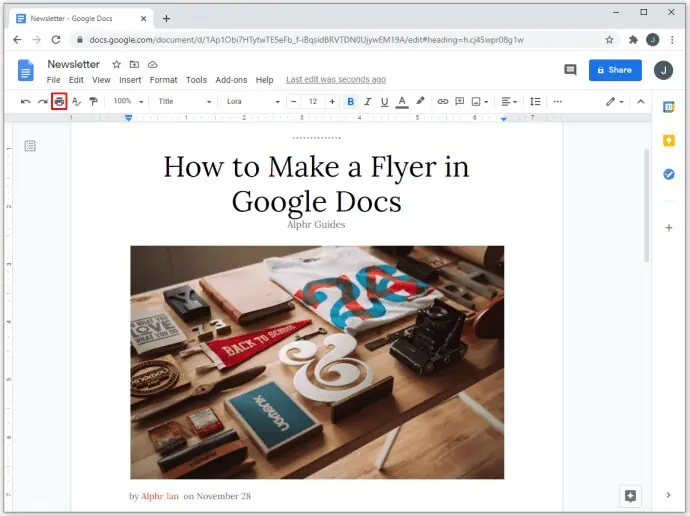
Google Docs speichert Ihre Arbeit automatisch, während Sie Ihr Dokument bearbeiten. Alle Ihre Dateien werden in Ihrem Google Drive-Konto gespeichert. Wenn Sie einen Drucker angeschlossen haben und Ihren aktuellen Flyer drucken möchten, können Sie Folgendes tun:
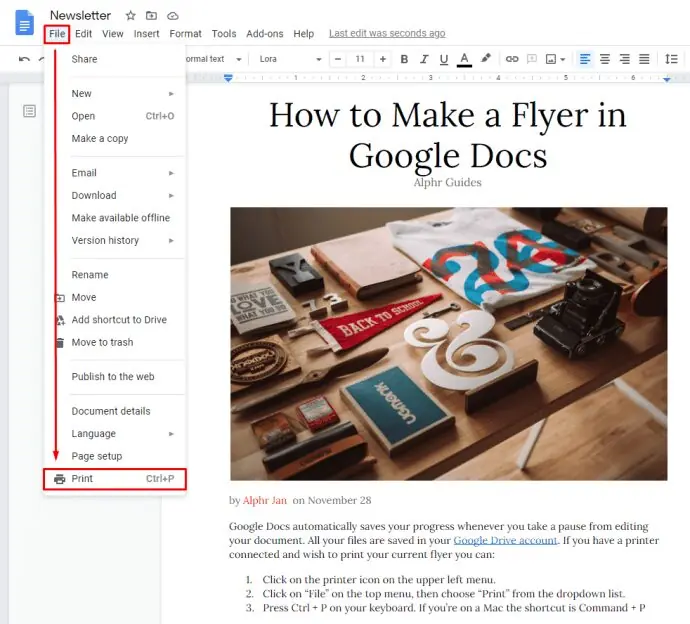
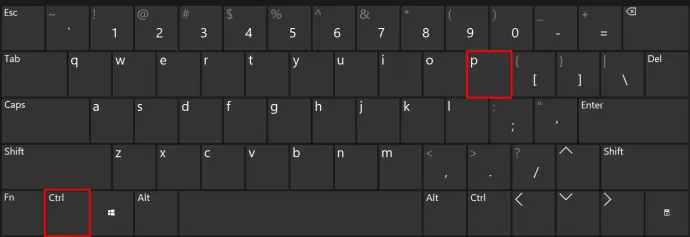
Wenn Sie Ihre Datei zur späteren Verwendung auf Ihrem Computer speichern möchten, öffnen Sie Ihr Google Drive-Konto. Suchen Sie das Dokument in der Liste und klicken Sie mit der rechten Maustaste darauf. Wählen Sie "Herunterladen" aus dem Dropdown-Menü.
Wie man einen Abreiß-Flyer in Google Docs erstellt
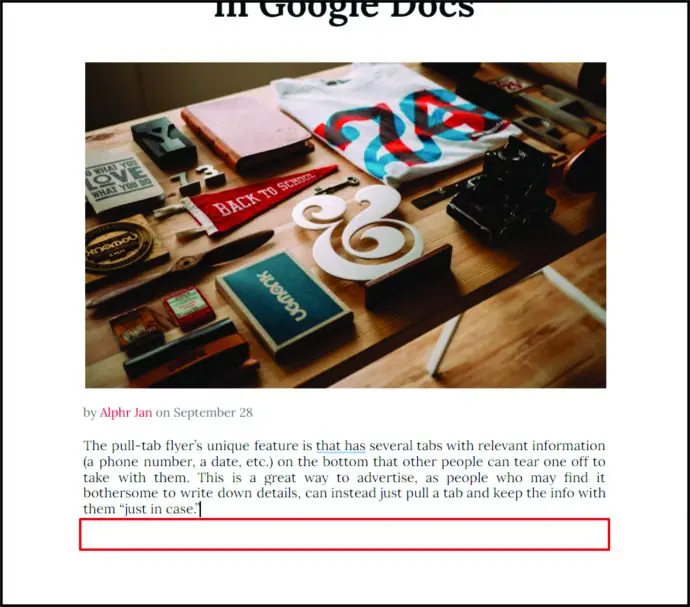
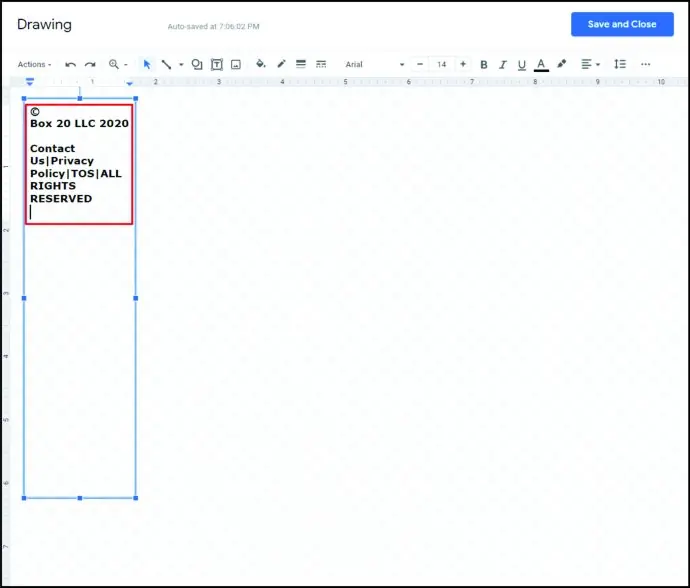
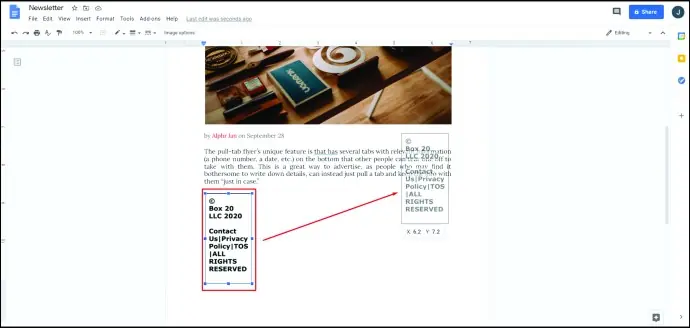
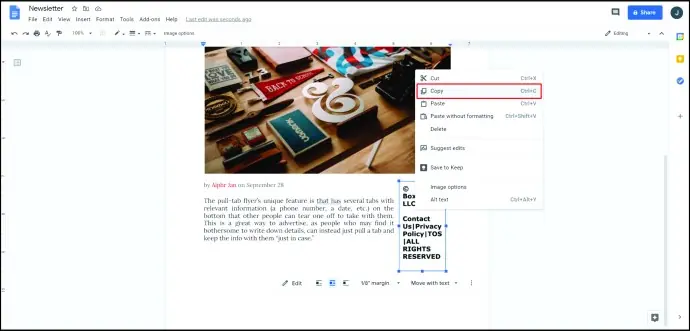
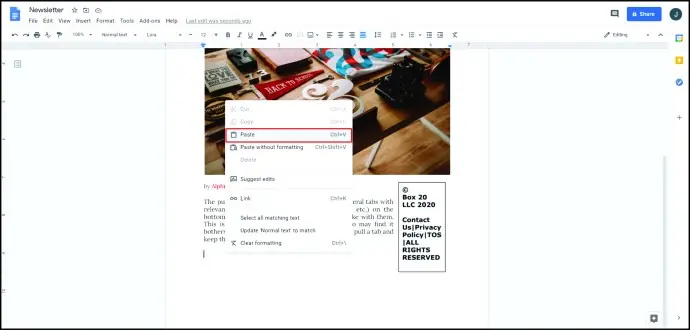
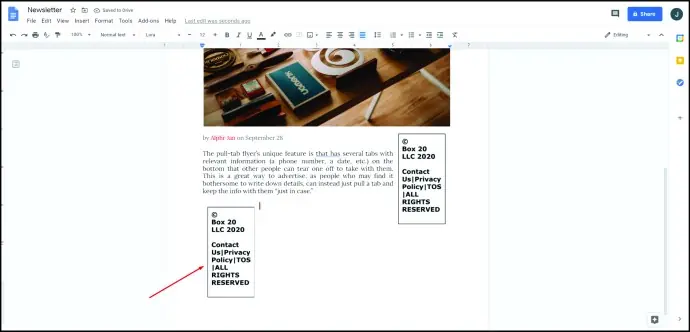
Das Besondere an einem Abreiß-Flyer sind die einzelnen Abreißstreifen mit wichtigen Informationen (Telefonnummer, Datum usw.) am unteren Rand, die von anderen Personen einzeln abgetrennt werden können. Dies ist eine großartige Werbemöglichkeit, da Leute, denen das Aufschreiben von Details umständlich erscheint, einfach einen Streifen abreißen und die Informationen "für alle Fälle" mitnehmen können.
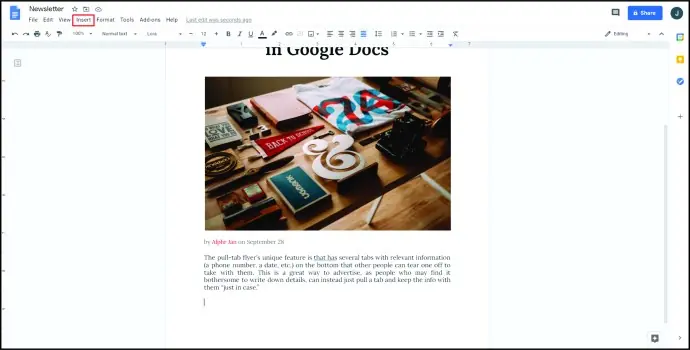
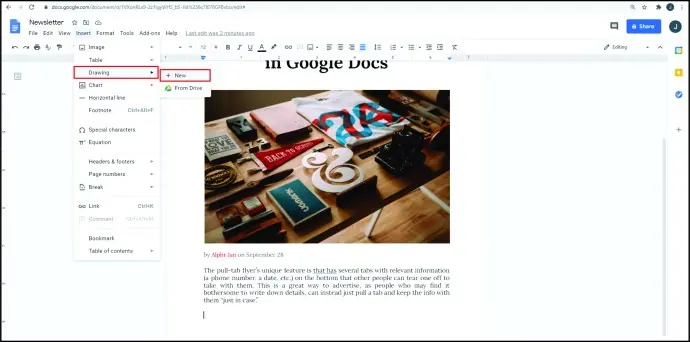
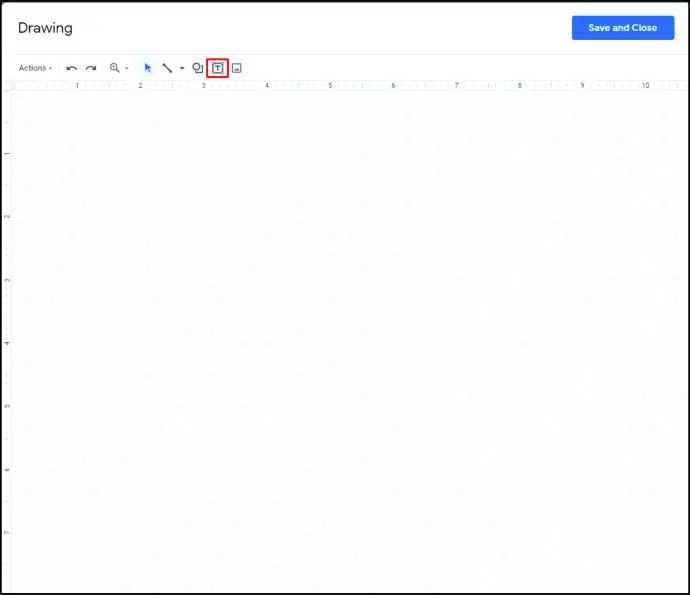
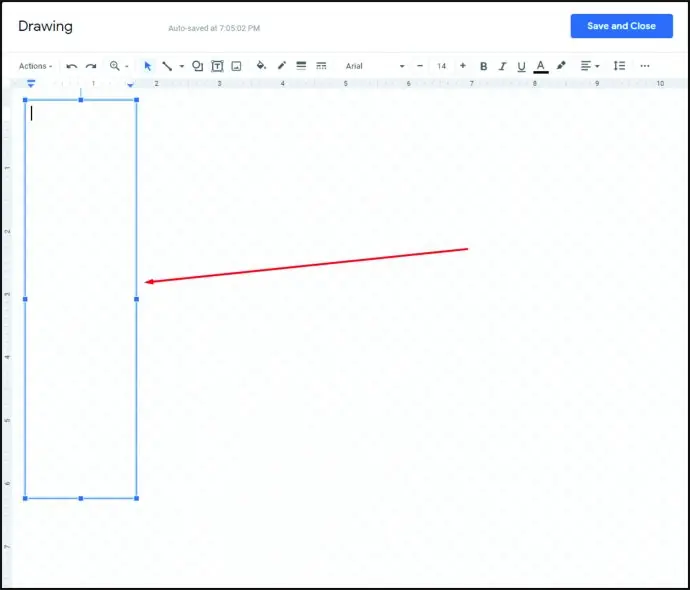
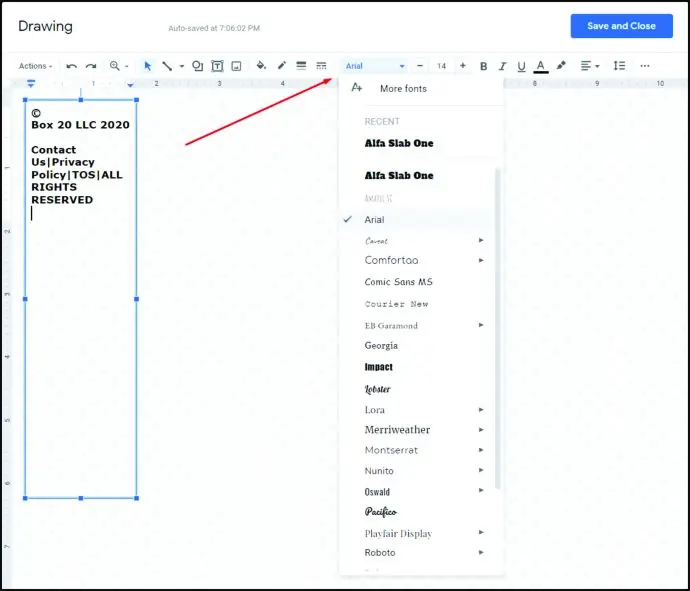
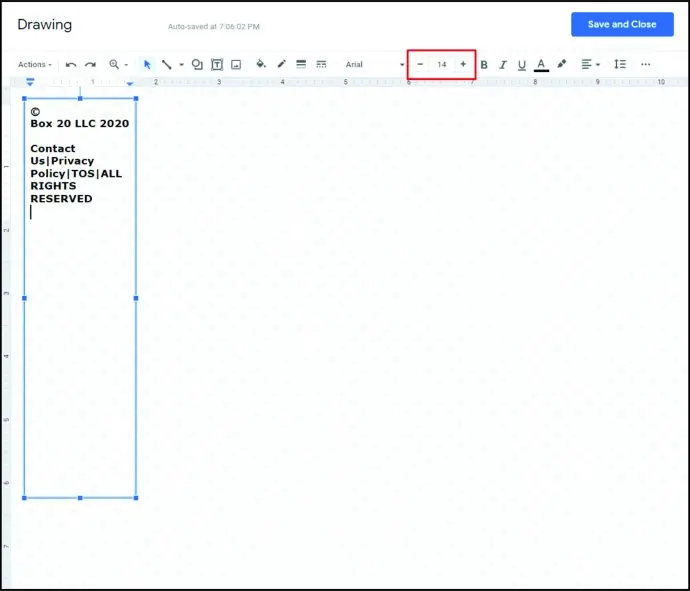
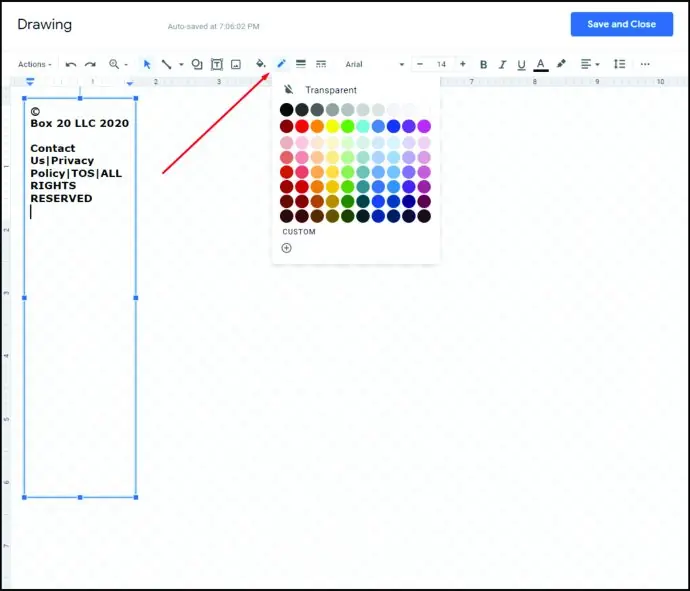
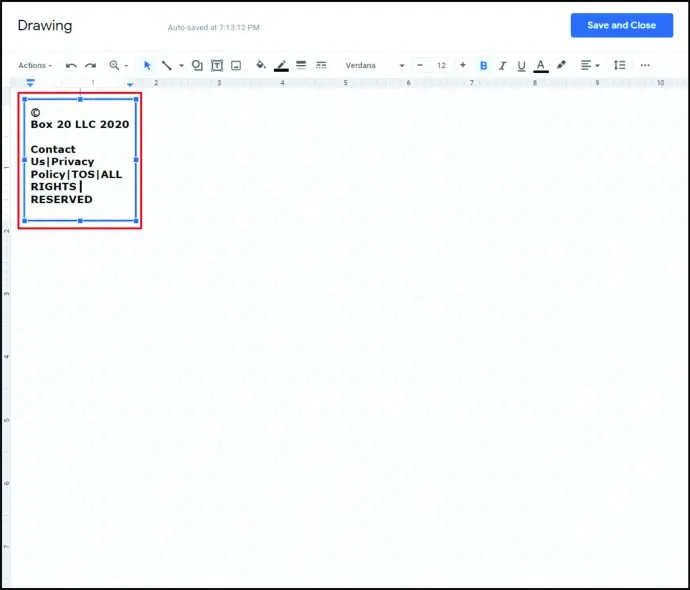
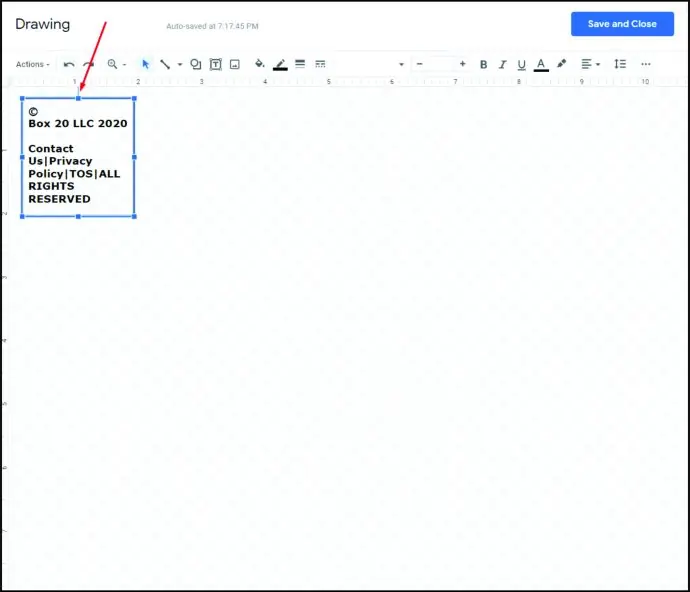
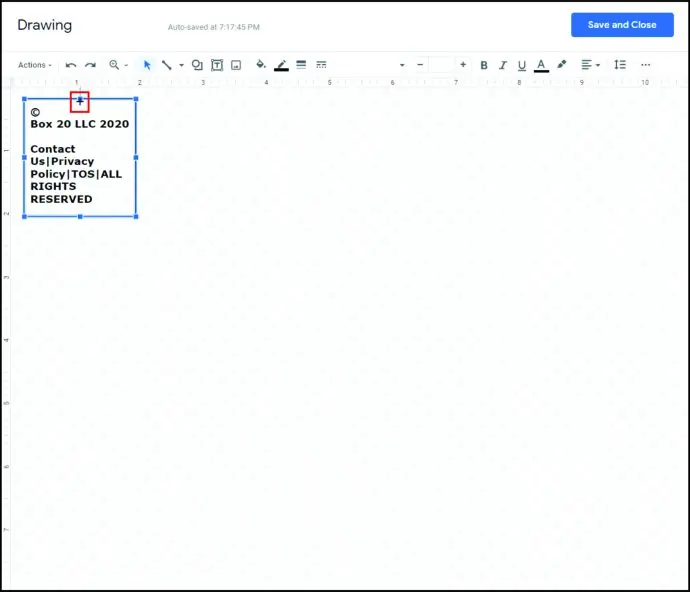
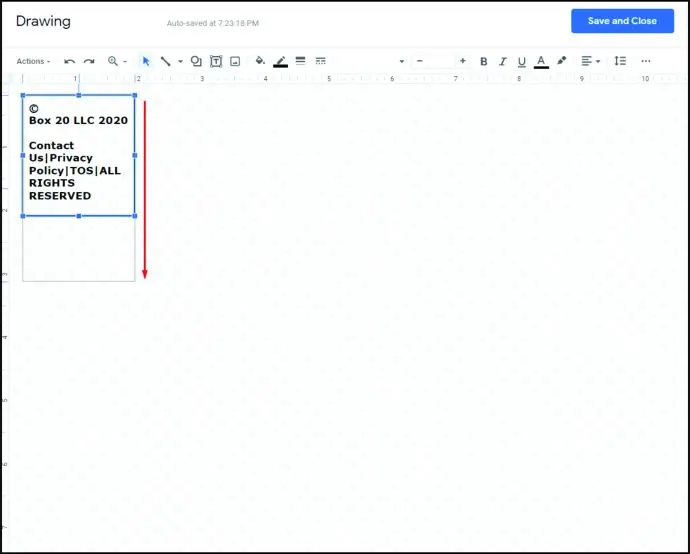
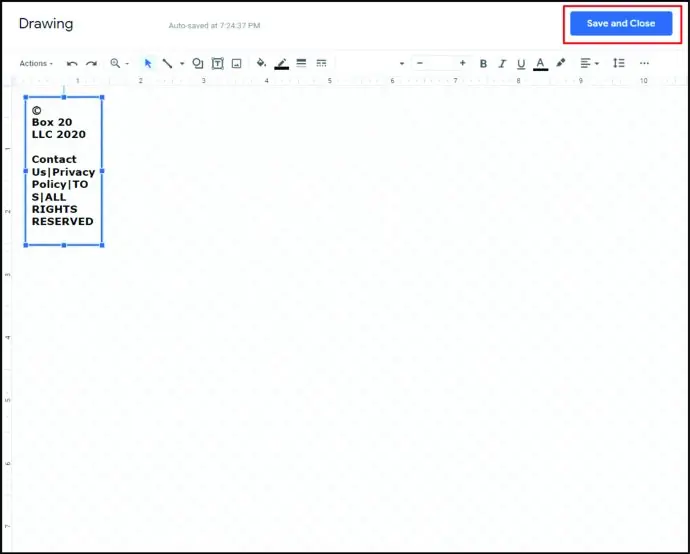
Derzeit gibt es keine direkte Möglichkeit, vertikalen Text in Google Docs zu erstellen. Um diese spezielle Art von Flyer zu erstellen, gehen Sie folgendermaßen vor:
So erstellen Sie einen halbseitigen Flyer in Google Docs
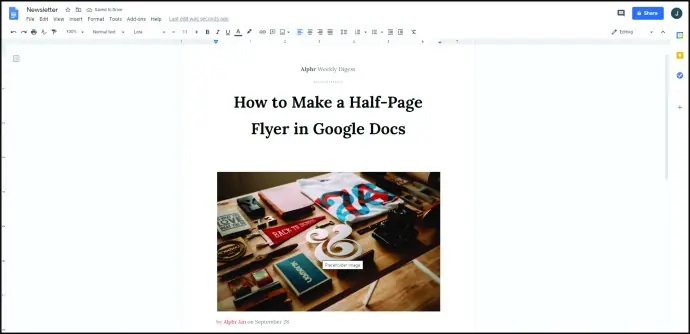
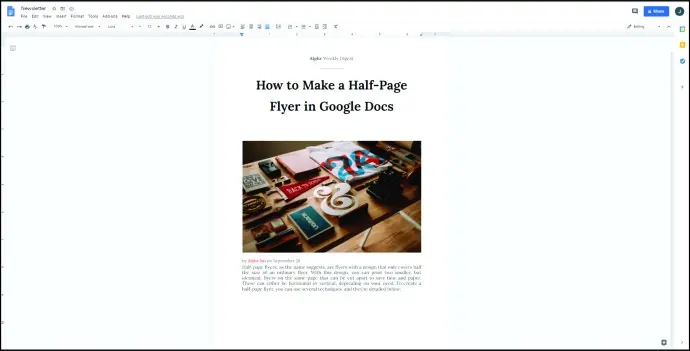
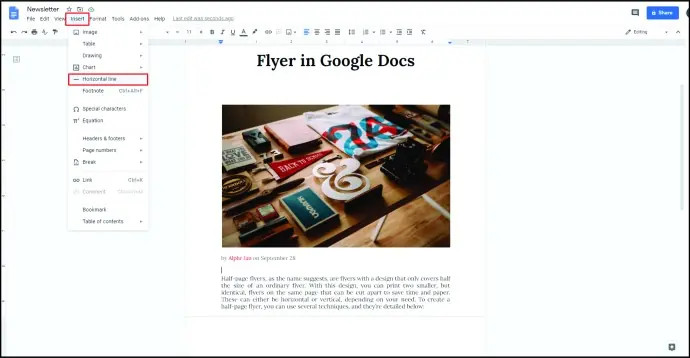
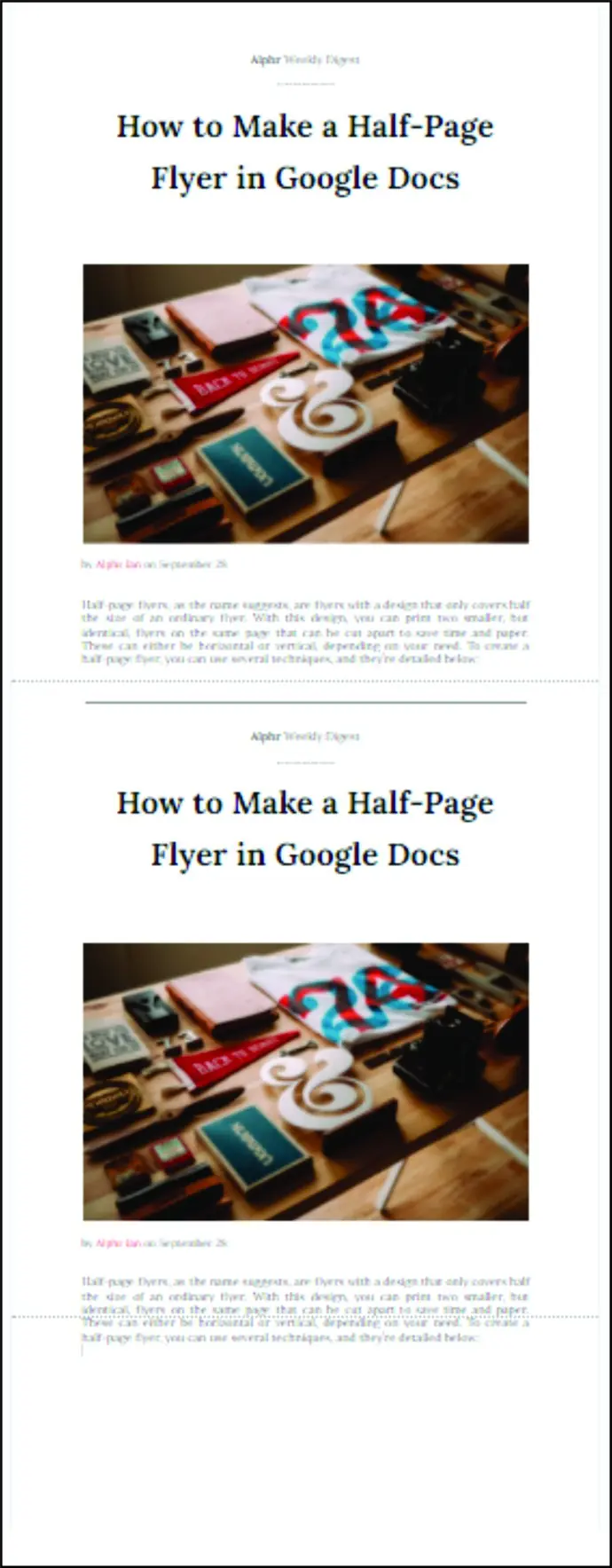
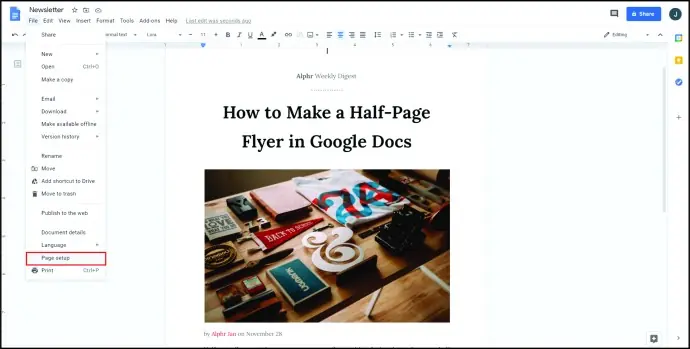
Halbseitige Flyer sind, wie der Name schon sagt, Flyer, die in ihrer Gestaltung nur halb so groß sind wie ein herkömmlicher Flyer. Dieses Design ermöglicht es, zwei kleinere, aber identische Flyer auf derselben Seite zu drucken, die dann auseinandergeschnitten werden können, um Zeit und Papier zu sparen. Diese können je nach Bedarf entweder horizontal oder vertikal ausgerichtet sein. Zum Erstellen eines halbseitigen Flyers können Sie verschiedene Techniken anwenden, die im Folgenden beschrieben werden:
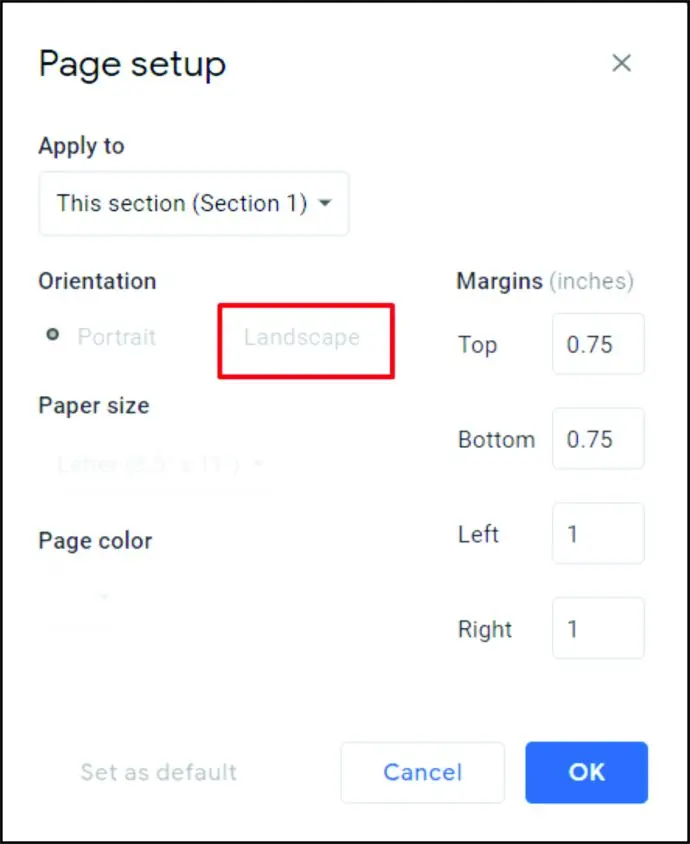
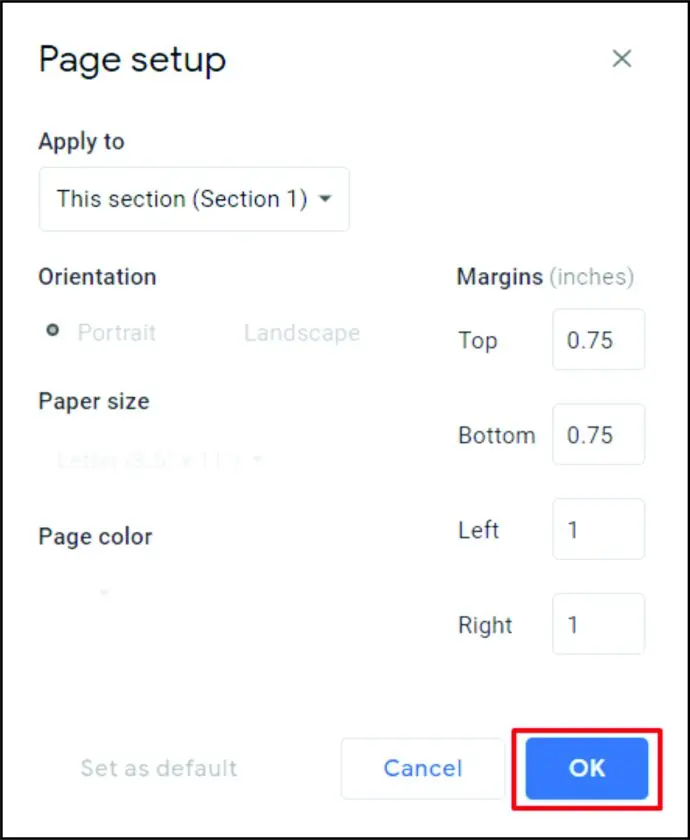
So erstellen Sie einen horizontalen halbseitigen Flyer:
So erstellen Sie einen vertikalen Flyer:
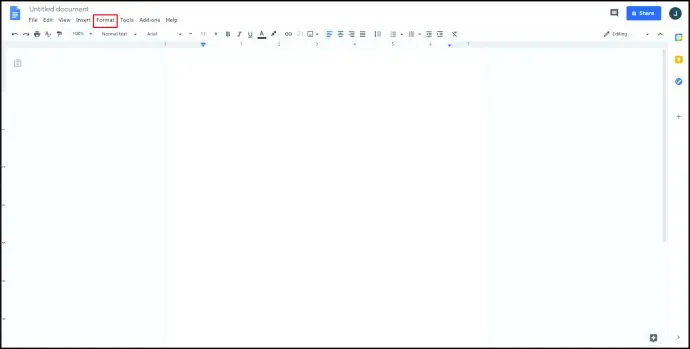
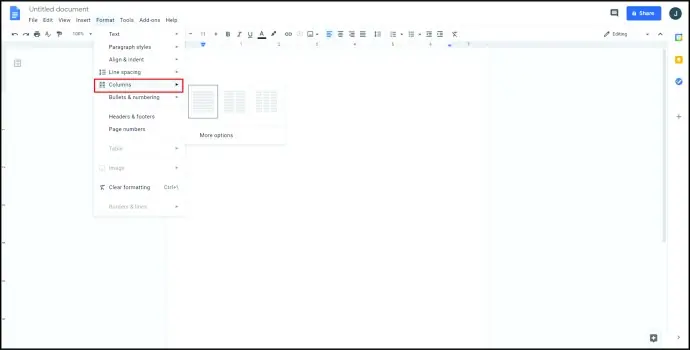
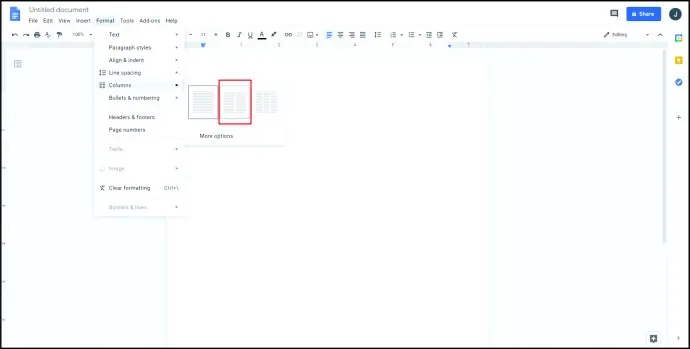
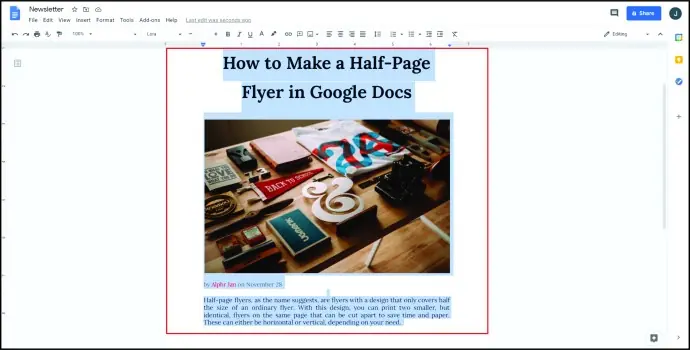
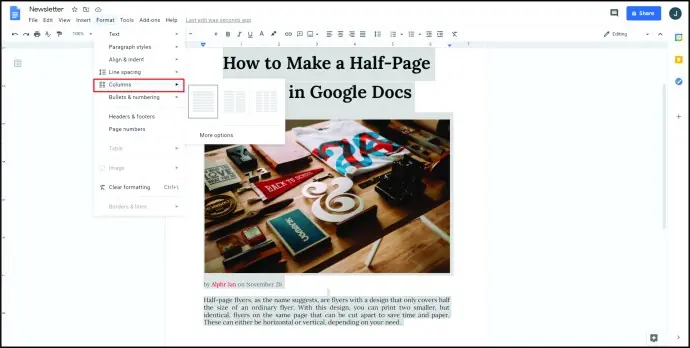
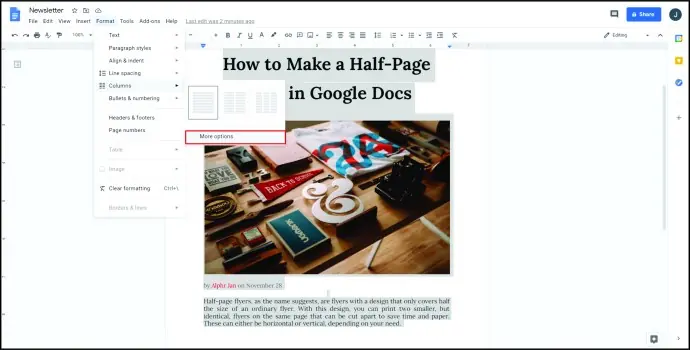
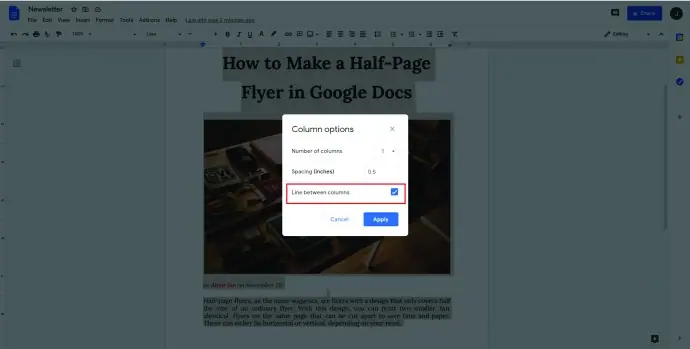
So erstellen Sie einen vertikalen Flyer mit Seitenausrichtung im Querformat:
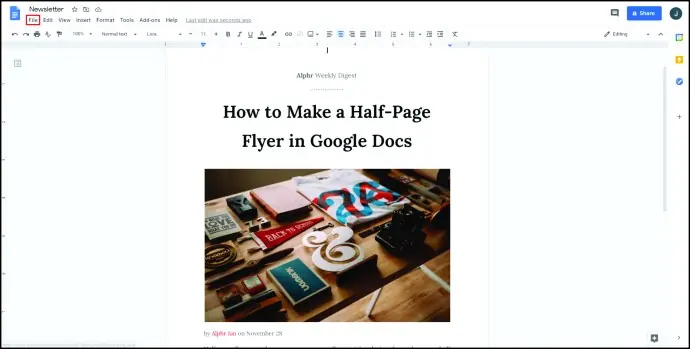
So erstellen Sie einen ansprechenden Flyer in Google Docs
Für die Gestaltung eines wirkungsvollen Flyers sind einige wichtige Aspekte zu beachten. Erstens sollte der effizienteste Flyer alle wichtigen Informationen auf einen Blick erfassbar darstellen. Konzentrieren Sie sich auf das Wesentliche und reduzieren Sie unwichtige Daten auf ein Minimum.
Zweitens kann die Hinzufügung von Bildern und auffälligem Text dazu dienen, die Aufmerksamkeit auf wichtige Informationen zu lenken, übertreiben Sie es jedoch nicht. Stellen Sie abschließend sicher, dass alle relevanten Daten auf dem Flyer stehen. Wenn Sie Anfragen entgegennehmen, überprüfen Sie, ob die Kontaktinformationen tatsächlich auf dem Flyer selbst vermerkt sind. Effektive Kommunikation ist der Schlüssel zu einem gelungenen Flyer.
So erstellen Sie eine ausfüllbare Vorlage in Google Docs
Wenn Sie ein G Suite-Konto haben, können Sie Ihren aktuellen Flyer als Vorlage speichern, um ihn später wiederzuverwenden. Klicken Sie dazu oben rechts auf Ihrer Google Docs-Startseite auf die Schaltfläche "Vorlagengalerie". Die Vorlagengalerie Ihres Unternehmens sollte direkt neben der Registerkarte "Allgemeine Vorlagen" aufgeführt sein. Mit der Schaltfläche "Vorlage einreichen" auf der rechten Seite des Fensters können Sie die Google Docs-Datei auswählen, die Sie als Vorlage verwenden möchten.
Wenn Sie kein G Suite-Konto haben, öffnen Sie einfach Ihren fertiggestellten Flyer und klicken Sie im oberen Menü auf "Datei". Wählen Sie "Kopie erstellen" aus der Dropdown-Liste. Dadurch wird ein Duplikat des Dokuments erstellt, das Sie später an Ihre neuen Bedürfnisse anpassen können.
Weitere häufig gestellte Fragen
Gibt es in Google Docs eine Flyer-Vorlage?
Obwohl es in Google Docs standardmäßig keine spezielle Flyer-Vorlage gibt, funktionieren einige andere Vorlagen als Alternative sehr gut. Die Vorlagen "Broschüre" oder "Newsletter" bieten beispielsweise attraktive Layouts, die den Leser auf wichtige Informationen aufmerksam machen.
Wenn Sie nach neuen Vorlagen suchen, können Sie eine Google-Suche nach "Flyer-Vorlagen" durchführen oder template.net besuchen, um alle verfügbaren kostenlosen Dokumentvorlagen anzuzeigen.
Wie erstellt man in Google Docs ein Formular?
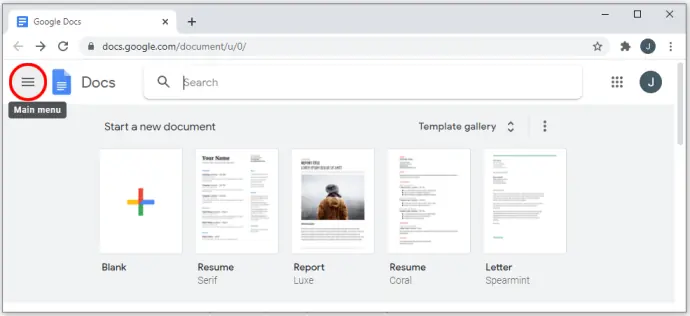
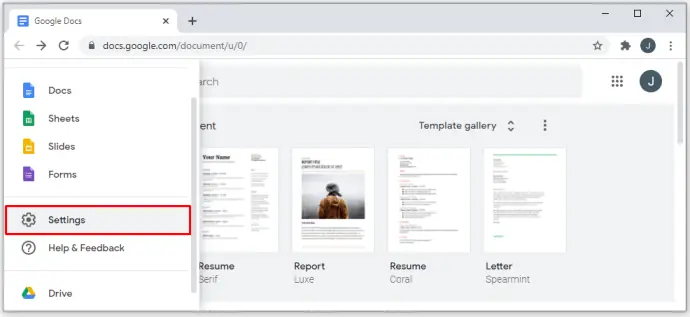
Klicken Sie auf der Startseite von Google Docs auf das Menüsymbol in der oberen linken Ecke des Fensters. Wählen Sie "Formulare" aus der Liste. Von dort aus können Sie eine Formularvorlage auswählen oder eine von Grund auf neu erstellen, indem Sie auf "+ leer" klicken.
Wie erstellt man in Google Docs einen Abreiß-Flyer?
Abreiß-Flyer und Abreißstreifen-Flyer sind dasselbe. Siehe die obenstehende Anleitung unter "So erstellen Sie einen Abreiß-Flyer in Google Docs".
Werbung leicht gemacht
Ganz gleich, ob Sie Menschen über eine bevorstehende Veranstaltung informieren oder ihnen Informationen zu einem interessanten Produkt geben möchten, Flyer sind ein hervorragendes Mittel, um Werbung einfach zu gestalten. Wenn Sie wissen, wie man einen Flyer in Google Docs erstellt, haben Sie ein leicht zugängliches Tool für die Gestaltung zur Hand.
Haben Sie Tipps oder Tricks zu Flyern und Flyervorlagen in Google Docs? Teilen Sie Ihre Ideen im Kommentarbereich unten mit.