So entsperren Sie Windows 10 mit Mi Band 2
Wenn man an Fitness-Tracker denkt, kommt einem das Mi Band 2 vielleicht nicht sofort in den Sinn. Die Apple Watch, die Fitbit-Reihe und Android Wear sind die Wearables, die den meisten bekannt sind. Es mag überraschen, dass das Mi Band immer noch ein sehr beliebter Tracker ist, und das aus gutem Grund. Es ist extrem preisgünstig und einfach zu bedienen. Wenn Sie sich jemals gefragt haben, ob ein Aktivitätstracker Sie bei der Erreichung Ihrer Fitnessziele unterstützen kann, ist dies eine vernünftige Investition. Das Gerät ist zwar schlicht, aber dennoch vielseitig, was bedeutet, dass Sie Windows 10 mit dem Mi Band 2 entsperren können. Es ist jedoch nicht möglich, Windows 10 mit dem Band zu sperren. Das Mi Band 2 ist nicht mit der Funktion "Dynamische Sperre" unter Windows 10 kompatibel.
Technisch gesehen sollte dies auch mit dem Mi Band 1 funktionieren, aber wir haben es nicht mit diesem Gerät getestet. Wenn Sie das Mi Band 1 bereits besitzen, können Sie diese Methode ohne Risiko ausprobieren. Beachten Sie, dass dies nur mit Windows 10 funktioniert und es aus Sicherheitsgründen empfohlen wird, mindestens das Creators Update installiert zu haben.
Millet Smart Unlock herunterladen
Windows 10 ermöglicht zwar das Entsperren des Desktops mit Wearables, aber anscheinend ist eine zusätzliche App notwendig, um den Entsperrmechanismus zu konfigurieren. Für das Mi Band 2 benötigen Sie die App "Millet Smart Unlock". Diese App ist im Microsoft Store unter dem chinesischen Namen 小米智能解锁 verfügbar.
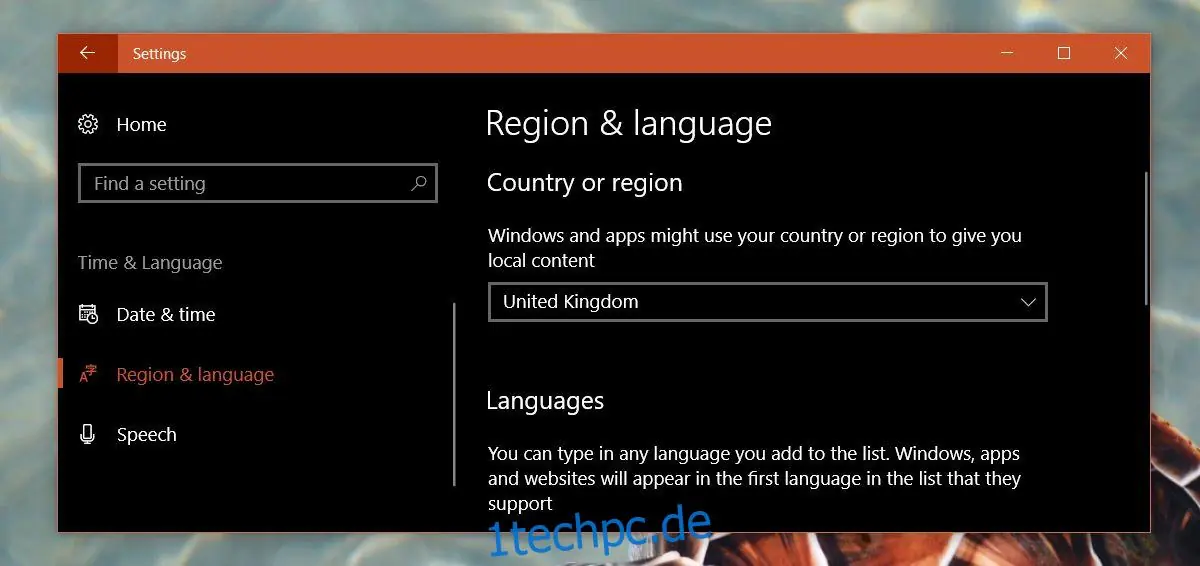
Falls Sie die App nicht herunterladen können, weil sie in Ihrer Region nicht verfügbar ist, können Sie Ihr Land vorübergehend auf China umstellen, die App herunterladen und danach die Region wieder zurückändern. Um die Region zu ändern, öffnen Sie die Einstellungen-App. Gehen Sie zu "Zeit und Sprache" und wählen Sie dann "Region und Sprache". Ändern Sie Ihr Land in der Dropdown-Liste zu "China". Besuchen Sie anschließend die Seite von Millet Smart Unlock im App-Store und laden Sie die App herunter.
Das Mi Band 2 verbinden
Starten Sie die "Millet Smart Unlock"-App. Bei Tests wurde festgestellt, dass die App nicht über die App-Liste im Startmenü gestartet werden konnte. Wenn das gleiche Problem auftritt, öffnen Sie einfach die Microsoft Store-App und gehen Sie zu Ihrer App-Bibliothek. Dort finden Sie die Millet Smart Unlock-App, also 小米智能解锁. Klicken Sie darauf und dann auf die Schaltfläche "Starten".
Bevor Sie das Mi Band 2 mit Ihrem Windows 10-Desktop verbinden können, müssen Sie es von Ihrem Smartphone trennen. Das bedeutet nicht, dass Sie es von der Mi Health-App auf Ihrem iPhone oder Android-Telefon entkoppeln müssen. Es genügt, die Verbindung zu trennen. Wenn das Band das einzige Bluetooth-Gerät ist, das Sie mit Ihrem Telefon verwenden, können Sie Bluetooth ausschalten, dann wird es funktionieren. Stellen Sie sicher, dass Sie Ihre Daten mindestens einmal täglich synchronisieren, indem Sie das Band mit Ihrem Telefon verbinden, wenn Ihr Desktop ausgeschaltet ist.
Starten Sie die App und warten Sie auf dem Bildschirm "Scan Band", bis Ihr Mi Band 2 erkannt wird. Es wird einen Vibrationsalarm senden, um zu bestätigen, dass es das richtige Gerät erkannt hat. Bestätigen Sie dies auf Ihrem Gerät.
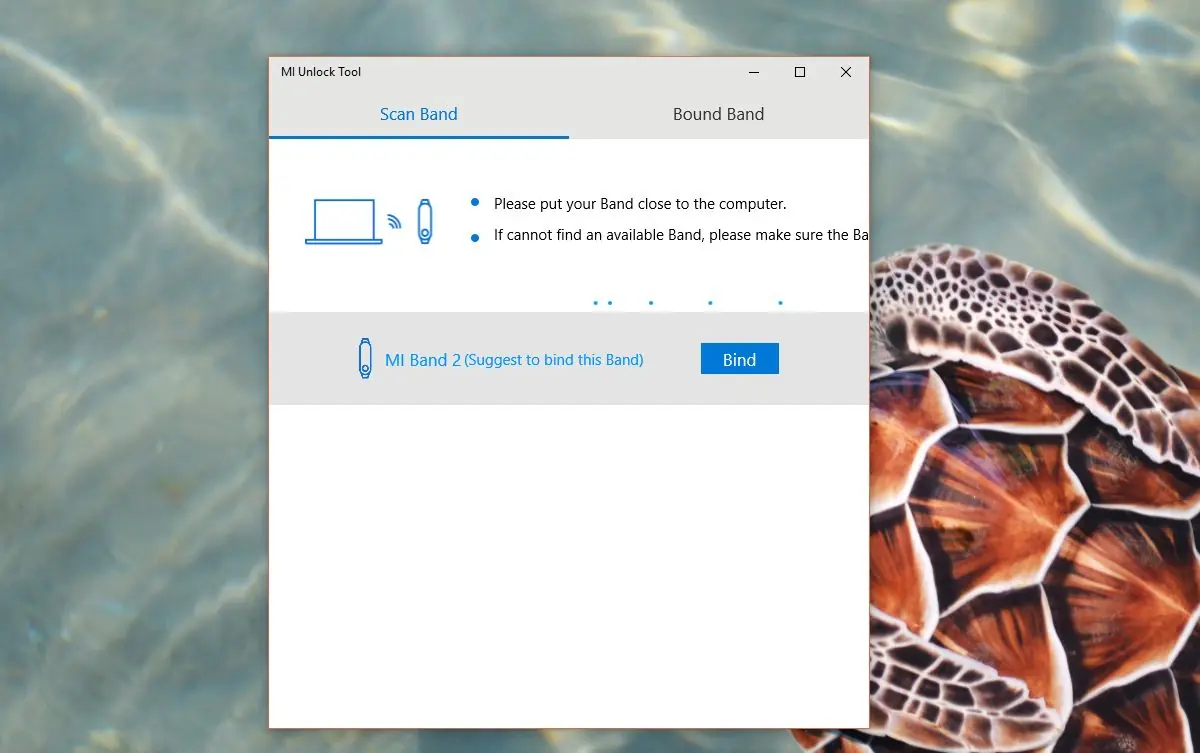
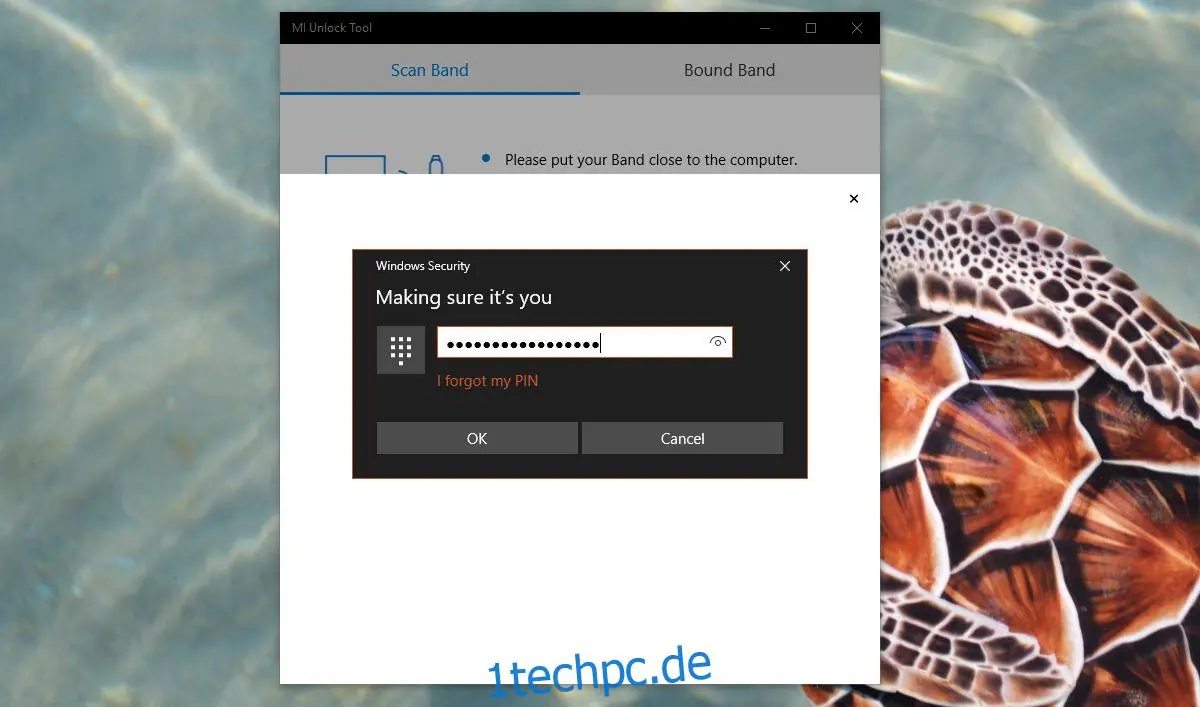
Geben Sie Ihre PIN für Ihr Windows 10-Benutzerkonto ein, wenn Sie dazu aufgefordert werden, und schon kann es losgehen. Sie können die App schließen. Sie muss nicht ständig laufen, damit Ihr Mi Band 2 Windows 10 entsperren kann.
Sperren Sie Ihren Bildschirm und sowohl der Sperrbildschirm als auch der Anmeldebildschirm zeigen Ihnen an, dass dieser mit dem Mi Band 2 entsperrt werden kann. Sie müssen es nur in die Nähe Ihres Desktops bringen, und es wird entsperrt. Sie werden das Windows Hello-Symbol nur kurz sehen.