So beheben Sie festgefahrene Windows 10-Updates
Microsoft veröffentlicht üblicherweise jeden zweiten Dienstag im Monat Sicherheitsaktualisierungen für Windows-Nutzer. Diese Praxis hat sich über die Jahre etabliert. Windows 10 bildet hierbei keine Ausnahme, und diese Aktualisierungen sind von entscheidender Bedeutung. Zuweilen können diese Updates auch kleinere Funktionserweiterungen enthalten, wie beispielsweise den Miniplayer in der Groove-App oder das Fluent Design in bestimmten UWP-Anwendungen. Bedauerlicherweise treten bei Windows 10 gelegentlich Probleme mit Updates auf. Während Windows 7 selten solche Schwierigkeiten hatte, sind sie bei Windows 10 ein wiederkehrendes Ärgernis. Häufig bleiben die Updates beim Herunterladen hängen, und es gibt keine direkte Möglichkeit, ein Update abzubrechen und neu zu starten, es sei denn, es schlägt automatisch fehl. Im Folgenden werden Methoden zur Behebung dieser festgefahrenen Windows 10-Updates vorgestellt.
Vorbereitende Überprüfungen
Bevor Sie mit der eigentlichen Fehlerbehebung beginnen, sollten Sie folgende Punkte überprüfen:
- Sicherstellen, dass eine stabile WLAN-Verbindung besteht. Testen Sie die Verbindung, indem Sie eine kleine App aus dem Windows Store herunterladen, um auszuschließen, dass die Verbindung unvorhergesehen unterbrochen wird.
- Überprüfen, ob Ihre WLAN-Verbindung NICHT als getaktete Verbindung eingestellt ist. Öffnen Sie die "Einstellungen"-App, navigieren Sie zu "Netzwerk & Internet" > "WLAN". Wählen Sie Ihr verbundenes Netzwerk aus und öffnen Sie die Detailseite. Scrollen Sie nach unten und vergewissern Sie sich, dass der Schalter für "Getaktete Verbindung" deaktiviert ist.
- Prüfen Sie im Task-Manager, ob der BITS-Dienst aktiv ist. Wenn dies nicht der Fall ist, versuchen Sie, ihn zu starten.
- Starten Sie Ihr System mindestens einmal neu und überprüfen Sie, ob das Problem dadurch gelöst wird.
- Untersuchen Sie, ob Apps laufen, die möglicherweise die Windows 10-Updates blockieren. Einige Nutzer, die frustriert von den ständigen Neustarts zur Update-Installation waren, haben Apps genutzt, die Updates unterbinden können. Falls Sie eine solche App verwendet haben, könnte dies die Ursache des Problems sein. Entfernen oder deaktivieren Sie diese App, bis die Updates installiert wurden.
Behebung von festgefahrenen Windows 10-Updates
Sollten alle anderen Versuche scheitern, können Sie das Skript zum Zurücksetzen des Windows Update-Agenten herunterladen. Dieses Skript kann diverse Windows 10-Probleme beheben, einschließlich festgefahrener Updates. Um es zu nutzen, benötigen Sie Administratorrechte. Stellen Sie sicher, dass die "Einstellungen"-App und die "Systemsteuerung" geschlossen sind.
Laden Sie das Skript herunter und extrahieren Sie die Dateien. Klicken Sie mit der rechten Maustaste auf die Skriptdatei und wählen Sie "Als Administrator ausführen". Geben Sie Ihr Administratorkennwort ein, wenn Sie dazu aufgefordert werden. Es erscheint ein Bildschirm, in dem Sie "Y" eingeben müssen.
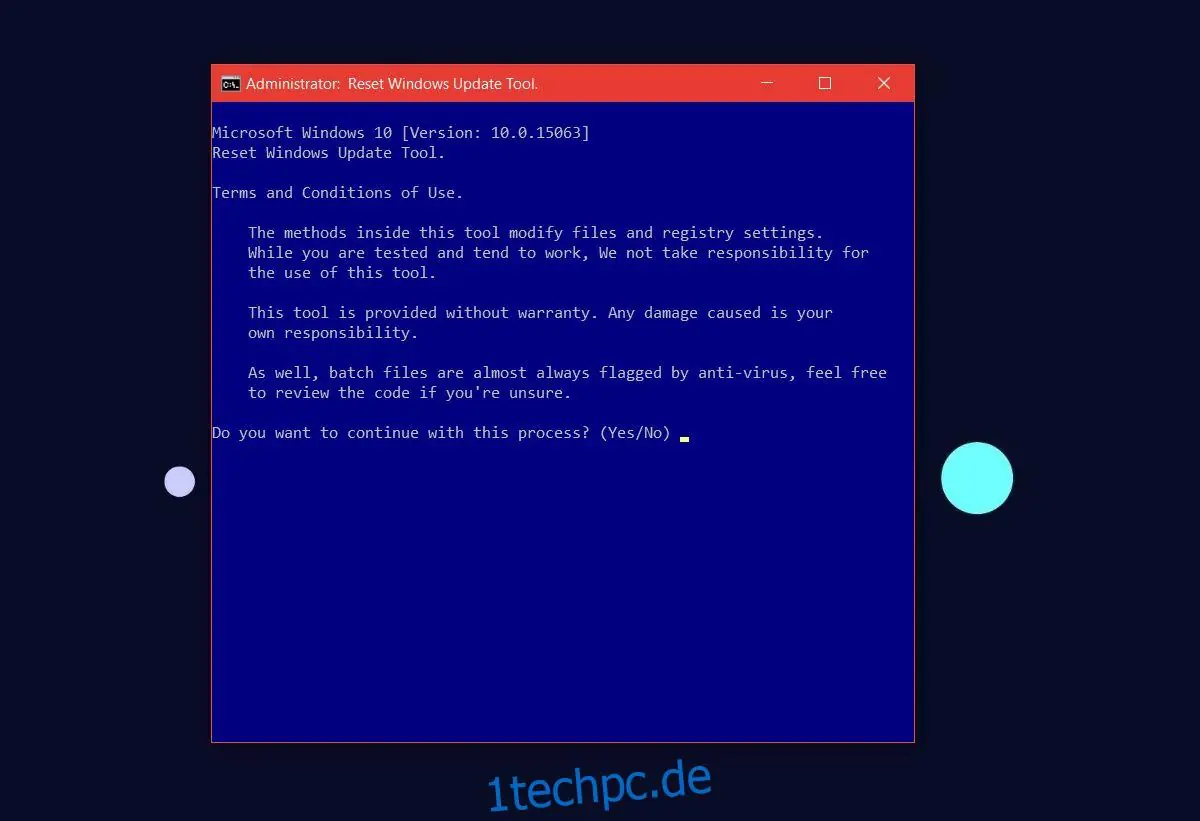
Das Skript fragt nach Ihren gewünschten Aktionen. Da wir festgefahrene Updates beheben möchten, geben Sie "2" ein und bestätigen mit der Eingabetaste.
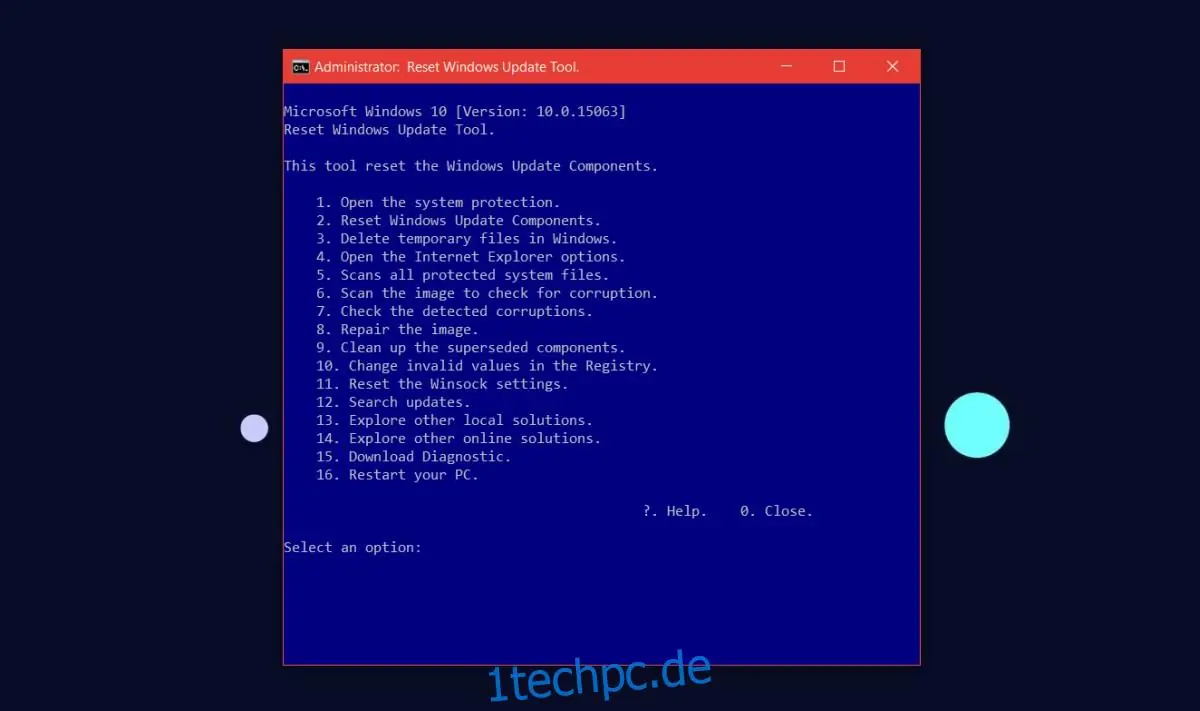
Lassen Sie das Skript seine Arbeit verrichten. Es ist keine weitere Interaktion erforderlich. Die Eingabeaufforderung zeigt an, welche Dienste gestoppt und neu gestartet werden. Warten Sie, bis der Prozess abgeschlossen ist. Öffnen Sie anschließend die "Einstellungen"-App und suchen Sie erneut nach Updates. Diese sollten nun problemlos heruntergeladen und installiert werden.