So aktivieren und verwenden Sie Registerkartengruppen in Google Chrome
Leiden Sie unter einer Überflutung von Tabs in Ihrem Chrome-Browser? Google arbeitet an einer Lösung, um Ihre geöffneten Tabs besser zu strukturieren. Die Funktion der Tab-Gruppen bietet eine übersichtliche, farblich gekennzeichnete Möglichkeit, Ihre Tabs zu organisieren. Derzeit ist diese Funktion über eine spezielle Einstellung (Flag) zugänglich.
Aktualisierung: Die Tab-Gruppen sind nun stabil und standardmäßig in Chrome 83, veröffentlicht am 19. Mai 2020, aktiviert. Google wird die Tab-Gruppen nach und nach für immer mehr Nutzer freischalten. Nicht jeder wird sie sofort erhalten, aber Sie können die experimentelle Einstellung nutzen, um sie zu aktivieren, falls sie in Ihrem Chrome-Browser noch nicht aktiv ist.
Tab-Gruppen in Chrome aktivieren
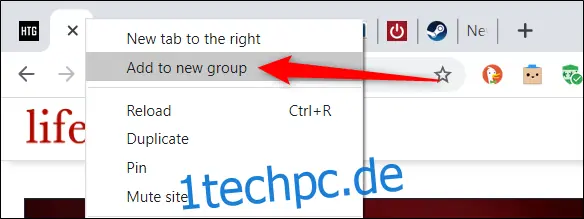
Aktualisierung: Um zu prüfen, ob Tab-Gruppen in Chrome bereits aktiviert sind, klicken Sie mit der rechten Maustaste auf einen Tab und suchen Sie nach der Option „Zu neuer Gruppe hinzufügen“. Wenn diese Option vorhanden ist, sind Tab-Gruppen bereits aktiviert und das Flag muss nicht mehr manuell aktiviert werden.
Um Tab-Gruppen zu aktivieren, öffnen Sie einen neuen Tab in Chrome und geben Sie folgendes in die Adressleiste ein und drücken Sie Enter:
chrome://flags
Geben Sie im Suchfeld oben auf der Seite "Tab-Gruppen" ein und wählen Sie im Dropdown-Menü neben dem Flag "Aktiviert".
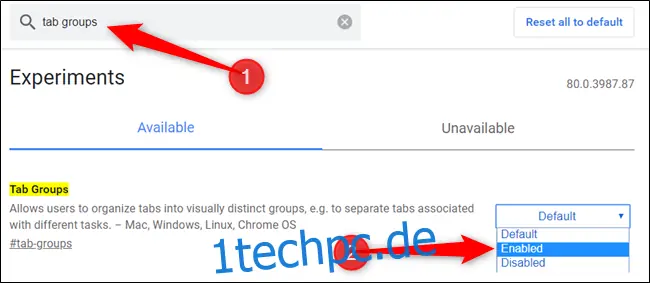
Klicken Sie auf die Schaltfläche „Neu starten“, um Chrome neu zu starten und die aktivierte experimentelle Einstellung zu übernehmen. Stellen Sie sicher, dass Sie alle Ihre Arbeiten in den geöffneten Tabs speichern. Chrome wird alle geöffneten Tabs wiederherstellen, aber in Textfeldern eingegebener Text kann verloren gehen.
Hinweis: Diese Funktion ist in älteren Chrome-Versionen als experimentelles Feature hinter einem Flag verborgen. Dies bedeutet, dass Google-Entwickler noch daran arbeiten und die Stabilität nicht garantiert ist. Ähnlich der Funktion zum Teilen der Zwischenablage von Google Chrome, kann es zu Fehlfunktionen kommen. Wir haben diese Funktion ursprünglich in Google Chrome 80 getestet.

Verwendung von Tab-Gruppen in Chrome
Nach dem Neustart von Chrome werden Sie zunächst keine Veränderungen bemerken. Um die Funktion der Tab-Gruppierung zu nutzen, müssen Sie zunächst einige Tabs öffnen.
Öffnen Sie einige Ihrer bevorzugten Webseiten, um mit der Gruppierung Ihrer Tabs zu beginnen.

Klicken Sie nun mit der rechten Maustaste auf einen Tab und wählen Sie im Kontextmenü „Zu neuer Gruppe hinzufügen“.
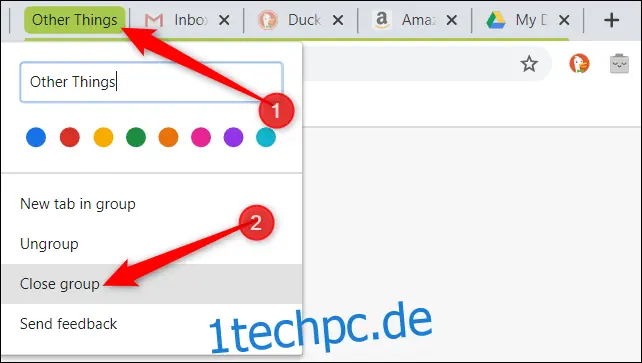
Ein farbiger Kreis wird neben dem Tab erscheinen. Klicken Sie auf den Tab oder den Kreis, um das Tab-Gruppenmenü zu öffnen. Hier können Sie die Gruppe benennen, die Farbe ändern, einen neuen Tab zur Gruppe hinzufügen, die Gruppierung aller Tabs in der Gruppe aufheben oder alle Tabs der Gruppe schließen.
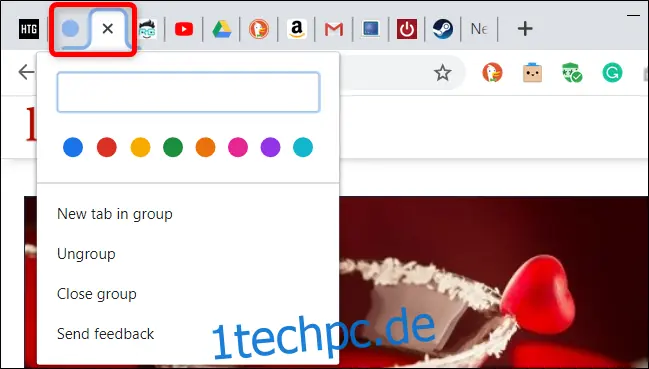
Sobald Sie der Gruppe einen Namen geben, verschwindet der Kreis und wird durch den von Ihnen vergebenen Namen ersetzt.
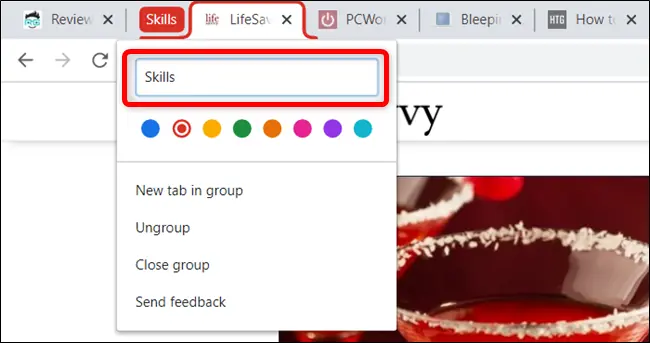
Um Ihren Tab-Gruppen mehr Individualität zu verleihen, können Sie eine von acht verfügbaren Farben auswählen. Dies hilft auch dabei, Gruppen auseinanderzuhalten, wenn Sie ihnen keinen Namen geben möchten.
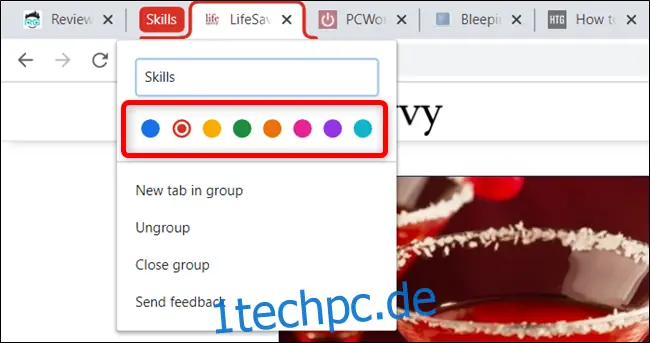
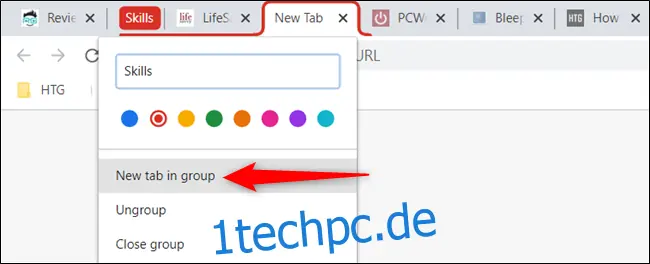
Um einen neuen Tab innerhalb einer bestehenden Gruppe hinzuzufügen, klicken Sie auf „Neuen Tab in Gruppe“; dieser wird dann neben den bereits in der Gruppe befindlichen Tabs geöffnet.
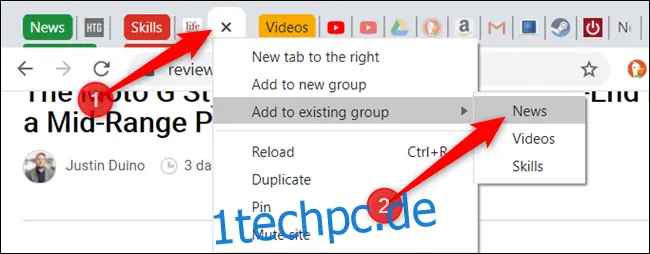
Um einer bestehenden Gruppe Tabs hinzuzufügen, klicken Sie mit der rechten Maustaste auf einen Tab, klicken Sie auf „Zu bestehender Gruppe hinzufügen“ und wählen Sie dann die Gruppe aus, zu der Sie ihn hinzufügen möchten.
Alternativ können Sie einen Tab in die vorhandene Tab-Gruppe ziehen, bis die Farbe sie umschließt, und ihn dann loslassen. Der Tab ist nun Teil der Gruppe.

Wenn Ihnen die Anordnung der Gruppen nicht gefällt, können Sie sie ganz einfach neu anordnen. Ziehen Sie die Bezeichnung/den farbigen Kreis entlang der Tab-Leiste, bis die Position Ihren Wünschen entspricht.

Wenn Sie einen bestimmten Tab nicht mehr in einer Gruppe haben möchten, können Sie ihn entfernen. Klicken Sie mit der rechten Maustaste auf den Tab und wählen Sie „Aus Gruppe entfernen“. Sie können den Tab auch aus der Gruppe ziehen und in einen leeren Bereich verschieben.

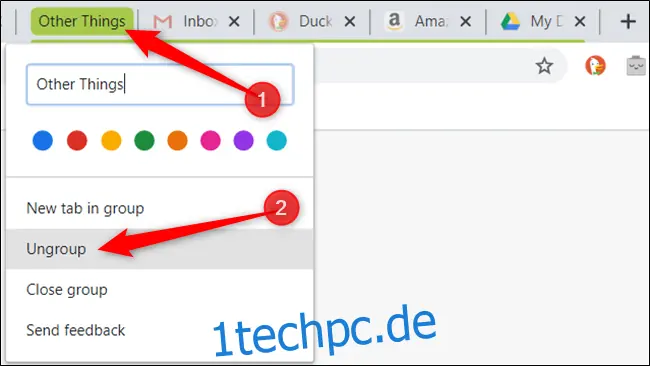
Wenn Sie die gesamte Gruppe auflösen möchten, können Sie die Gruppierung genauso schnell aufheben, wie Sie sie erstellt haben. Klicken Sie auf den Gruppennamen und dann auf „Gruppierung aufheben“.
Wenn Sie mit allen Inhalten einer Gruppe fertig sind, können Sie alle Tabs auf einmal schließen und die Gruppe mit allen darin enthaltenen Elementen löschen. Klicken Sie auf den gewünschten Gruppennamen und dann im Menü auf „Gruppe schließen“.
Obwohl der Tab-Gruppierungsfunktion von Chrome einige Funktionen fehlen – wie zum Beispiel die Möglichkeit, Gruppen zusammenzuführen – ist die Einstellung für Tab-Gruppen eine hervorragende Möglichkeit, alle Tabs, die in Ihrem Browser geöffnet sind, zu strukturieren, zu gruppieren und zu kennzeichnen.