So aktivieren Sie den sicheren Start unter Windows 11
Microsoft hat für die Nutzung von Windows 11 zwei essenzielle Voraussetzungen definiert: TPM und Secure Boot. Laut dem Unternehmen tragen diese beiden Funktionen maßgeblich zur Erhöhung der Sicherheit und des Datenschutzes unter Windows 11 bei. Insbesondere die Aktivierung von Secure Boot kann viele Malware-Angriffe auf Windows 11 verhindern. Zudem wird verhindert, dass unbefugte Software und Treiber während des Systemstarts geladen werden. Wenn Sie also Secure Boot unter Windows 11 aktivieren möchten, folgen Sie dieser Anleitung, die sowohl für BIOS- als auch für UEFI-Schnittstellen gilt.
Secure Boot unter Windows 11 (2022) aktivieren
1. Um Secure Boot unter Windows 11 zu aktivieren, müssen Sie zuerst das BIOS/UEFI Ihres Computers aufrufen. Folgen Sie der verlinkten Anleitung, um in das BIOS- oder UEFI-Menü zu gelangen.
2. Navigieren Sie als Nächstes zu "Sicherheit", "Systemkonfiguration" oder "Boot" (die genaue Bezeichnung kann je nach Hersteller variieren) und suchen Sie dort nach der Option "Secure Boot". Drücken Sie die Eingabetaste und aktivieren Sie diese Funktion. Sollte die Option ausgegraut sein, müssen Sie zuerst ein Administratorkennwort festlegen.
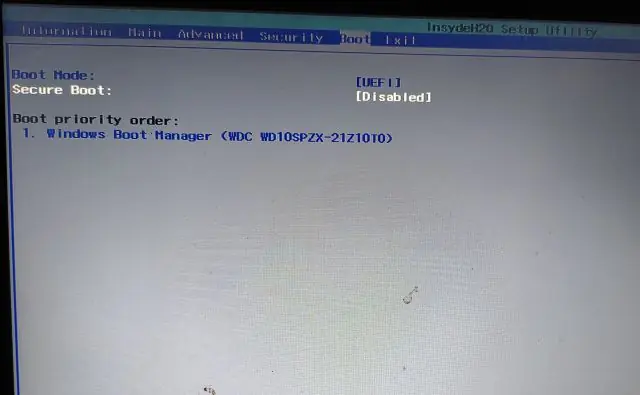
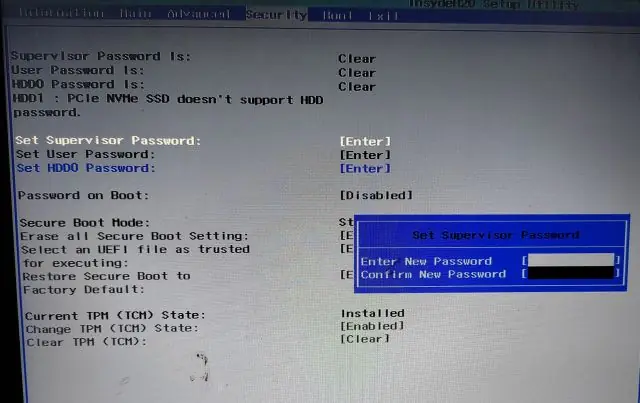
3. Gehen Sie zum Bereich "Sicherheit" und legen Sie ein Administratorkennwort fest. Merken Sie sich dieses Passwort gut oder notieren Sie es. Sie benötigen dieses Passwort ab sofort, um ins BIOS zu gelangen. Auf einigen Windows 11-Computern wird das Administratorkennwort auch als Supervisor-Kennwort bezeichnet.
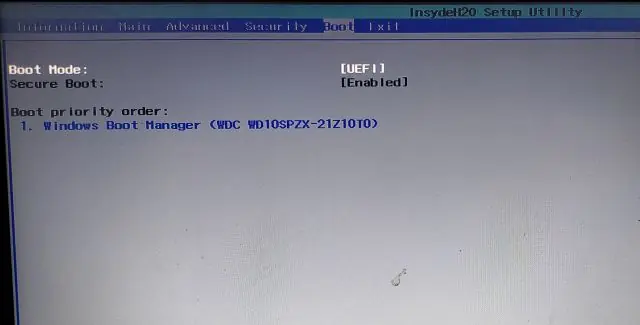
4. Kehren Sie nun zum Menü für Secure Boot zurück und aktivieren Sie die Funktion. Jetzt sollte es möglich sein, sie einzuschalten. Drücken Sie anschließend "F10" und dann die Eingabetaste, um die Änderungen zu speichern und das BIOS/UEFI zu verlassen.
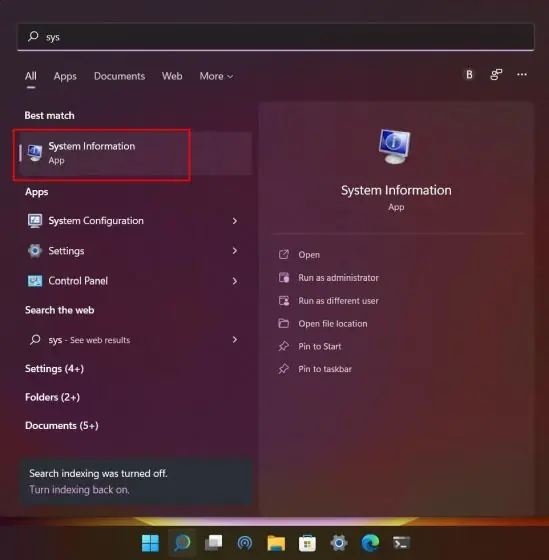
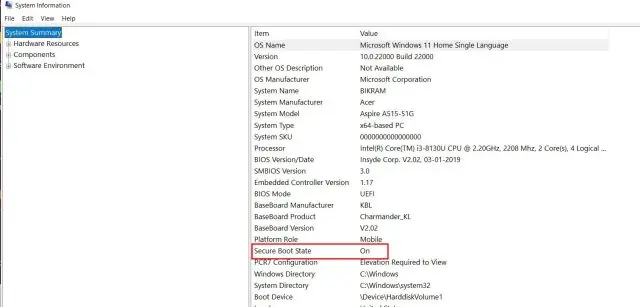
5. Um zu überprüfen, ob Secure Boot erfolgreich aktiviert wurde, starten Sie Windows 11 und drücken Sie einmal die Windows-Taste. Geben Sie "System" ein und öffnen Sie "Systeminformationen" aus den Suchergebnissen.
6. Suchen Sie in der Systemübersicht nach dem Eintrag "Secure Boot State". Dieser sollte nun "On" anzeigen. Damit haben Sie Secure Boot erfolgreich unter Windows 11 aktiviert.
Schützen Sie Windows 11 vor bösartigen Angriffen durch Aktivierung von Secure Boot
So aktivieren Sie Secure Boot auf einem Windows 11-PC. Um Ihren PC effektiv vor manipulierten Bootloadern und nicht autorisierten ROMs zu schützen, sollten Sie Secure Boot aktiviert lassen. Für zusätzliche Sicherheit können Sie auch TPM unter Windows 11 aktivieren, um alle Anmeldeinformationen auf Ihrem Computer zu schützen und Ihre Privatsphäre weiter zu verbessern. Wenn Sie Fragen haben, hinterlassen Sie diese gerne im Kommentarbereich.