Importieren Sie iTunes-Wiedergabelisten in die moderne UI-Musik-App in Windows 8
Musik-Playlists von iTunes in die Windows 8 Musik-App übertragen
Apple hat sich entschieden, keine spezielle UI-App für Windows 8 zu entwickeln. Nutzer haben also die Wahl zwischen der Desktop-Version oder gar keiner. Sollten Sie ein iPhone nutzen oder von einem iPhone bzw. Mac auf einen Windows 8-Rechner umgestiegen sein, könnte die Übertragung Ihrer Musik von iTunes in die Modern UI Musik-App etwas umständlich gewesen sein. Leider gibt es keinen einfachen Weg für diesen Wechsel. Nehmen wir an, Sie haben Ihre Musik in die neue App verschoben, dann möchten Sie wahrscheinlich auch die in iTunes erstellten Wiedergabelisten importieren. Glücklicherweise ist dies ein recht unkomplizierter Prozess.
Import von demselben Computer
Diese Methode setzt voraus, dass iTunes bereits auf Ihrem Computer installiert ist und Sie von dort zur Modern UI Musik-App wechseln. Starten Sie die Musik-App. In der linken Navigationsleiste, unterhalb der Option zum Erstellen einer neuen Wiedergabeliste, finden Sie den Punkt zum Importieren von Wiedergabelisten.
Ein Klick darauf öffnet ein Fenster, das Sie auffordert, Ihre Musikbibliothek nach Wiedergabelisten zu durchsuchen und diese zu importieren. Klicken Sie einfach auf „Wiedergabelisten importieren“.

Das war es schon. Die App durchsucht Ihre Musikbibliothek und importiert alle gefundenen Playlists, die dann unter „Wiedergabelisten“ in der Musik-App angezeigt werden.
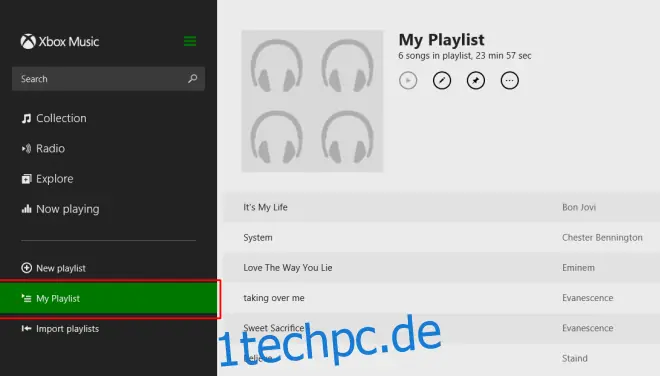
Ein paar Dinge sollten Sie beachten, bevor Sie mit dem Importieren von Wiedergabelisten beginnen: Die App greift auf Ihre Musikbibliothek zu. Egal, aus welcher Anwendung Sie Wiedergabelisten importieren, die Playlists sollten in der Musikbibliothek vorhanden sein.
Import von einem anderen Computer
Diese Methode ist nützlich, wenn Sie iTunes-Wiedergabelisten von einem Mac oder einem älteren Computer (z.B. mit Windows 7 oder Vista) auf einen Windows 8-Rechner übertragen möchten.
Wenn Sie von einem Mac importieren, navigieren Sie zu folgendem Pfad:
/Users/username/Music/iTunes/iTunes Library.xml
und kopieren Sie diese XML-Datei.
Bei einem Import von Windows 7 oder Vista finden Sie die Datei hier:
Users/username/Music/iTunes/iTunes Library.xml
Auch hier kopieren Sie die XML-Datei.
Auf Ihrem Windows 8-Computer öffnen Sie die Musikbibliothek, erstellen einen Ordner namens "iTunes" und fügen die XML-Datei dort ein. Jetzt können Sie, wie oben beschrieben, die Wiedergabelisten importieren. Sie werden dann im entsprechenden Abschnitt der Navigationsleiste angezeigt.