
Wenn es darum geht, Dateien zwischen verschiedenen Betriebssystemen zu teilen, gibt es eine bewährte Lösung: Samba. Es handelt sich um ein Netzwerkprotokoll für Dateifreigabe, das seit langem existiert. Mit Samba können Windows-, Mac-, Linux- und sogar Android-Nutzer an einem zentralen Ort auf Dateien zugreifen und diese gemeinsam nutzen. In dieser Anleitung wird erläutert, wie man einen Samba-Dateiserver unter Ubuntu einrichtet, konfiguriert und eine Freigabe hinzufügt.
Was wird benötigt
Ein bootfähiger USB-Stick
Das Ubuntu-Server-Disk-Image
Eine DVD oder CD, falls der Server kein Booten von USB unterstützt
Das Tool Etcher zur Erstellung von USB-Medien
Auswahl des Ubuntu-Server-Images
Ubuntu Server ist in vielen verschiedenen Editionen und Versionen erhältlich. Jede Version ist geeignet. Wenn du diese Anleitung mit einem bereits installierten Ubuntu-Server gefunden hast, ist das kein Problem. Eine Neuinstallation ist nicht erforderlich, da Samba (zumindest im Wesentlichen) unabhängig von der Version gleich ist. Lade Ubuntu Server 16.04.2 LTS herunter, falls du einen stabilen Server suchst, der nicht innerhalb von 5 Jahren aktualisiert werden muss. Möchtest du immer die neuesten Updates? Dann lade die aktuelle Version von Ubuntu Server herunter.
Erstellen des USB-Mediums
Die Erstellung des USB-Mediums ist einfach und in drei Schritten erledigt. Starte das Etcher-Tool. Es unterstützt Microsoft Windows, Mac OS und alle Linux-Versionen. Schließe dein USB-Laufwerk an, wähle das heruntergeladene Server-Image aus und schreibe es auf den USB-Stick.
Installation von Ubuntu Server
Die Installation von Ubuntu Server kann einige Zeit dauern, aber es lohnt sich. Es gibt kaum ein anderes Linux-basiertes Serverbetriebssystem, das so benutzerfreundlich und einfach zu handhaben ist. Stecke zunächst den bootfähigen USB-Stick in den Computer, der als Dateiserver dienen soll, und schalte ihn ein.
Rufe von dort das BIOS des PCs auf. Das BIOS jedes PCs ist unterschiedlich. Bei manchen ist die Eingabetaste F2, bei anderen DEL oder ESC. Am besten siehst du im Handbuch des PCs nach, statt dass es hier aufgelistet wird. Um die Installation zu starten, ändere die Bootreihenfolge so, dass zuerst vom USB-Stick gebootet wird. Speichere die BIOS-Einstellungen und starte den Computer neu.
Sobald der PC wieder hochfährt, wird Ubuntu Server geladen und das Installationswerkzeug erscheint.
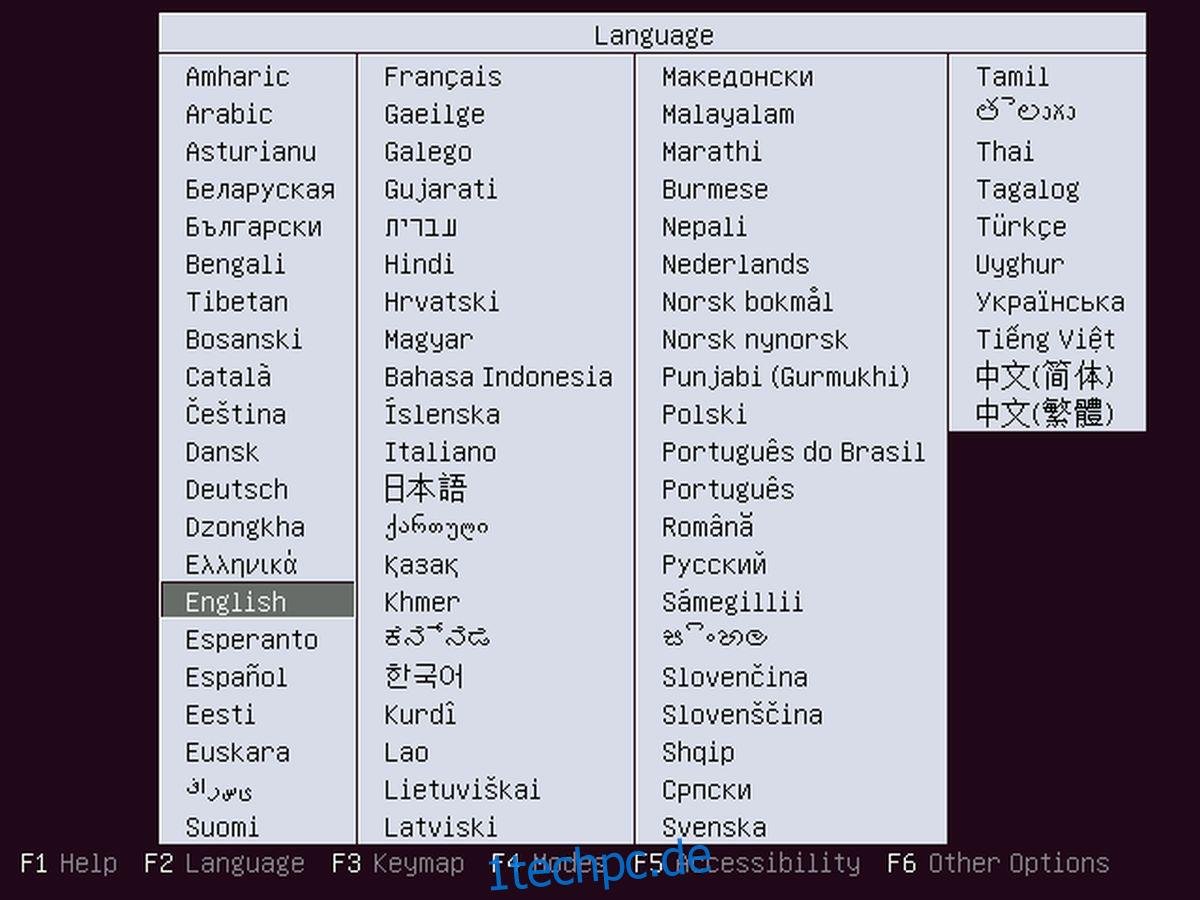
Wähle die gewünschte Sprache aus und drücke die Eingabetaste. Wähle auf der nächsten Seite „Ubuntu Server installieren“.
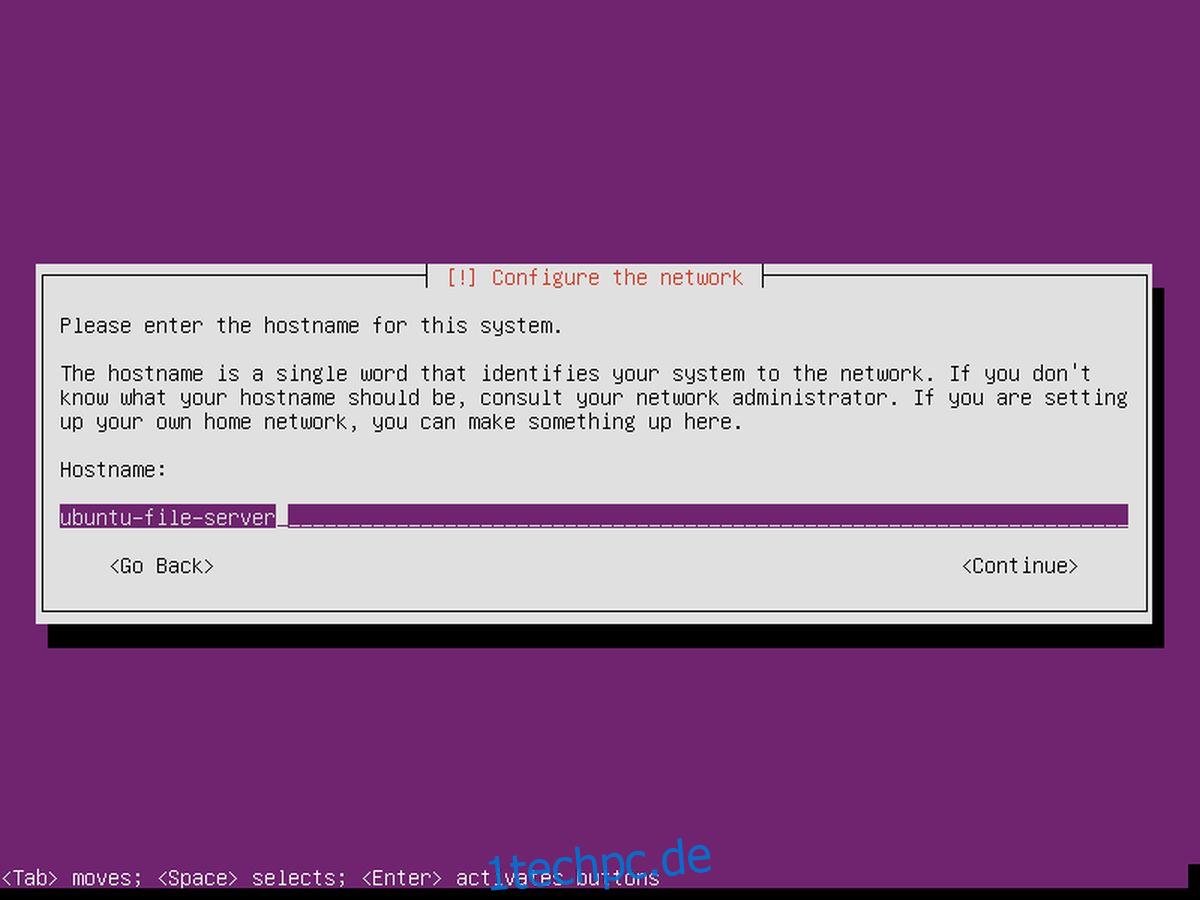
Nach einigen Seiten, z.B. zur Auswahl der Region, fordert Ubuntu auf, das Gerät zu benennen und einen neuen Benutzer anzulegen. Gib den Hostnamen für den Server ein.
Der Server hat nun einen Namen, benötigt aber auch einen Benutzer. Erstelle einen neuen Benutzer mit einem Passwort, das du dir leicht merken, aber schwer erraten lässt.
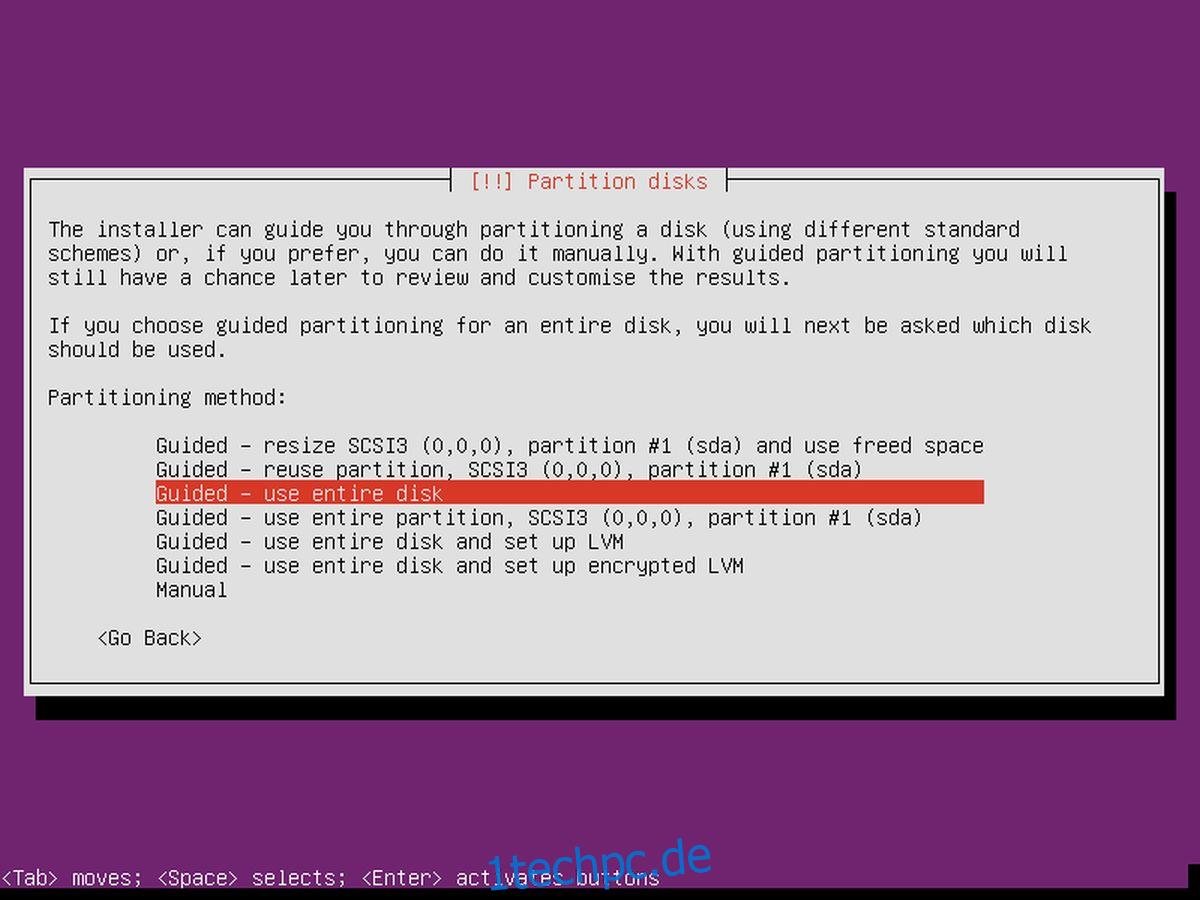
Nachdem das Setup konfiguriert ist, kann die eigentliche Installation beginnen. Wähle im Partitionierungsmenü „Geführt – gesamte Festplatte verwenden“. Der Installationsprozess wird gestartet und kann einige Zeit dauern. Habe Geduld.
Installation von Samba
Gegen Ende des Installationsprozesses fordert Ubuntu Server den Benutzer auf, Pakete auszuwählen. Da dieser Server lediglich ein einfacher Dateiserver sein wird, werden nur ein oder zwei Pakete benötigt. Gehe mit der Pfeiltaste zu „Samba-Dateiserver“ und drücke die Leertaste, um es für die Installation zu markieren. Der Fernzugriff ist zwar nicht unbedingt erforderlich, aber er ist für die Wartung sehr nützlich. Gehe mit den Pfeiltasten zu „OpenSSH-Server“ und wähle ihn mit der Leertaste aus. Wenn du fertig bist, wähle die Schaltfläche „Weiter“ (mit TAB) und beende die Installation. Starte den Server anschließend neu.
Konfiguration von Samba
Du hast nun den Samba-Dateiserver unter Ubuntu installiert, aber es müssen Freigaben konfiguriert werden, damit auf die Dateien zugegriffen werden kann. In der Datei smb.conf können verschiedene Arten von Freigaben mit unterschiedlichen Berechtigungen eingerichtet werden. So richtest du es ein. Sichere zuerst die ursprüngliche Konfiguration, falls etwas passiert:
cd /etc/samba
sudo cp smb.conf smb.conf.bak
Dieses Backup kann wiederhergestellt werden, falls etwas bei der Änderung der Konfigurationsdatei schiefgeht.
Um eine öffentliche Freigabe in Samba einzurichten, erstelle zunächst das Verzeichnis:
sudo mkdir -p /var/shares/public
sudo chmod 755 -R /var/shares/
Öffne dann den Texteditor und füge die Freigabe zur Konfiguration hinzu:
sudo nano /etc/samba/smb.conf
Scrolle ganz nach unten zum Ende der Konfigurationsdatei und füge Folgendes hinzu:
[Share]
comment = Samba file share.
path = /var/shares/public/
browseable = yes
read only = no
guest ok = yes
Speichere die Datei mit STRG + O.
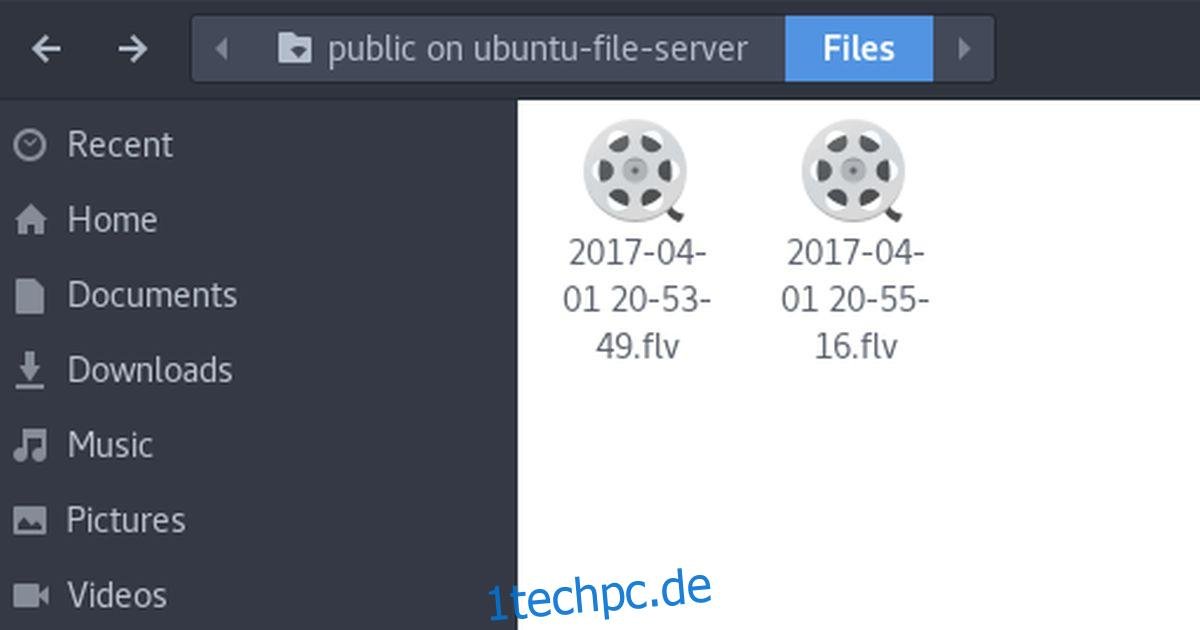
Gib Folgendes ein, um die Änderungen an der Konfigurationsdatei zu testen:
testparm
Wenn die Änderungen in der Konfigurationsdatei falsch waren, gibt testparm eine Warnung aus. In diesem Fall gehe zurück zu Nano und behebe das Problem.
Hinweis: Samba hat andere Arten von Freigaben. Am besten lernst du sie kennen, indem du die Konfigurationsdatei liest und dir die Beispiele in der Datei smb.conf ansiehst. Weitere Informationen findest du im Ubuntu-Wiki und im Samba-Handbuch selbst mit dem Befehl: `man samba`.
Wiederherstellung des Backups
Lösche zunächst die Samba-Konfigurationsdatei auf dem System:
cd /etc/samba/
sudo rm smb.conf
Erstelle als Nächstes eine Kopie der Backup-Datei und speichere sie als smb.conf:
sudo cp smb.conf.bak smb.conf
Das Einrichten eines Samba-Dateiservers kann schwierig sein, wenn man nicht weiß, wo man anfangen soll. Die Konfigurationsdatei ist komplex und das Handbuch ist für Neulinge oft genauso verwirrend. Glücklicherweise ist es mit dieser Anleitung einfacher denn je, einen Samba-Dateiserver mit Ubuntu zu erstellen.