Wie Google Now in Chrome funktioniert und wie man es aktiviert oder deaktiviert
Google Now etabliert sich als einer der ausgefeiltesten Dienste zur Bündelung von persönlichen Daten. Man könnte meinen, man hätte einen persönlichen Assistenten, der genau die Informationen bereitstellt, die man gerade benötigt. Dies war auch das Ziel der Vorläufer unserer heutigen Smartphones, denen nicht umsonst der Name PDAs (Personal Digital Assistants) gegeben wurde. Seit dem Debüt mit Android 4.1 Jelly Bean hat Google Now eine bemerkenswerte Entwicklung durchlaufen. Mit jedem Systemupdate wurden neue Karten hinzugefügt, und seit dem letzten Jahr gibt es sogar Unterstützung für iOS. Im Desktop-Bereich hat Google in den letzten Jahren Suchergebnisse mit ähnlich informativen Karten und eine Google Now-ähnliche natürliche Sprachsuche in Chrome integriert. Die neueste Erweiterung dieser Reihe bringt Google Now-Karten direkt in die Benachrichtigungszentrale von Chrome. Lassen Sie uns diese Entwicklung genauer beleuchten.
Um Google Now-Karten in Chrome zu sehen, müssen Sie sowohl in Chrome als auch auf Ihrem Android- oder iOS-Gerät mit demselben Google-Konto angemeldet sein und Google Now auf letzterem aktiviert haben. Wenn Sie dann in der Taskleiste auf das Benachrichtigungssymbol von Chrome (die kleine Glocke) klicken, werden sofort einige Karten in einer übersichtlichen, vertikalen Liste angezeigt. Derzeit werden nicht alle Google Now-Kartentypen von Chrome unterstützt, jedoch funktionieren wichtige Typen wie Wetteraktualisierungen, Fluginformationen, Sportergebnisse, Reisezeiten usw. problemlos.
Wie Sie oben erkennen, ähneln die in Chrome gezeigten Google Now-Karten ihren Pendants auf Android, doch es gibt erkennbare Unterschiede in der Benutzeroberfläche: Jede Karte hat eine eigene Schließen-Schaltfläche, anstelle einer Wischgeste, und es gibt Links am unteren Rand der Karte, die zu Google Now in Chrome führen. Das Klicken auf die Karten funktioniert wie erwartet: Die Wetterkarte führt zu den Wetterergebnissen in einem neuen Tab, die Kartenkarte öffnet die Route in Google Maps und so weiter.
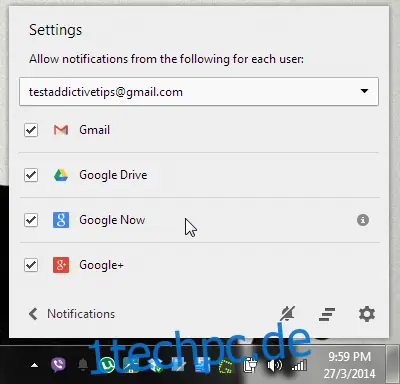
Ich persönlich bin ein großer Fan von Google Now und sehe keinen stichhaltigen Grund, diesen Dienst nicht zu nutzen. Natürlich ist mir klar, dass nicht jeder meine Meinung teilen muss. Unabhängig davon, welche Gründe Sie für die Nichtnutzung haben, ist es sehr einfach, den Dienst in Chrome zu deaktivieren, genau wie Sie Benachrichtigungen von installierten Apps oder Diensten ausschalten können. Wenn Sie mit dieser Methode nicht vertraut sind: Klicken Sie auf das Zahnradsymbol unten rechts im Benachrichtigungsbereich und deaktivieren Sie dann den Eintrag für Google Now auf dem folgenden Bildschirm. So einfach ist das.
Ich begrüße diese engere Integration der Google-Produkte über verschiedene Plattformen hinweg, da ich damit auf einen Blick die benötigten Informationen einsehen kann, unabhängig davon, welches Gerät ich gerade verwende.