Vergessen Sie die Bildschirmzeit! Verfolgen Sie Ihre App-Nutzung in macOS Catalina mit diesen Alternativen
Die Funktion "Bildschirmzeit" wurde mit iOS 12 eingeführt, um Nutzern bei der Überwachung der App-Nutzung auf iPhones und iPads zu helfen. Mittlerweile ist sie auch auf macOS Catalina verfügbar, jedoch mit einem entscheidenden Mangel: Sie erfasst lediglich, wie lange Apps geöffnet sind, nicht aber die tatsächliche Nutzungsdauer.
Glücklicherweise existieren Alternativen zur Bildschirmzeit, die eine deutlich präzisere Erfassung der Bildschirmzeit ermöglichen als Apples eigene Software.
Das Problem mit der Bildschirmzeit-App in Catalina
Während iOS die gleichzeitige Darstellung von mehr als zwei aktiven "fokussierten" Apps auf dem Bildschirm einschränkt, trifft dies auf macOS nicht zu.
Viele Nutzer lassen auf ihrem Mac unbemerkt Apps im Hintergrund geöffnet. Wann schließen Sie beispielsweise Ihren Browser? Hören Sie Musik über Spotify oder die Catalina-Version von iTunes? Sind Ihre E-Mail-, Notiz- oder Kalender-Apps aktiv? Welche Anwendungen sind in der Menüleiste am oberen Bildschirmrand geöffnet?
Die Bildschirmzeit erfasst lediglich die Zeit, in der Apps geöffnet sind, nicht aber die tatsächliche Nutzungszeit. Daher liefert sie keine aussagekräftigen Informationen darüber, wie Ihre Zeit verbracht wird. Es ist nicht ersichtlich, wie viel Zeit Sie mit dem Verfassen von Berichten, Lesen, Beantworten von E-Mails oder dem Surfen auf Facebook verbringen.
Dies macht die Bildschirmzeit auf einem Mac weitgehend unbrauchbar, wenn man seine Produktivität steigern möchte. Eine Notlösung wäre, Apps sofort nach Gebrauch zu schließen, was jedoch für die meisten Nutzer nicht praktikabel ist. Wer herausfinden möchte, welche Apps besonders viel Zeit beanspruchen, benötigt daher eine Alternative.
Bildschirmzeit und Kindersicherung
Mit der Einführung der Bildschirmzeit hat Apple auch seine Kindersicherungsfunktionen in einer einzigen Benutzeroberfläche zusammengefasst. Die zuvor unter "Systemeinstellungen > Kindersicherung" zugänglichen Optionen sind nun unter "Systemeinstellungen > Bildschirmzeit" zu finden.
Dazu gehört die Möglichkeit, Inhalte basierend auf Altersfreigaben zu beschränken, Webseiten für Erwachsene zu sperren und das Spielen von Multiplayer-Games über das Game Center zu unterbinden. Außerdem kann eine "Auszeit" definiert werden, in der Apps nur nach einer vorherigen Whitelist-Eintragung genutzt werden dürfen. Soweit so gut.
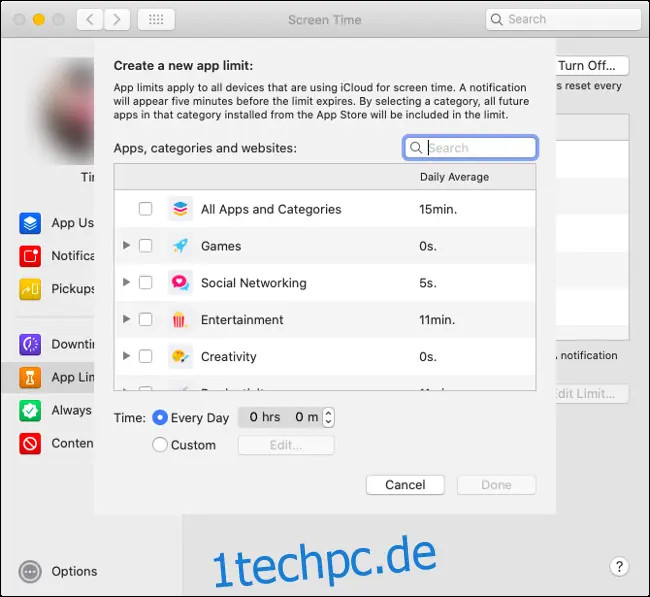
Im Bereich "App-Limits" können Nutzungsbeschränkungen für Apps festgelegt werden. Theoretisch ist dies eine nützliche Funktion. Man wählt eine App oder Kategorie, die beschränkt werden soll, und legt dann die tägliche Nutzungsdauer fest. Die Limits werden um Mitternacht zurückgesetzt.
Leider unterliegen App-Limits der gleichen fehlerhaften Erfassung wie alle anderen Apps. Legt man beispielsweise ein Zeitlimit von zwei Stunden für Safari fest, läuft der Timer, solange die App geöffnet ist, selbst wenn sie nicht aktiv genutzt wird. Kinder werden schnell erkennen, wie ungenau und unfair diese Regelung ist.
Das Setzen von Grenzen für Kinder ist ein wichtiger Aspekt eines verantwortungsbewussten Umgangs mit Technologie. Die von Apple bereitgestellten Tools sind in diesem Bereich jedoch noch verbesserungsfähig.
Eltern können weiterhin "Auszeiten" verwenden, um die App-Nutzung zu bestimmten Zeiten einzuschränken, und Inhaltsfilter, um den Zugriff auf jugendgefährdende Inhalte zu verhindern.
Benachrichtigungen und Aktivierungen sind wenig hilfreich
Die Bildschirmzeit erfasst zudem die Anzahl der empfangenen Benachrichtigungen sowie die "Aktivierungen" (wie oft Sie Ihren Mac aus dem Ruhezustand aufwecken oder neu starten).
Das Ignorieren von Benachrichtigungen ist auf dem Mac einfacher als unter iOS. Auf einem Mac senden Media-Player wie Musik und Spotify jedes Mal eine neue Benachrichtigung, wenn ein Titel wechselt. Nutzer mit wenig Speicherplatz oder die auf ein macOS-Update warten, werden den ganzen Tag über Benachrichtigungen verwerfen. Diese Funktion ist nicht so fehlerhaft wie das App-Tracking, aber trotzdem nicht sehr nützlich.
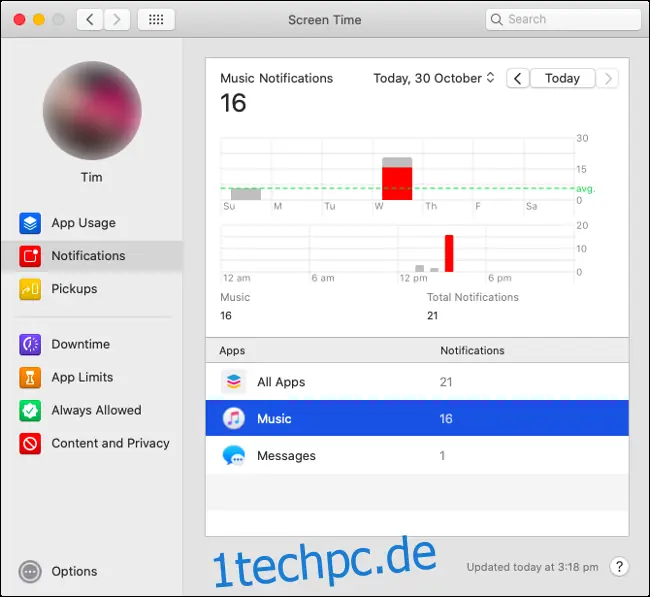
Die Funktion "Aktivierungen" ist noch weniger aussagekräftig. Auf dem iPhone oder iPad erfasst sie, wie oft Sie Ihr Gerät entsperrt haben und welche App dafür verantwortlich war. Dies kann hilfreich sein, um Benachrichtigungen oder bestimmte Apps während der Arbeitszeit einzuschränken und die Produktivität zu steigern. Durch die Überprüfung der Aktivierungen können Sie ablenkende Apps identifizieren.
Auf einem Mac ist dies jedoch weniger sinnvoll. Benachrichtigungen aktivieren den Bildschirm nicht und erfordern nicht die gleiche Aufmerksamkeit wie unter iOS. Wenn ich die Musikwiedergabe laufen lasse und meinen Mac aufwecke, registriert die Bildschirmzeit Musik als den Grund für das Aufwecken des Mac. In Wirklichkeit wollte ich lediglich den Computer aufwecken, um wieder arbeiten zu können.
Die besten Alternativen zur macOS Bildschirmzeit
Apps zur Überwachung der Computernutzung sind nicht neu. Manche Nutzer verwenden sie zur Steigerung und Kontrolle ihrer Produktivität. Freiberufler mit Stundensatz nutzen sie zur Erstellung von Abrechnungen. Andere wollen lediglich einen Überblick über ihre täglichen Aktivitäten bekommen.
Timing ist eine sehr erfolgreiche App dieser Art. Sie ist in drei Varianten erhältlich: Produktivität (39 USD), Professional (69 USD) und Experte (99 USD). In der Grundkonfiguration erfasst Timing automatisch, wie viel Zeit Sie in jeder App verbringen, inklusive Informationen zu Fenstertiteln und Pfadnamen.
Alle Daten werden gesammelt und übersichtlich dargestellt. Hier wird ersichtlich, welche Apps verwendet wurden. Die Nutzung kann auch nach Projekten oder Aufgaben organisiert werden. Man sieht die besuchten Webseiten, relevante Schlüsselwörter (wie der Titel eines Projekts) und die häufig besuchten Ordner.
Die App Timing eignet sich gut für Nutzer, die ihre Produktivität aktiv steuern möchten. Die App kann eine Produktivitätsbewertung generieren, wobei die Genauigkeit von der Organisation der Daten abhängt. Die Daten können als CSV-Datei exportiert werden. In den höheren Versionen sind Exporte in XLS- und PDF-Formate möglich und es können Rechnungen erstellt werden.
In der Professional Edition können auch manuell erfasste Datenpunkte für Aufgaben außerhalb des Macs hinzugefügt werden, um den gesamten Tag abzubilden. Die Expertenversion bietet erweiterte Funktionen zur individuellen Anpassung von Berichten, Rechnungserstellung sowie API- und Zapier-Plugins. Die Expertenversion von Timing ist auch auf SetApp verfügbar.
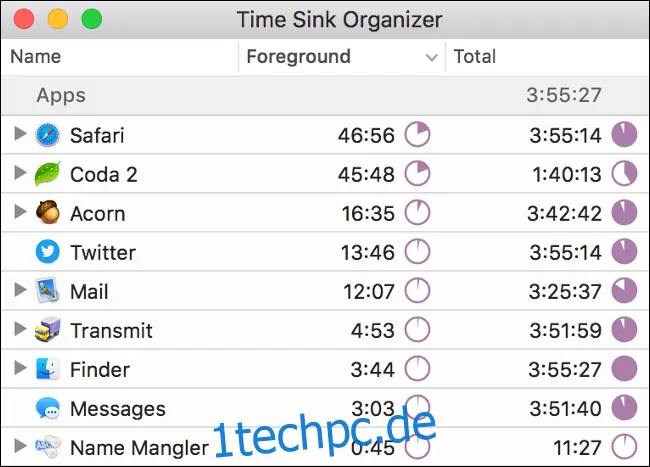
Time Sink ist eine weitere Alternative, die nur 5 USD kostet. Sie ist einfacher zu bedienen als Timing, aber funktioniert ähnlich. Die App erfasst automatisch die in verschiedenen Apps verbrachte Zeit. Auch Aktivitäten außerhalb des Macs können manuell erfasst werden.
Time Sink verwendet "Pools" zur Gruppierung verwandter Aktivitäten. Durch die Kategorisierung ähnlicher Aktivitäten (z.B. "Chatten") entsteht ein umfassender Überblick über die Zeitverwendung, was die Bildschirmzeit nicht bietet. Time Sink erfasst sowohl die Gesamtzeit, in der eine App geöffnet ist, als auch die tatsächliche Nutzungszeit. Diese Daten können in einem Aktivitätsbericht abgerufen werden.
Für Funktionen wie Rechnungserstellung oder eine API ist Time Sink nicht geeignet. Für Nutzer, die lediglich eine günstige App zur Erfassung ihrer täglichen Gewohnheiten und zur Steigerung ihrer Produktivität suchen, ist Time Sink eine sehr gute Wahl.
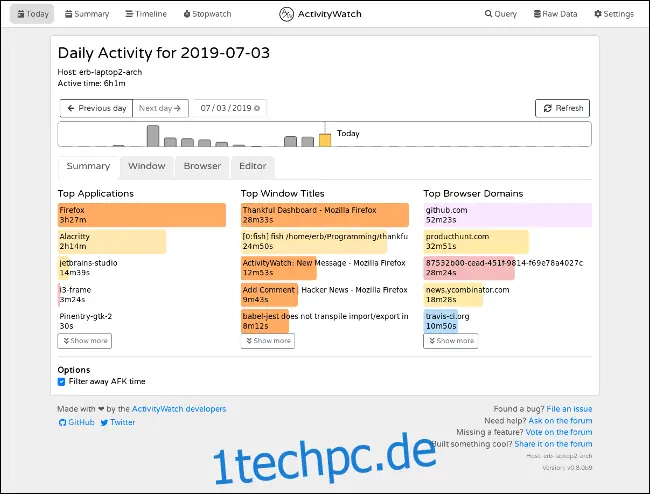
ActivityWatch ist eine kostenlose App zur Zeiterfassung für Mac, Windows und Linux. Sie erfasst automatisch die Aktivitäten, einschließlich der verwendeten Anwendungen und der Domänen, in denen die meiste Zeit verbracht wird. Eine kleine Anwendung läuft im Hintergrund, um die Daten zu sammeln, die dann im Browser angezeigt werden können.
Weitere ähnliche Mac-Apps zur automatischen App-Nutzungsverfolgung sind ManicTime, RescueTime und WakaTime.
Bildschirmzeit für Kindersicherung nutzen
Keine der Alternativen zur Bildschirmzeit bietet eine Kindersicherungsfunktion wie die von Apple integrierte. Wenn Sie die Kindersicherung auf Ihrem Mac nutzen möchten, müssen Sie weiterhin die Bildschirmzeit konfigurieren.
Wer jedoch präzise erfassen möchte, wie die Arbeitszeit verwendet wird, findet in den genannten Alternativen deutlich genauere Lösungen als die Bildschirmzeit.
Es ist schwer zu verstehen, wie Apple hier so einen Fehler machen konnte, wenn andere Programme wie Timing und Time Sink die Umsetzung schon lange gemeistert haben.