So verwenden Sie den Chrome Picture-in-Picture-Modus für lokale Videos
Der Chrome Bild-in-Bild-Modus für lokale Videos
Google Chrome hat in einer seiner jüngsten Aktualisierungen einen praktischen Bild-in-Bild-Modus (PiP) eingeführt. Dieser Modus sollte grundsätzlich mit allen webbasierten Videoabspielgeräten funktionieren. Falls er auf manchen Webseiten nicht wie erwartet arbeitet, bietet Google eine Browsererweiterung an, die dieses Problem beheben kann. Der Chrome PiP-Modus ist besonders nützlich, weil er es ermöglicht, ein Videofenster aus dem Chrome-Browser herauszulösen, eine Funktion, die nicht viele herkömmliche Desktop-Videoplayer anbieten. Besonders erfreulich ist, dass man diesen Modus auch für lokal gespeicherte Videos nutzen kann.
Lokale Videos mit Chrome im Bild-in-Bild-Modus abspielen
Um ein lokales Video mit Chrome im PiP-Modus abzuspielen, navigieren Sie zunächst im Datei-Explorer (Windows) oder Finder (macOS) zum gewünschten Video.
Wichtig ist, dass Sie den vollständigen Dateipfad des Videos kopieren. Unter Windows 10 halten Sie die Umschalttaste gedrückt, klicken Sie mit der rechten Maustaste auf die Videodatei und wählen Sie dann "Als Pfad kopieren".
Auf macOS navigieren Sie im Finder zu der Datei, klicken mit der rechten Maustaste darauf, halten die Wahltaste gedrückt und wählen im Kontextmenü die Option "Dateiname als Pfad kopieren", um den Dateipfad in die Zwischenablage zu legen.
Öffnen Sie nun in Chrome einen neuen Tab und fügen Sie den Dateipfad in die Adressleiste ein. Unter Windows 10 müssen Sie die doppelten Anführungszeichen, die im Pfad enthalten sein können, entfernen, bevor Sie die Eingabetaste drücken.
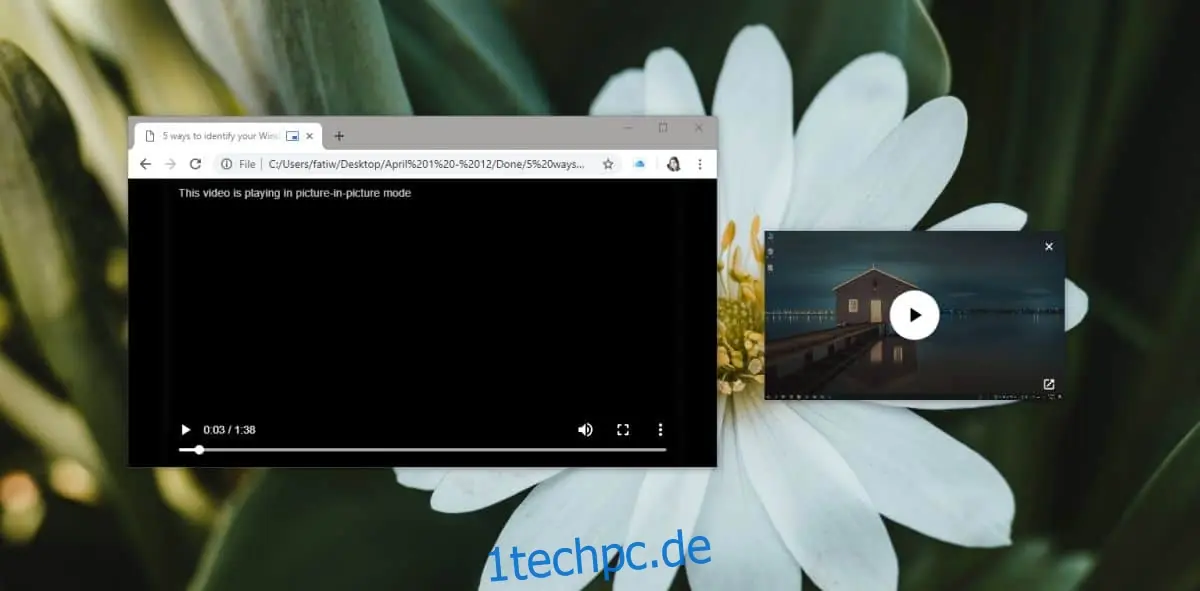
Sobald Sie die Eingabetaste gedrückt haben, beginnt das Video automatisch mit der Wiedergabe. Im Videoplayer finden Sie unten rechts eine Schaltfläche für weitere Optionen. Klicken Sie auf diese und wählen Sie im Menü die Option "Bild-in-Bild".
Ähnlich wie bei Web-Videoplayern können Sie das Bild-in-Bild-Fenster für das lokale Video an einen beliebigen Bildschirmrand verschieben und seine Größe verändern. Es verfügt auch über grundlegende Wiedergabesteuerungen (Play/Pause). Wenn Sie das PiP-Fenster schließen, wird der Browser-Tab, in dem das Video ursprünglich geöffnet wurde, nicht automatisch geschlossen. Das Video kehrt dann zurück zum Tab, wird aber nicht sofort wiedergegeben.
Einschränkungen
Obwohl dieser Trick eine nützliche Möglichkeit bietet, Videos in einem frei verschiebbaren Fenster anzusehen, gibt es Einschränkungen. Die auffälligste ist die Formatunterstützung. Chrome ist ein Webbrowser und kein vollwertiger Videoplayer. Er unterstützt zwar gängige Formate wie MP4 und MPEG, kann aber mit weniger verbreiteten Formaten Schwierigkeiten haben.
Im Test konnte Chrome ein MKV-Video abspielen, obwohl dieses Format für viele Player problematisch ist. Wenn die Videowiedergabe mit diesem oder einem anderen Format ruckelt oder nicht funktioniert, gibt es wenig Spielraum, außer auf eine andere Videoabspielsoftware zurückzugreifen.