So löschen Sie Kontakte von Ihrem iPhone
Die Entfernung von Kontakten von Ihrem iPhone ist ein unkomplizierter Vorgang, der auf verschiedene Weisen durchgeführt werden kann. Dieser Artikel erläutert die optimalen Methoden, um einen einzelnen Kontakt, mehrere Kontakte oder auch alle Ihre Kontakte zu löschen.
Es kann vorkommen, dass eine digitale Entrümpelung ansteht oder bestimmte Kontakte schlichtweg nicht mehr benötigt werden. Unabhängig vom Grund, hier erfahren Sie, wie Sie unerwünschte Kontakte von Ihrem iPhone entfernen können.
Einzelne Kontakte entfernen
Öffnen Sie die Kontakte-App und wählen Sie den Kontakt aus, den Sie löschen möchten.
Tippen Sie anschließend auf "Bearbeiten" und dann auf "Kontakt löschen".
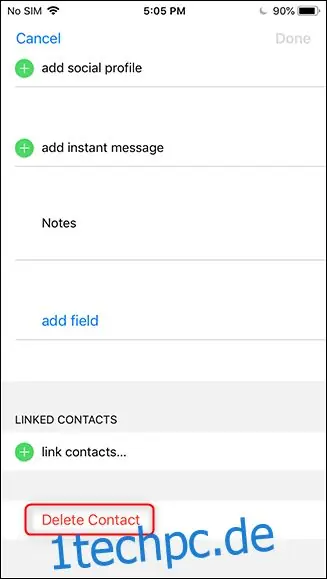
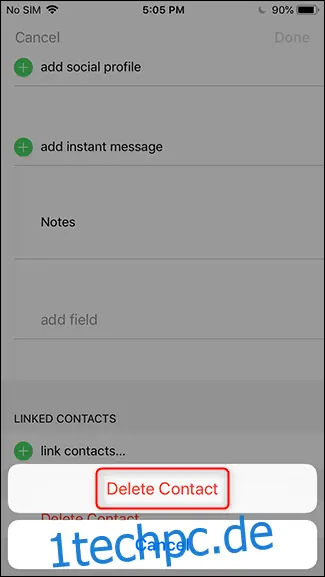
Bestätigen Sie den Löschvorgang, indem Sie erneut auf "Kontakt löschen" tippen.
Kontakte aus einer Quelle gesammelt löschen
iPhones können Kontakte aus diversen E-Mail-Konten wie Gmail, Outlook oder Yahoo Mail importieren. Das Hinzufügen und Entfernen von Kontakten gestaltet sich dadurch sehr benutzerfreundlich. Wenn Sie einen Kontakt, der mit einem externen Konto verknüpft ist, entweder dort oder auf Ihrem iPhone löschen (wie oben beschrieben), wird er an beiden Stellen gelöscht. Um alle Kontakte aus einer bestimmten Quelle zu entfernen, haben Sie zwei Möglichkeiten: Entweder Sie löschen das gesamte Konto oder Sie deaktivieren die Kontaktsynchronisation für diese Quelle.
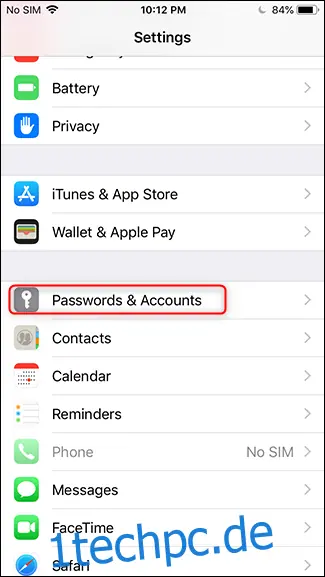
Eine Übersicht über verknüpfte Quellen finden Sie unter "Einstellungen" > "Passwörter & Konten".
Die Konten, die eine Kontaktsynchronisation vornehmen, sind mit dem Hinweis "Kontakte" gekennzeichnet.
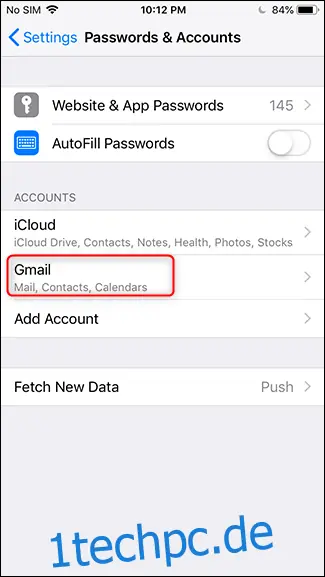
Wählen Sie das Konto aus, dessen Kontakte Sie löschen möchten. Innerhalb der Kontoeinstellungen können Sie die Kontaktsynchronisation mit dem Schalter "Kontakte" deaktivieren und anschließend auf "Vom iPhone löschen" klicken.
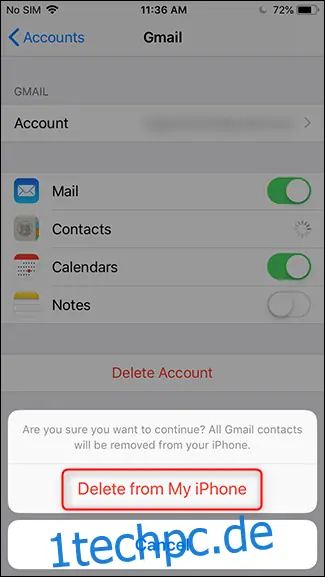
Alternativ können Sie das komplette Konto (E-Mail, Kontakte, Kalender, Notizen) löschen, indem Sie auf "Konto löschen" > "Vom iPhone löschen" klicken.
Selektive Kontaktlöschung
Hier wird es etwas anspruchsvoller. Das iPhone bietet keine direkte Option, um mehrere Kontakte gleichzeitig zu entfernen (es sei denn, Sie möchten alle löschen) – es ist entweder alles oder nichts. Allerdings gibt es eine Lösung: Sie können die gewünschten Kontakte aus der jeweiligen Quelle löschen, und diese Änderungen werden mit Ihrem iPhone synchronisiert. Die Vorgehensweise hängt davon ab, wo Ihre Kontakte gespeichert sind. Informationen dazu finden Sie in den Hilfedokumentationen der jeweiligen Anbieter (Google Mail, Outlook, Yahoo Mail).
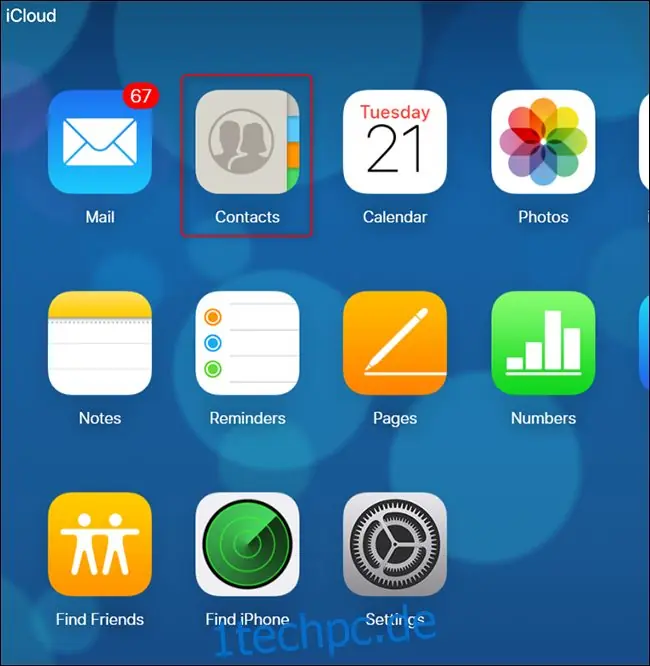
Was aber, wenn sich die zu löschenden Kontakte lokal auf dem iPhone befinden und nicht mit einem externen Konto synchronisiert werden? Keine Sorge, auch hierfür gibt es eine Lösung. Rufen Sie icloud.com auf und melden Sie sich mit Ihren iCloud-Zugangsdaten an.
Wählen Sie den Punkt "Kontakte" aus.
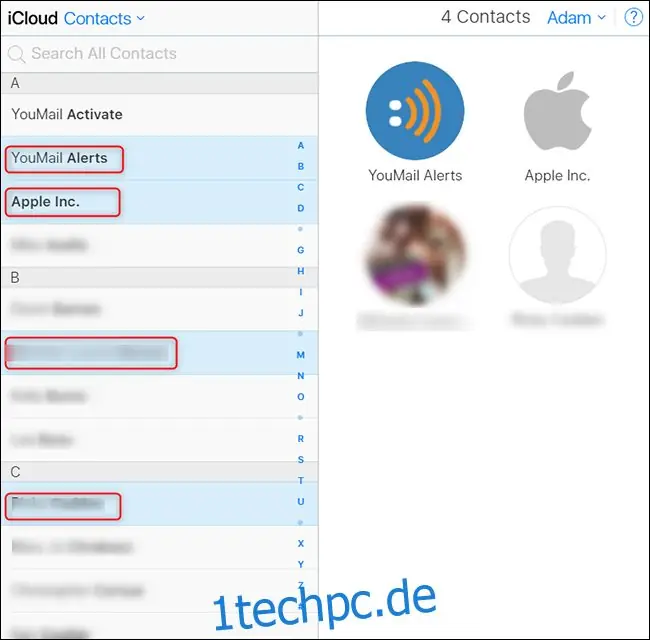
Selektieren Sie die Kontakte, die Sie löschen möchten, durch gedrückt halten der Strg-Taste und Klicken auf die einzelnen Einträge.
Betätigen Sie die Entf-Taste auf Ihrer Tastatur und bestätigen Sie den Löschvorgang im erscheinenden Dialogfenster mit "Löschen".
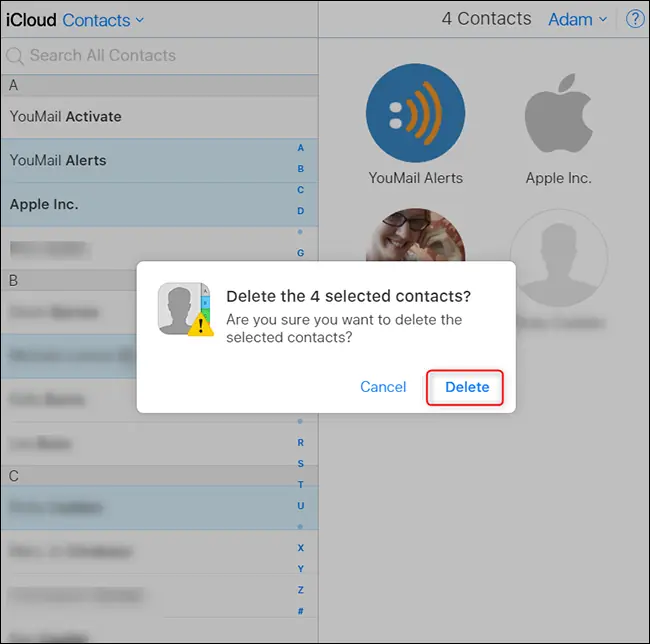
Nachdem Sie diese Schritte durchgeführt haben, werden die Änderungen mit Ihrem iPhone synchronisiert.