So konvertieren Sie ein Bild unter Windows 10 in Graustufen
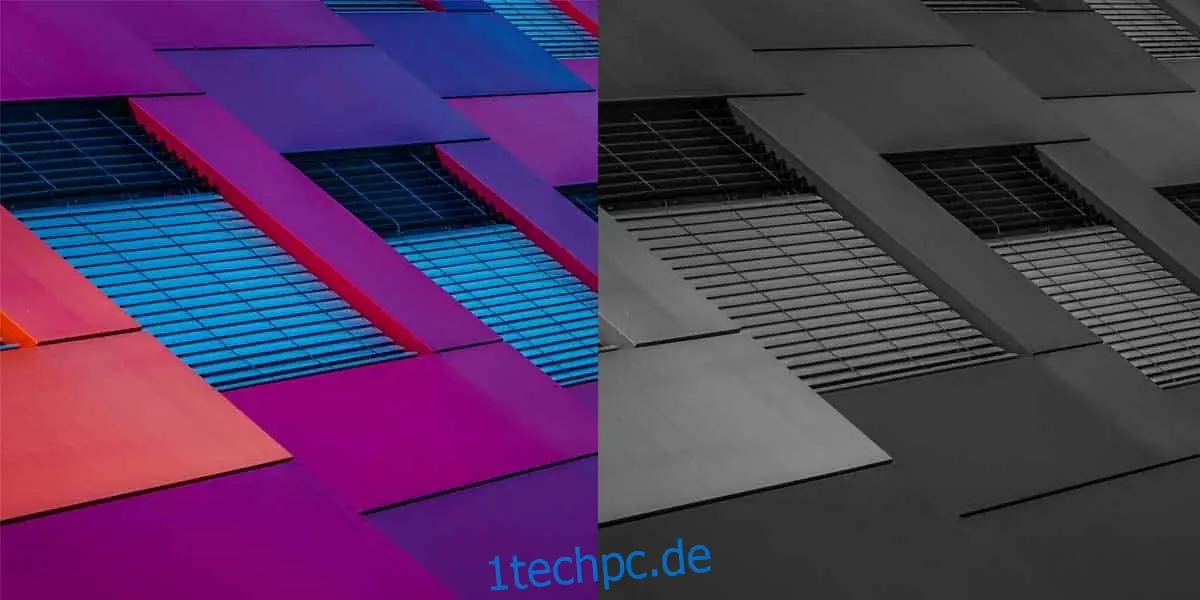
Eine clevere Methode, um farbige Druckerpatronen zu schonen, ist der Einsatz des Graustufendrucks für Bilder, wann immer dies möglich ist. Sicherlich gibt es Momente, in denen Farbdruck unvermeidlich ist, beispielsweise beim Drucken eines Kreisdiagramms, doch die meisten Abbildungen kommen auch in Schwarz-Weiß gut zur Geltung. Der Druck in Schwarz-Weiß, oder genauer gesagt, in Graustufen, benötigt ausschließlich schwarze Tinte. So kann man ein Bild in Graustufen umwandeln, ohne Abstriche bei der Bildqualität hinnehmen zu müssen.
Druckdialog verwenden
Wenn Sie ein Bild drucken müssen, das nicht Teil eines größeren Dokuments ist, sollten Sie prüfen, ob die Druckoptionen Ihres Druckers die Graustufenausgabe zulassen. Die Microsoft "Print to PDF"-App bietet diese Option leider nicht.
Als Alternative können Sie Microsoft Edge nutzen, um das Bild in Schwarzweiß auszudrucken.
Paint.net zur Bildbearbeitung
Sollte der Druckdialog Ihres Druckers keine direkte Graustufenumwandlung anbieten oder die Bildqualität durch die Konvertierung des Druckers leiden, empfiehlt es sich, das Bild vor dem Drucken selbst in Graustufen zu konvertieren.
Eine hervorragende App für die Konvertierung von Bildern in Graustufen ist Paint.net. Diese Software ist kostenfrei und benutzerfreundlich. Laden Sie Paint.net herunter und installieren Sie die Software. Öffnen Sie das gewünschte Bild in Paint.net. Markieren Sie die gesamte Ebene mit der Tastenkombination Strg+A.
Nachdem die Ebene ausgewählt ist, navigieren Sie zu "Anpassungen" und wählen dort "Schwarzweiß" aus.
Speichern Sie das neue Bild unter einem anderen Namen oder überschreiben Sie die Originaldatei. Die Entscheidung liegt bei Ihnen. Das resultierende Bild zeichnet sich durch eine hohe Qualität aus.
Microsoft Office-Suite
Wenn Sie Bilder in ein Word-Dokument, eine PowerPoint-Präsentation oder eine Excel-Tabelle einfügen und keine Zeit haben, diese einzeln mit Paint.net umzuwandeln, können Sie die integrierten Bildbearbeitungsfunktionen der Office-Programme nutzen, um Bilder in Graustufen zu konvertieren.
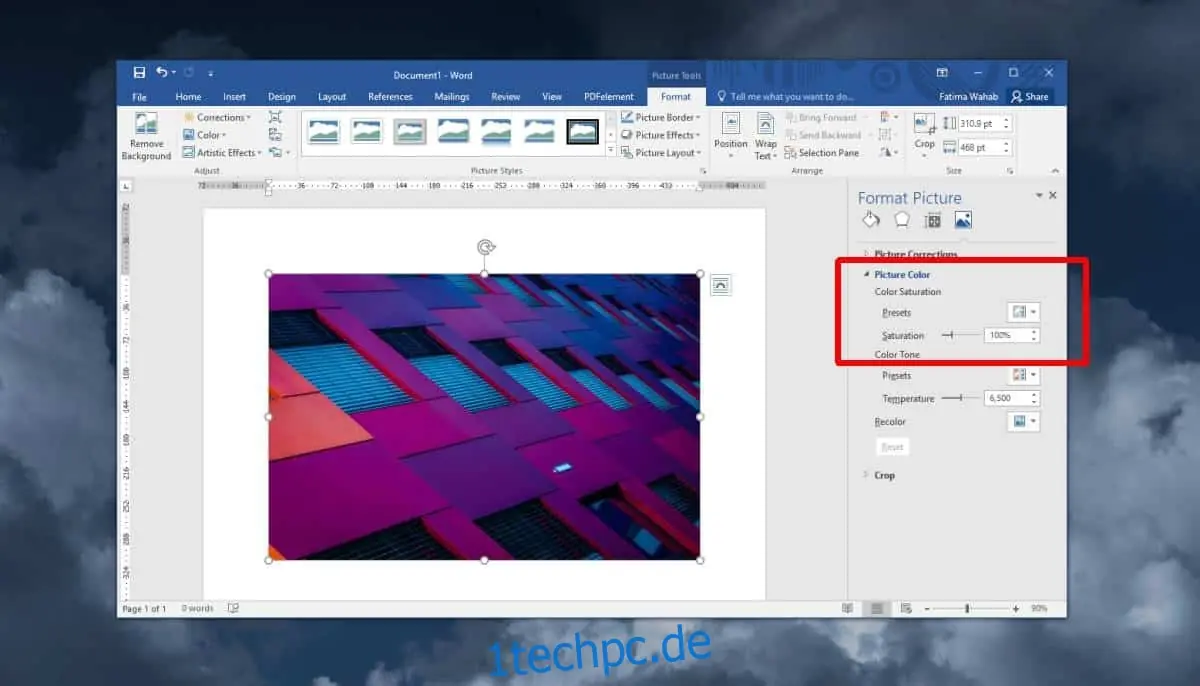
Um ein Bild innerhalb einer Microsoft Office-Anwendung in Graustufen zu transformieren, klicken Sie mit der rechten Maustaste auf das Bild und wählen Sie im Kontextmenü "Bild formatieren". Dadurch öffnet sich ein Bearbeitungsfenster auf der rechten Seite. Wählen Sie den Reiter "Bild" (ganz rechts). Erweitern Sie die Optionen für die Bildfarbe und klicken Sie auf das kleine Dropdown-Menü neben den Voreinstellungen für die Farbsättigung.
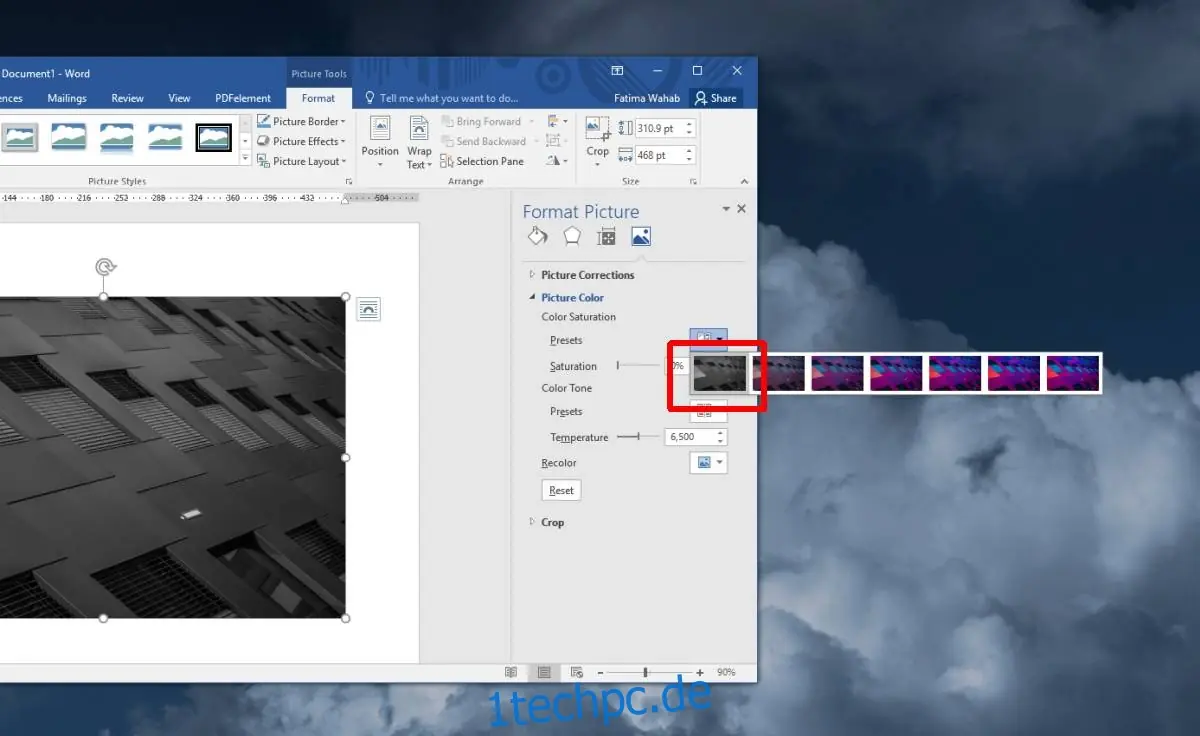
Wählen Sie die Schwarzweiß-Vorschau Ihres Bildes aus, und es wird umgehend in ein Graustufenbild umgewandelt.
Um den Prozess zu beschleunigen, fügen Sie zuerst alle Bilder in Ihr Dokument, Ihre Präsentation oder Tabelle ein. Wenden Sie die Sättigung auf ein Bild an, markieren Sie dann das nächste und nutzen Sie die "Wiederholen"-Funktion, um die Anpassung auf dieses Bild zu übertragen.
Es gibt auch Online-Anwendungen, die Bilder in Graustufen umwandeln können. Sollten Sie mit der Bildqualität von Paint.net nicht zufrieden sein, können Sie diese Alternativen ausprobieren. Für die Bearbeitung von Fotos empfiehlt sich jedoch eher ein professionelles Tool wie Photoshop, mit dem Sie die einzelnen Farbkanäle steuern können. Es gibt jedoch auch deutlich kostengünstigere Alternativen zu Photoshop.