So installieren Sie die Testversion von Softmaker Office 2019 unter Linux
Sind Sie von LibreOffice gelangweilt und suchen nach einer frischen Alternative? Dann könnte SoftMaker Office 2018 einen Blick wert sein. Diese Premium-Office-Suite für Linux bietet einige bemerkenswerte Funktionen. Möchten Sie mehr wissen? Dann werfen Sie einen Blick auf unsere Liste der besten Alternativen zu LibreOffice für Linux.
Wichtig: SoftMaker Office 2018 ist nicht kostenlos, wie es bei den meisten unter Linux verfügbaren Programmen der Fall ist. Nach der Installation können Sie es 30 Tage lang kostenlos testen. Danach ist der Kauf einer Lizenz erforderlich, um die Software dauerhaft nutzen zu können.
Installationsanleitung für Ubuntu/Debian
Um die neueste Version von SoftMaker unter Ubuntu oder Debian zu testen, laden Sie zunächst die aktuelle Paketdatei herunter. SoftMaker bietet offiziell Versionen für 32-Bit und 64-Bit Systeme an.
Nach dem Download öffnen Sie ein Terminal. Navigieren Sie mithilfe des Befehls cd zum Ordner ~/Downloads. Anschließend installieren Sie die SoftMaker Office DEB-Datei mit dem DPKG-Tool:
sudo dpkg -i softmaker-office-2018_924-01_i386.deb
oder
sudo dpkg -i softmaker-office-2018_924-01_amd64.deb
Diese Installation sollte im Normalfall ausreichen. Für eine problemlose Installation empfiehlt es sich aber, den folgenden Befehl zur Auflösung von Abhängigkeiten auszuführen:
sudo apt install -f
Installationsanleitung für Arch Linux
Auch wenn SoftMaker Office Arch Linux offiziell nicht unterstützt, ist es für Arch-Nutzer dennoch zugänglich. Dank des AUR (Arch User Repository) steht ein PKGBUILD zur Verfügung. Öffnen Sie hierfür das Terminal und klonen Sie die neueste Build-Datei mit dem Befehl git.
Hinweis: Das Paket git wird für die Interaktion mit dem AUR benötigt. Installieren Sie es mit: sudo pacman -S git
git clone https://aur.archlinux.org/softmaker-office-2018-bin.git
Nach dem Klonen der notwendigen Dateien aus dem AUR-Git-Repository, wechseln Sie mithilfe des Befehls cd in das Verzeichnis "softmaker-office-2018-bin".
cd softmaker-office-2018-bin
Installationsanleitung für Fedora
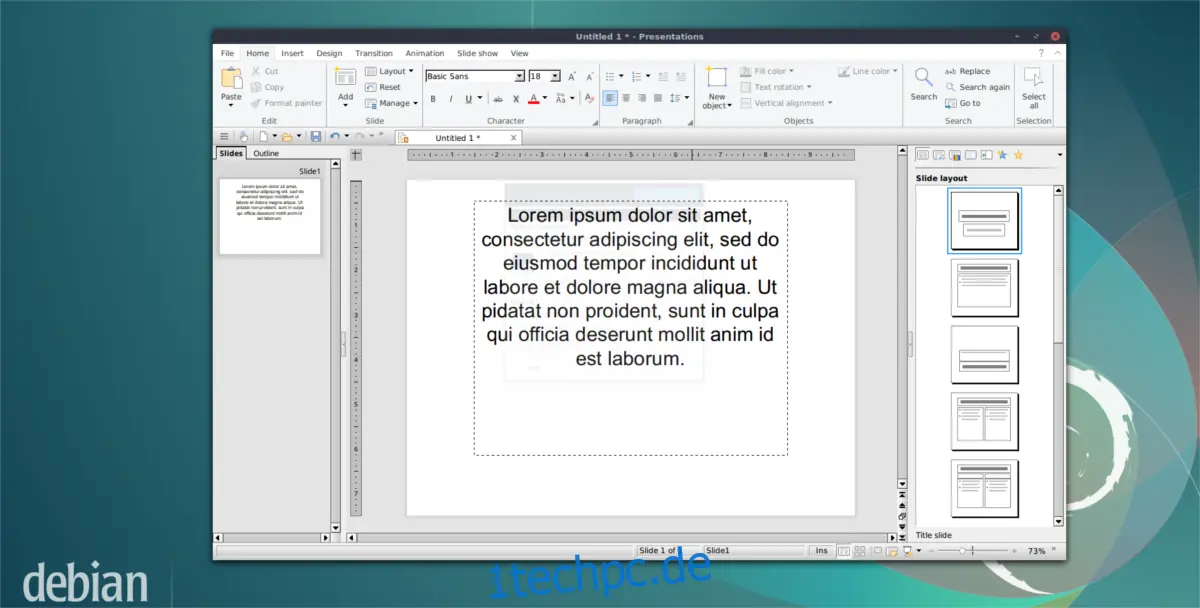
Die SoftMaker Office Suite kann unter Fedora (sowie anderen Red Hat basierten Distributionen) mit einer herunterladbaren RPM-Paketdatei installiert werden. Laden Sie die Datei für 32-Bit oder 64-Bit Systeme herunter. Sobald das Paket auf Ihrem Fedora-Rechner liegt, öffnen Sie ein Terminal und wechseln mit cd in den Ordner ~/Downloads. Dies ist wichtig, da das DNF-Tool das Paket für die Installation finden muss.
cd ~/Downloads
Im Download-Verzeichnis holen Sie mit dem Befehl wget den offiziellen GPG-Schlüssel von SoftMaker:
wget https://shop.softmaker.com/repo/linux-repo-public.key
Nach dem Download des Schlüssels, importieren Sie ihn in das System, damit DNF dem RPM-Paket vertraut.
sudo rpm --import linux-repo-public.key
Mit dem installierten und aktiven Schlüssel installieren Sie das Paket unter Fedora mit dem DNF-Tool:
sudo dnf install softmaker-office-2018-*.i386.rpm -y
oder
sudo dnf install softmaker-office-2018-*.x86_64.rpm -y
Installationsanleitung für OpenSUSE
Da OpenSUSE RPM-Dateien für Binärpakete nutzt, müssen Sie für die Installation von SoftMaker Office lediglich die passende RPM-Datei herunterladen. Laden Sie das 32-Bit- oder 64-Bit-Paket auf Ihren SUSE Linux-Rechner. Danach öffnen Sie das Terminal und wechseln mit cd in das Verzeichnis ~/Downloads.
cd ~/Downloads
Verwenden Sie wget, um den GPG-Schlüssel von SoftMaker zu beziehen und importieren Sie ihn in SUSE.
wget https://shop.softmaker.com/repo/linux-repo-public.key
sudo rpm --import linux-repo-public.key
Mit importiertem GPG-Schlüssel kann SoftMaker Office sicher installiert werden:
sudo zypper install softmaker-office-2018-*.i386.rpm
oder
sudo zypper install softmaker-office-2018-*.x86_64.rpm
Allgemeine Linux Installationsanleitung
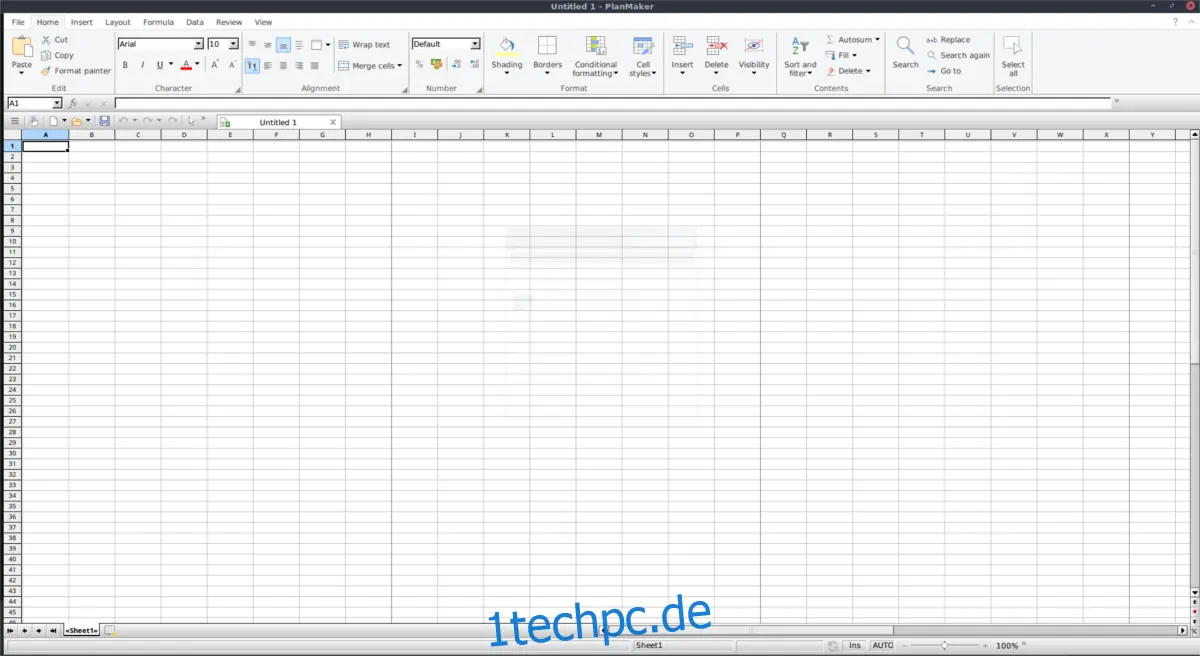
SoftMaker erstellt keine Linux-Pakete für jede Distribution. Falls Sie weder Debian/Ubuntu, Fedora/SUSE, noch eine andere RPM-basierte Distribution verwenden, gibt es kein einfach herunterladbares Paket auf der SoftMaker Webseite. Es existiert jedoch ein generisches Installationsprogramm, welches auf den meisten Linux-Systemen funktionieren sollte.
Die Installation ist etwas aufwändiger als die zuvor gezeigten Methoden und beginnt mit dem Download des SoftMaker Office tar.gz Archivs. Wie bei den traditionellen binären Installern gibt es eine 32-Bit und 64-Bit Version.
Öffnen Sie das Terminal und entpacken Sie die Archivdatei.
tar -xvzf softmaker-office-2018-924-i386.tgz
oder
tar -xvzf softmaker-office-2018-924-amd64.tgz
Hinweis: Wenn die obigen Befehle nicht funktionieren, können Sie die Dateien mit dem Dateimanager entpacken.
Wechseln Sie mit cd in den entpackten Ordner:
cd ~/Downloads/softmaker-office-2018-924-i386
oder
cd ~/Downloads/softmaker-office-2018-924-amd64
Obwohl keine Pakete installiert werden, ist die Installation von SoftMaker Office unter Linux unkompliziert. Für eine systemweite Installation führen Sie das Installationsskript mit Root-Rechten aus:
sudo sh installsmoffice
Für eine Installation für einen einzelnen Benutzer verwenden Sie stattdessen:
sh installsmoffice
Das Skript benötigt etwas Zeit, aber nach einer Weile ist SoftMaker Office 2018 auf Ihrem Linux-Rechner installiert. Falls Ihnen die Software nach der Testphase nicht gefällt, können Sie diese mit dem Deinstallationsskript wieder entfernen:
sh /home/username/uninstall_smoffice2018
Wenn Sie SM Office als Root installiert haben, führen Sie das Skript ebenfalls als Root aus:
sudo -s

sh /home/username/uninstall_smoffice2018