So installieren Sie das Arrongin-Design unter Linux
Die Vielfalt an Designs für den Linux-Desktop scheint oft auf Variationen des Material Designs hinauszulaufen. Obwohl das Material Design zweifellos ansprechend und zeitgemäß ist, kann es auf Dauer eintönig werden, immer wieder auf ähnliche Themen zu stoßen. Hier kommt das Arrongin-Theme ins Spiel, das eine erfrischende Abwechslung bietet.
Das Arrongin-Theme zeichnet sich durch seine elegante „Zweifarbigkeit“ und einzigartige Designmerkmale aus. Es ist ein absolutes Muss für jeden, der von den üblichen "flachen" Themen genug hat und etwas Besonderes sucht.
Abhängigkeiten
Die Installation des Arrongin-Themes unter Linux erfordert das Vorhandensein bestimmter Abhängigkeiten. Ohne diese Dateien funktioniert das Theme nicht ordnungsgemäß. Installieren Sie die benötigten Pakete mit dem Befehl, der zu Ihrer Distribution passt.
Hinweis: Dieses Theme ist für Gnome ab Version 3.20 optimiert. Es kann auch mit älteren Versionen funktionieren, aber um optimale Ergebnisse zu erzielen, empfiehlt sich ein Update!
Ubuntu
sudo apt install gtk2-engines-murrine gtk2-engines-pixbufDebian
sudo apt-get install gtk2-engines-murrine gtk2-engines-pixbufArch-Linux
sudo pacman -S gtk-engine-murrine gtk-enginesFedora
sudo dnf install gtk-murrine-engine gtk2-enginesOpenSUSE
sudo zypper install gtk-murrine-engine gtk2-enginesAndere Linux-Distributionen
Wenn Sie Arrongin auf einer anderen, hier nicht genannten Distribution nutzen möchten, müssen Sie die Abhängigkeiten manuell suchen. Glücklicherweise sind die Namen der Pakete unabhängig vom Betriebssystem sehr ähnlich. Installieren Sie die Elemente aus der Liste unten, und alles sollte reibungslos funktionieren:
"gtk-murrine-engine" oder "gtk2-engines-murrine"
GTK2-bezogene Engines, oft auch bekannt als "gtk2-engines" oder
"gtk2-engines-pixbuf"
Herunterladen
Um das Arrongin-Theme auf Ihrem Linux-System zu verwenden, müssen Sie es zunächst herunterladen. In diesem Fall verwenden wir das Tool `wget`, da es eine schnelle und effiziente Methode ist. Öffnen Sie ein Terminal und laden Sie die gewünschten Pakete mit `wget` herunter.
Hinweis: Stellen Sie sicher, dass `wget` installiert ist. Geben Sie im Terminal `wget` ein. Wenn keine Reaktion erfolgt, müssen Sie es installieren. Suchen Sie es in Ihrem Paketmanager unter dem Namen "wget".
Traditionelle Fensterknöpfe
Es gibt verschiedene Varianten des Arrongin-Themes. Die erste Version beinhaltet das traditionelle Layout der Fensterknöpfe. Diese Version sollte den meisten Benutzern gefallen, die es gewohnt sind, die Fenster- Steuerelemente oben rechts in der Titelleiste zu finden. Laden Sie diese Version mit dem folgenden Befehl herunter:
wget https://www.opendesktop.org/p/1215199/startdownload?file_id=1529841626&file_name=Arrongin-Buttons-Right.tar.xz&file_type=application/x-xz&file_size=451676&url=https%3A%2F%2Fdl.opendesktop.org%2Fapi%2Ffiles%2Fdownloadfile%2Fid%2F1529841626%2Fs%2F1f0456ca4ed668a7976540be771f124a%2Ft%2F1532477431%2Fu%2F%2FArrongin-Buttons-Right.tar.xz -O Arrongin-Buttons-Right.tar.xzFensterknöpfe auf der linken Seite
Bevorzugen Sie Ihre Fensterknöpfe links, wie auf einem Mac? Wenn Sie diese Anordnung mit dem Arrongin-Theme beibehalten möchten, nutzen Sie diesen Befehl:
wget https://www.opendesktop.org/p/1215199/startdownload?file_id=1529841770&file_name=Arrongin-Buttons-Left.tar.xz&file_type=application/x-xz&file_size=102116&url=https%3A%2F%2Fdl.opendesktop.org%2Fapi%2Ffiles%2Fdownloadfile%2Fid%2F1529841770%2Fs%2F1f0456ca4ed668a7976540be771f124a%2Ft%2F1532477431%2Fu%2F%2FArrongin-Buttons-Left.tar.xz -O Arrongin-Buttons-Left.tar.xzZusätzliche Inhalte
Neben den eigentlichen Themedateien bietet Arrongin auch einige ansprechende Hintergrundbilder an. Um diese Dateien zu erhalten, verwenden Sie den folgenden Befehl. Das Herunterladen der Hintergrundbilder ist nicht obligatorisch, aber es vervollständigt das Gesamtbild des Themas:
wget https://www.opendesktop.org/p/1215199/startdownload?file_id=1523259366&file_name=Extra-2.4.tar.xz&file_type=application/x-xz&file_size=3344972&url=https%3A%2F%2Fdl.opendesktop.org%2Fapi%2Ffiles%2Fdownloadfile%2Fid%2F1523259366%2Fs%2F1f0456ca4ed668a7976540be771f124a%2Ft%2F1532477431%2Fu%2F%2FExtra-2.4.tar.xz -O Extra-2.4.tar.xzInstallation
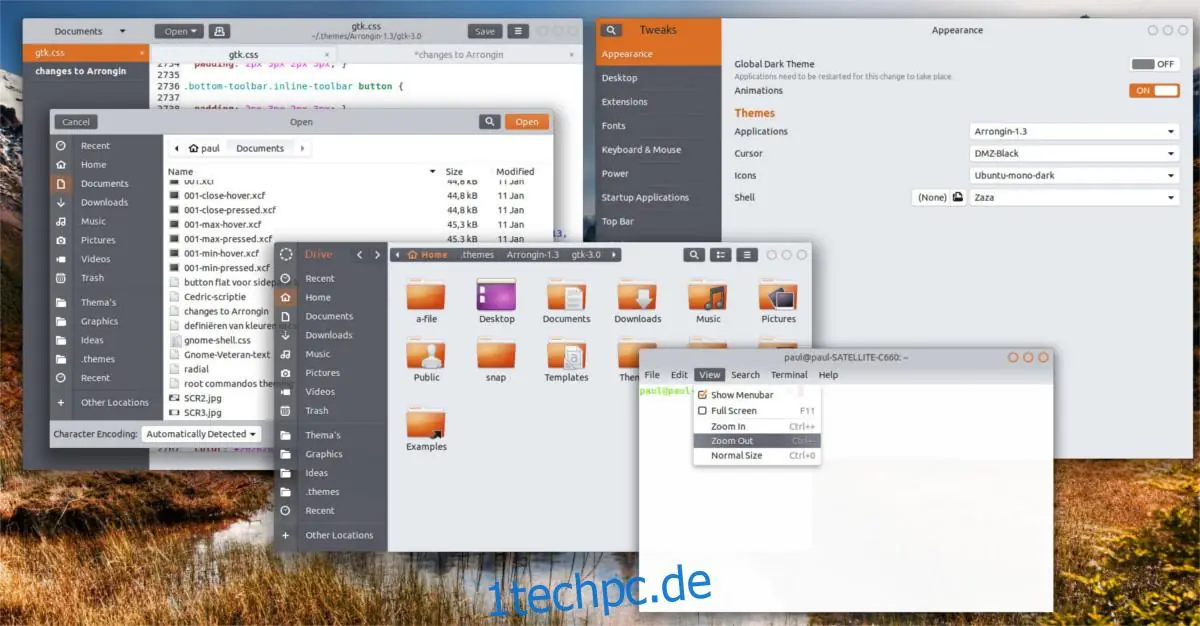
Nachdem Sie das gewünschte Design mit `wget` heruntergeladen haben, müssen Sie den Inhalt des Archivs entpacken. Es gibt verschiedene Möglichkeiten, dies zu tun, aber die effizienteste ist über den Terminalbefehl `tar`.
Entpacken wir zuerst das Extras-Archiv:
tar -xvJf Extra-2.4.tar.xzAls nächstes extrahieren Sie das Arrongin Buttons Right-Paket mit folgendem Befehl:
tar -xvJf Arrongin-Buttons-Right.tar.xzAlternativ können Sie Arrongin Buttons Left mit diesem Befehl extrahieren:
tar -xvJf Arrongin-Buttons-Left.tar.xzNachdem alle Dateien entpackt sind, ist es Zeit für die Installation. Verschieben Sie zuerst die Hintergrundbilder an ihren Speicherort. Es ist grundsätzlich egal, wo Sie diese ablegen, aber für die beste Übersicht empfehlen wir den Ordner `~/Pictures`.
cd ~/Extra-2.4
mkdir -p ~/Pictures/Arrongin-wallpapers/
mv *.png ~/Pictures/Arrongin-wallpapers/
Als nächstes ist es an der Zeit, die Theme-Dateien zu installieren. Führen Sie die folgenden Schritte aus, um die Themes für einen einzelnen Benutzer einzurichten:
mkdir -p ~/.themes
mv Arrongin-Buttons-Right ~/.themes
oder
mv Arrongin-Buttons-Left ~/.themesAlternativ können Sie Arrongin systemweit installieren, sodass mehrere Benutzer das Theme nutzen können. Verwenden Sie dafür diesen Befehl:
sudo mv Arrongin-Buttons-Right /usr/share/themes/oder
sudo mv Arrongin-Buttons-Left /usr/share/themes/Sobald die Theme-Dateien erfolgreich platziert wurden, sollte Arrongin einsatzbereit sein!
Arrongin aktivieren
Nachdem das Arrongin-Theme ordnungsgemäß installiert wurde, können Sie es in Ihrer Linux-Desktopumgebung aktivieren. Gehen Sie dazu in den Einstellungsbereich Ihrer Desktopumgebung, suchen Sie die Option "Darstellung" und wählen Sie dort Arrongin aus.
Sollten Sie unsicher sein, wie Sie das Theme aktivieren, keine Sorge! Linux kann manchmal etwas verwirrend sein. Suchen Sie nach Anleitungen, die sich speziell auf Ihre Desktopumgebung beziehen. Dort finden Sie detaillierte Beschreibungen aller Anpassungsoptionen!