So erstellen Sie kostenlose Klingeltöne direkt auf Ihrem iPhone
Einen individuellen Klingelton aus deinem Lieblingssong für dein iPhone zu erstellen, kann anfangs kompliziert erscheinen. Aber keine Sorge, es ist einfacher als du denkst! Wir zeigen dir, wie du schnell und unkompliziert einen persönlichen Sound auf dein Smartphone zauberst.
Im App Store von iOS gibt es eine Fülle von Klingelton-Apps. Wir haben uns einige davon genauer angeschaut und festgestellt, dass sie in ihren Grundfunktionen sehr ähnlich sind. Alle getesteten Apps setzen voraus, dass du die Musik zuvor über iTunes auf dein iPhone geladen hast, anstatt sie direkt aus der Cloud oder von Streaming-Diensten zu beziehen. Es bleibt abzuwarten, wie sich die zukünftige Entwicklung von iTunes auf diese Apps auswirken wird. Viele dieser Apps locken zudem mit einem wöchentlichen Abo-Modell, um alle Funktionen freizuschalten, was etwas undurchsichtig wirkt.
Am Ende fiel unsere Wahl auf den Ringtone Designer 2.0. Diese App bietet alles, was man grundlegend braucht: Die Möglichkeit, einen Musiktitel zu importieren und den Startpunkt sowie die Länge des Ausschnitts (maximal 30 Sekunden) festzulegen. Zudem gibt es eine Option, den Clip ein- und auszublenden.
Es gibt eine Pro-Upgrade-Option, die jedoch ein einmaliger Kauf für 0,99 USD ist und kein Abonnement erfordert. Mit der Pro-Version kannst du längere Klingeltöne (bis zu 40 Sekunden) erstellen. Zudem erlaubt sie dir, das Mikrofon deines Geräts zu nutzen, um beliebige Geräusche als Klingelton aufzunehmen.
Ob mit oder ohne Pro-Upgrade, die App ist sehr einfach zu bedienen.
Schritt-für-Schritt-Anleitung: Klingelton erstellen mit Ringtone Designer 2.0
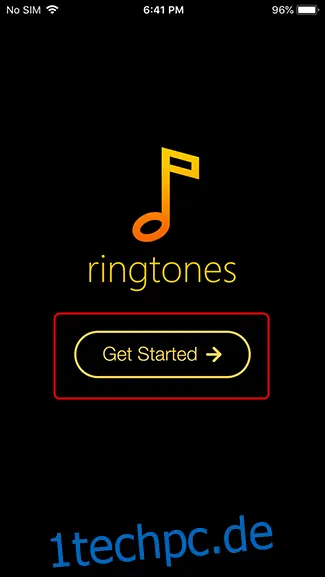
Beim ersten Start der App erscheint eine Begrüßungsanzeige mit der Schaltfläche „Erste Schritte“. Tippe darauf.
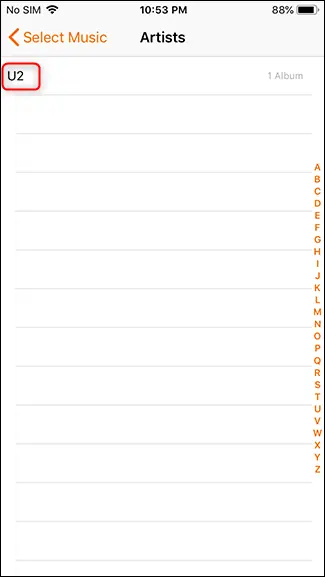
Du wirst direkt zu deiner iTunes-Mediathek weitergeleitet. Für diese Anleitung nutzen wir einen Song aus einem älteren Album von U2. Wähle den Titel aus, den du bearbeiten möchtest.
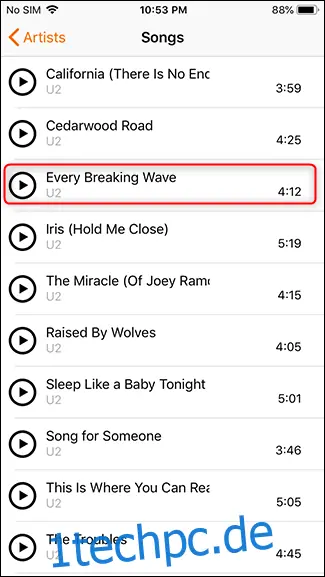
Wenn du den passenden Song gefunden hast, tippe darauf, um ihn im Editor zu öffnen.
Sobald das Lied ausgewählt ist, kannst du den gewünschten Abschnitt herausschneiden. Die Bedienung ist intuitiv: Mit Wischbewegungen nach links oder rechts verschiebst du den Startpunkt des Liedes. Die Pfeiltasten ermöglichen eine feinere Justierung. Mit den Greifpunkten bestimmst du die Länge des Clips.
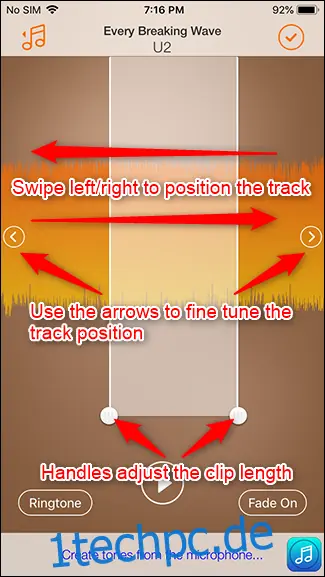
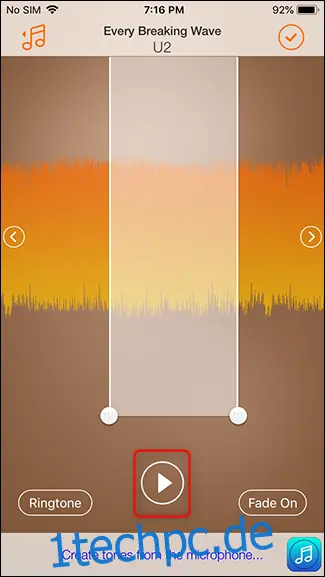
Die Buttons am unteren Rand der Bedienoberfläche steuern den gesamten Clip. Über den Button unten links kannst du zwischen einem Textton (sieben Sekunden) und einem Klingelton (dreißig Sekunden) wählen. Der Button unten rechts erlaubt dir, den Clip ein- und auszublenden. Dies sorgt für einen sanfteren Übergang, wenn dein Telefon plötzlich in voller Lautstärke klingelt. Wenn du mit deinem Klingelton zufrieden bist, kannst du ihn über die Wiedergabetaste probehören.
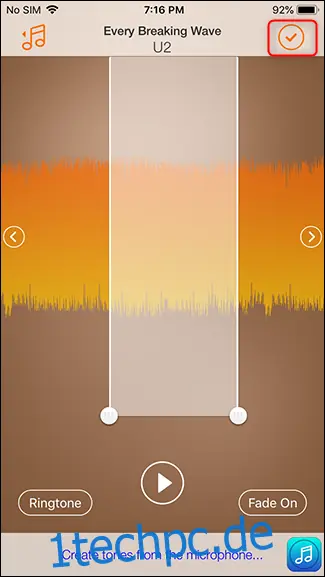
Wenn alle Einstellungen passen, tippe auf das Häkchen in der oberen rechten Ecke, um den Clip zu speichern.
Neuen Klingelton auf dein iPhone laden
Jetzt musst du den Klingelton in den Klingeltonbereich deines iPhones laden.
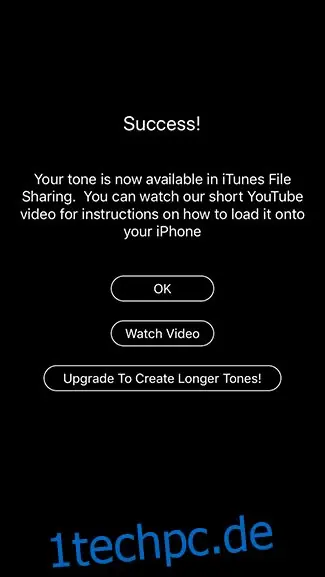
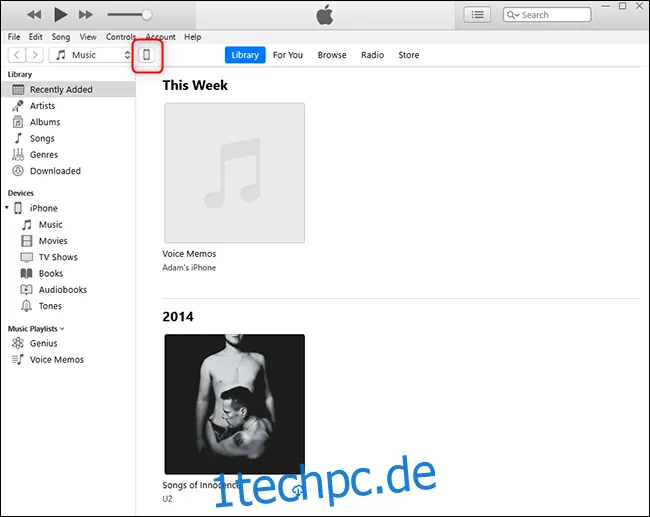
Dazu musst du dein Telefon per iTunes mit einem Computer verbinden. Ringtone Designer 2.0 bietet einen Link zu einem Video-Tutorial, das den Import des Klingeltons erklärt. Dieses Video ist jedoch schon etwas älter. Daher hier eine aktualisierte Anleitung mit der neuesten Version von iTunes, die kurz vor der Einstellung steht. Falls wir hier Veränderungen feststellen, werden wir den Artikel aktualisieren. Verbinde zunächst dein Telefon mit dem Computer und starte iTunes. Sobald iTunes geöffnet ist, klicke auf das Gerätesymbol in der oberen linken Ecke.
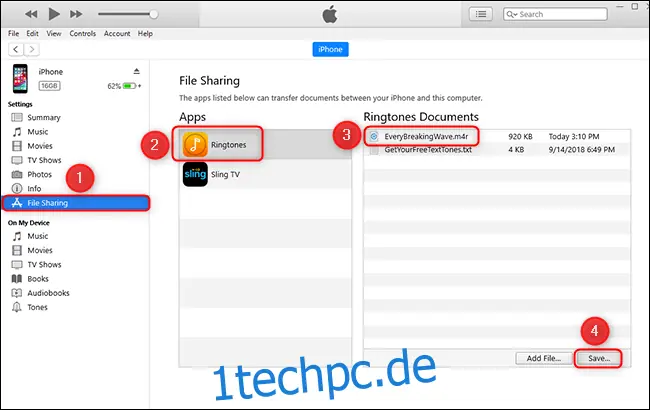
Wähle in der linken Spalte „Dateifreigabe“ und dann die App „Klingeltöne“ aus. Klicke auf den erstellten Klingelton, gefolgt von der Schaltfläche „Speichern“.
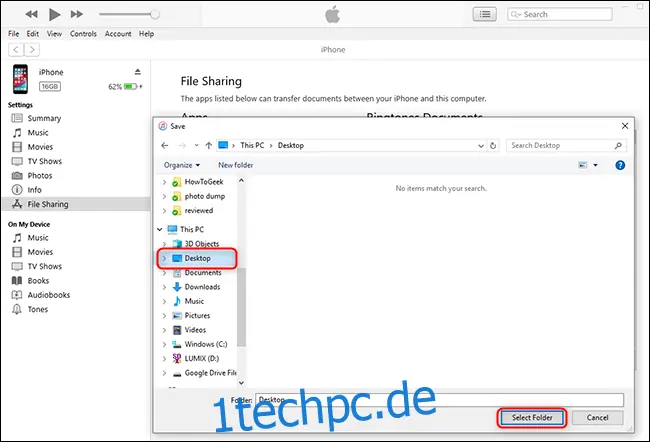
Wähle einen Speicherort für den Klingelton. Wir empfehlen den Desktop.
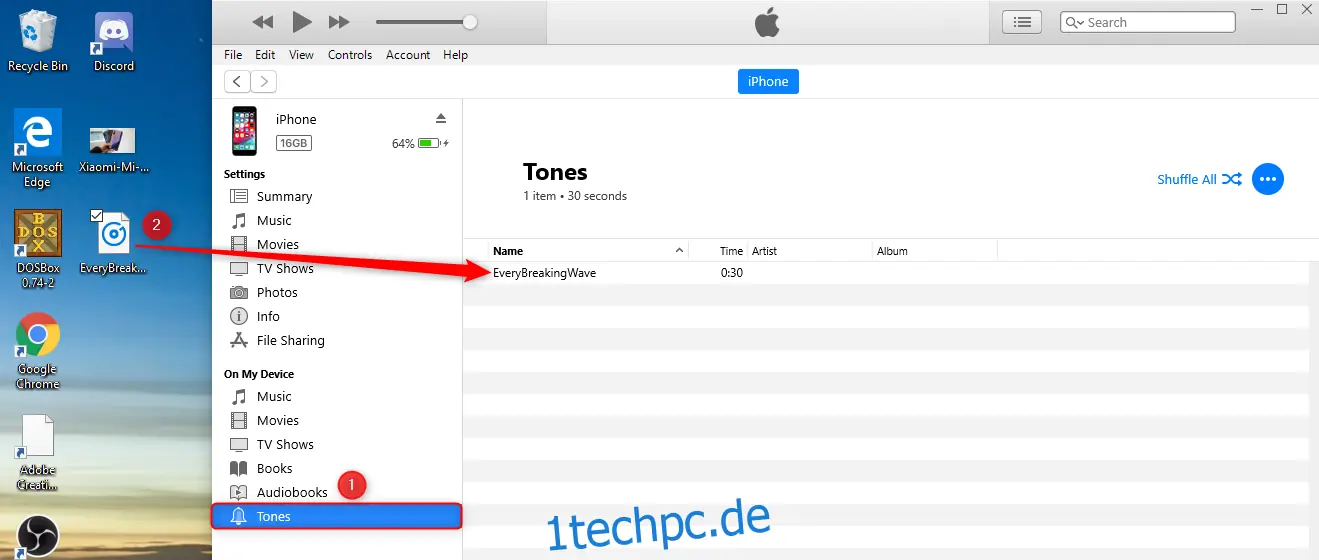
Nach dem Speichern, klicke auf der linken Seite von iTunes auf „Töne“. Ziehe deinen Klingelton vom Desktop in den Bereich „Töne“ auf der rechten Seite von iTunes.
Synchronisiere anschließend dein iPhone. Der Klingelton ist nun auf deinem Gerät verfügbar.
So legst du deinen neuen Klingelton fest
Um den Klingelton zu aktivieren, gehe zu „Einstellungen > Töne“.
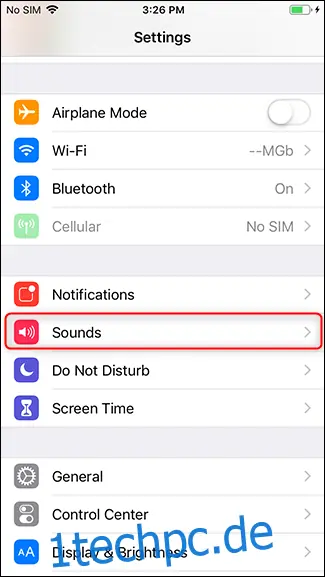
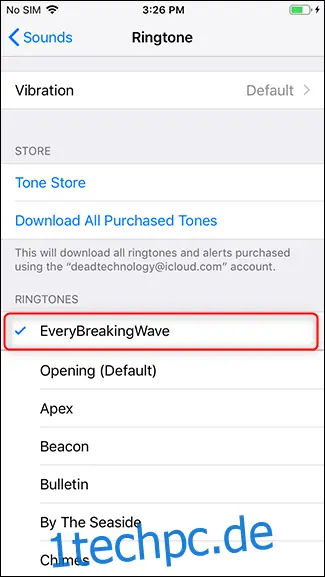
Tippe auf „Klingelton“. Wähle deinen Klingelton aus der Liste und fertig!