So erstellen Sie Ihr eigenes Linux-NAS mit Open Media Vault
Einrichtung eines eigenen Linux-NAS mit Open Media Vault
Es gibt viele überzeugende Gründe, warum ein typischer Linux-Nutzer die Anschaffung eines NAS für den Heimgebrauch in Betracht ziehen sollte. Ein Network Attached Storage (NAS) macht den Zugriff auf, die Sicherung und das Teilen von Daten erheblich einfacher. Im Bereich von Linux stehen diverse Betriebssystemoptionen für diese Aufgabe zur Verfügung. Wenn jedoch Benutzerfreundlichkeit im Vordergrund steht, ist Open Media Vault eine ausgezeichnete Wahl. Diese auf Debian basierende NAS-Distribution zeichnet sich durch ihre einfache Handhabung und Praktikabilität aus. Im Folgenden erfahren Sie, wie Sie mit Open Media Vault Ihr eigenes Linux-basiertes NAS erstellen können.
Um mit der Einrichtung eines Linux-NAS mithilfe von Open Media Vault zu beginnen, ist zunächst der Download des Open Media Vault Disk-Image erforderlich. Nach dem Download benötigen Sie das USB-Imagetool Etcher. Folgen Sie den Anweisungen auf der entsprechenden Seite, um aus dem heruntergeladenen Open Media Vault-Disk-Image einen bootfähigen Live-Datenträger zu erstellen. Alternativ kann das Image auch auf eine DVD oder CD gebrannt werden.
Installation von Open Media Vault
Starten Sie den Computer, der als Open Media Vault NAS dienen soll, und greifen Sie auf das BIOS zu. Im BIOS ändern Sie die Bootreihenfolge so, dass zuerst der USB- (oder DVD/CD-) Installationsdatenträger geladen wird.
Nach einem Neustart sollte das Open Media Vault-Installationsprogramm laden. Wählen Sie im angezeigten Menü die Option "Installieren" und bestätigen Sie mit der Eingabetaste.
Dies leitet Sie zum eigentlichen Installationsprozess von Open Media Vault weiter. Open Media Vault basiert auf Debian Linux und erweitert dieses um eine Weboberfläche sowie weitere nützliche Pakete.
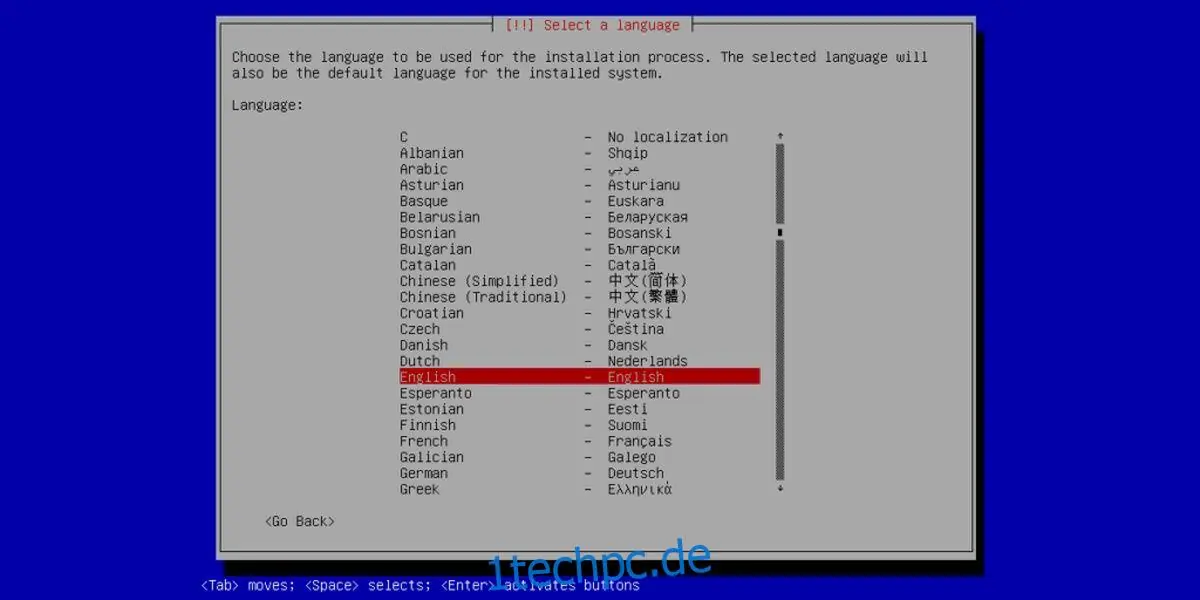
Im ersten Schritt des Installationsprozesses müssen Sie die Spracheinstellungen festlegen. Wählen Sie Ihre gewünschte Sprache, Ihr Land und andere relevante Einstellungen. Open Media Vault wird nach der Auswahl das entsprechende Tastaturlayout und die Zeitzone automatisch erkennen.
Als Nächstes müssen Sie einen Spiegelserver (Mirror) für Open Media Vault auswählen. Ein Spiegelserver ist eine Website, die eine exakte Kopie aller für eine Linux-Distribution benötigten Dateien und Softwarepakete bereitstellt.
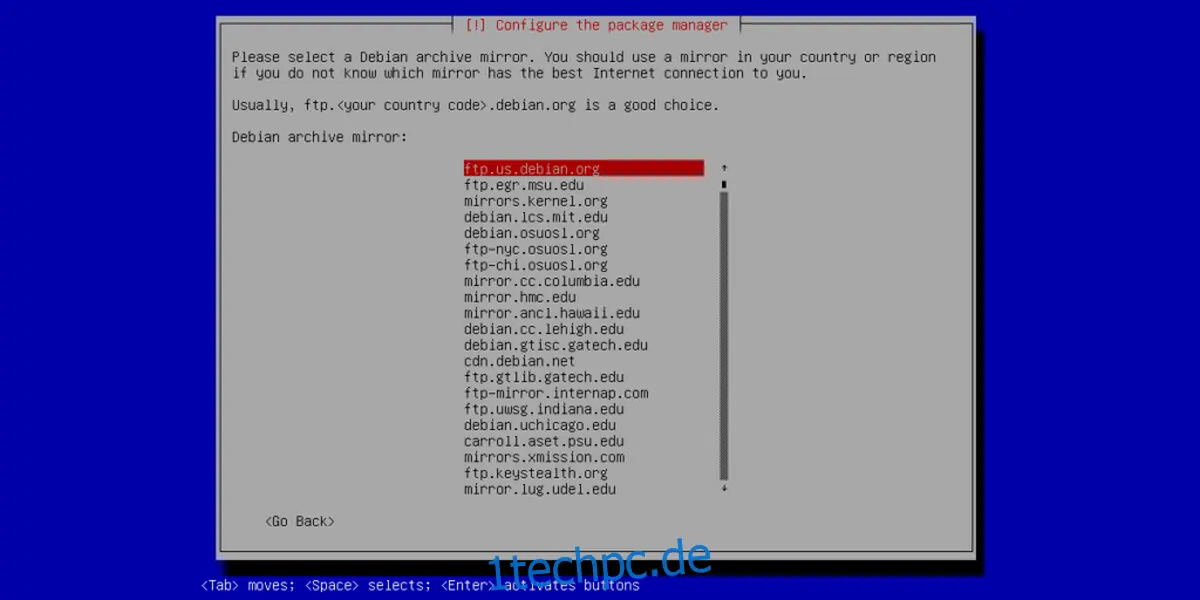
Die Wahl eines Spiegelservers ist wichtig, da bei einem Ausfall des Hauptservers die Installation nicht fehlschlägt. Wählen Sie am besten einen Mirror, der sich geografisch in Ihrer Nähe befindet.
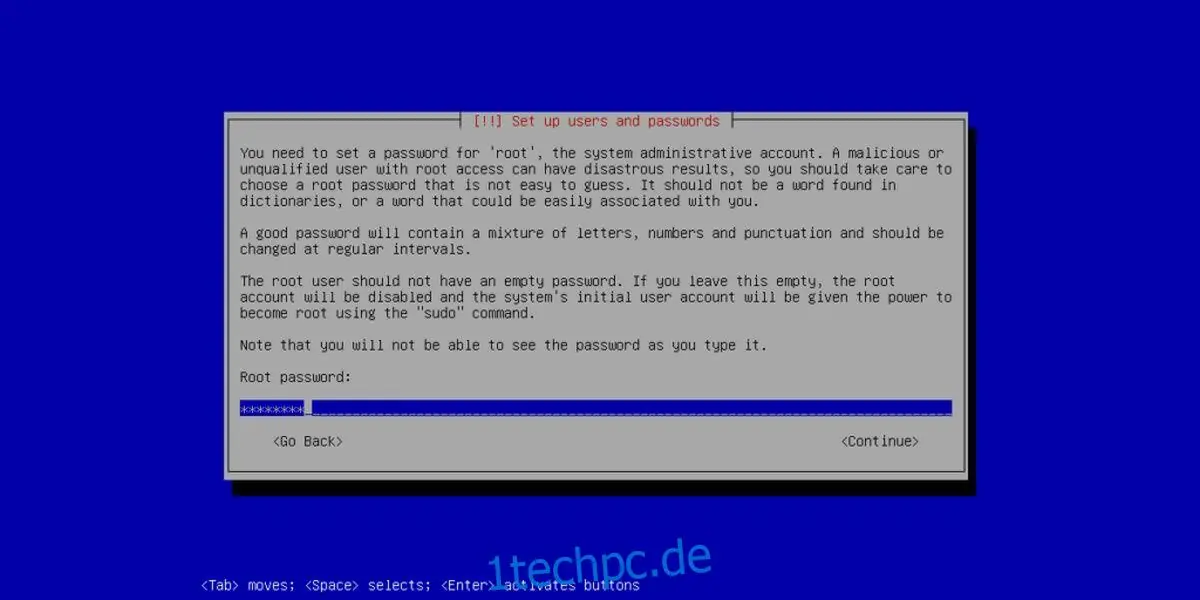
Nachdem die Softwarequelle definiert wurde, geht es an die Konfiguration des Benutzers, des Hostnamens und des Passworts für OMV. Beginnen Sie mit der Eingabe des Root-Passworts. Dieses Passwort ist Ihre letzte Verteidigungslinie für das NAS. Wählen Sie daher ein starkes Passwort, das Sie sich merken können, aber für andere schwer zu erraten ist. Sollten Sie Schwierigkeiten bei der Erstellung eines sicheren Passworts haben, können Sie einen Passwortgenerator wie Starker Passwort-Generator nutzen.
Mit den eingegebenen Informationen übernimmt Open Media Vault die Partitionierung, die Einrichtung des Swap-Bereichs und die Installation des Bootloaders. Der Installationsprozess kann einige Zeit in Anspruch nehmen. Lehnen Sie sich zurück und warten Sie bis zum Abschluss.
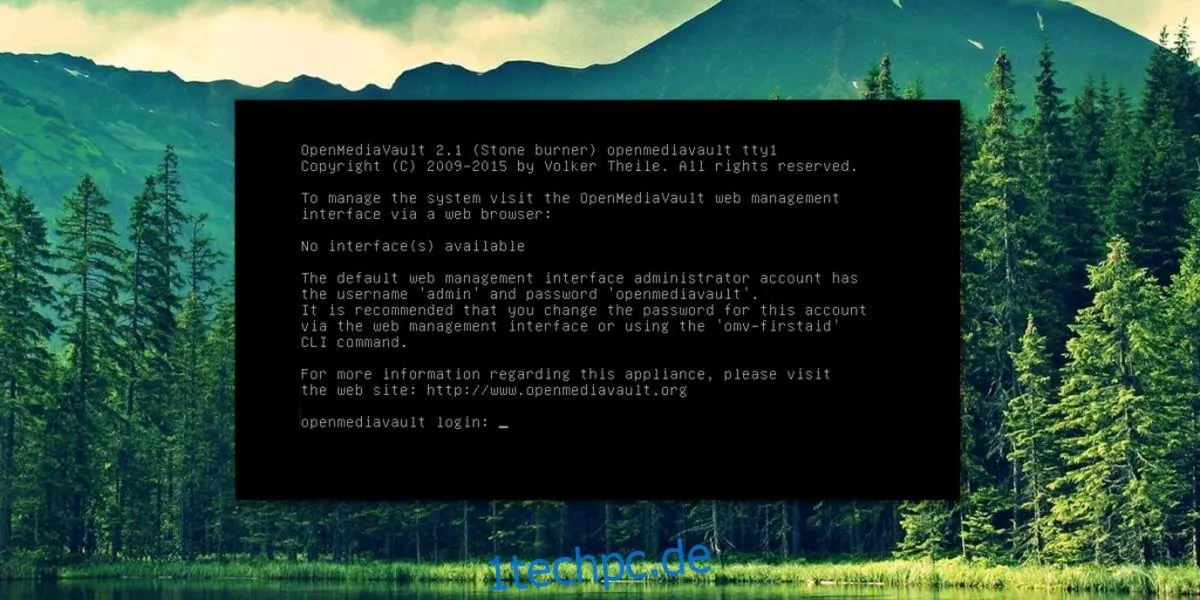
Nach Abschluss der Installation von Open Media Vault wird das System neu gestartet. Anschließend wird ein schwarzer Bildschirm mit einer URL angezeigt. Diese URL ist für den administrativen Zugriff über einen Webbrowser gedacht. Notieren Sie sich diese URL und öffnen Sie sie in Ihrem Browser. Alternativ können Sie das System direkt in dieser Konsole bearbeiten, indem Sie sich mit dem zuvor festgelegten Root-Passwort anmelden.
Für die Anmeldung in der Weboberfläche verwenden Sie folgende Zugangsdaten:
Benutzername: Administrator
Passwort: openmediavault
Verwendung von Open Media Vault
Open Media Vault bietet eine Vielzahl von Möglichkeiten zum Speichern und Bereitstellen von Dateien. Die gängigsten sind Samba (ideal für Linux/Mac/Windows-Netzwerke), CIFS, NFS und FTP. Für die meisten Benutzer, die eine zentrale Speicherlösung im Netzwerk realisieren möchten, ist Samba eine gute Wahl. Die Konfiguration ist wie folgt:
Suchen Sie in der Weboberfläche nach dem Eintrag „Speicher“ und klicken Sie darauf. Hier wird eine detaillierte Liste aller mit dem NAS verbundenen Laufwerke angezeigt. Wenn Ihr Open Media Vault NAS mehr als eine Festplatte besitzt, verwenden Sie diese Liste, um jede Festplatte mit EXT4 zu formatieren und zu mounten. Wenn nur ein Laufwerk vorhanden ist, wurde dieses bereits während der Installation formatiert und partitioniert. In diesem Fall ist keine weitere Konfiguration notwendig.
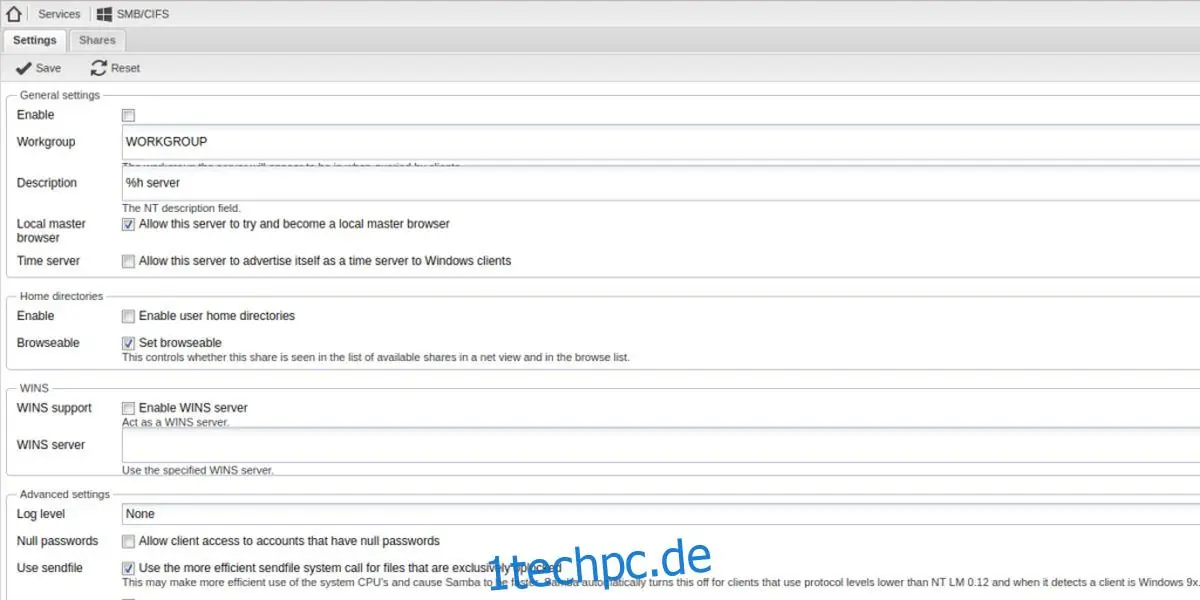
Suchen Sie in der Seitenleiste nach SMB/CIFS und klicken Sie darauf. Es öffnet sich ein Fenster mit verschiedenen Tabs. Für den typischen Anwender ist lediglich der Tab "Einstellungen" relevant. Setzen Sie hier einen Haken bei „Aktivieren“ und klicken Sie anschließend auf „Speichern“. Wählen Sie dann "Teilen" und bestätigen Sie, wenn Sie dazu aufgefordert werden. Wechseln Sie dann zum Tab „Freigaben“.
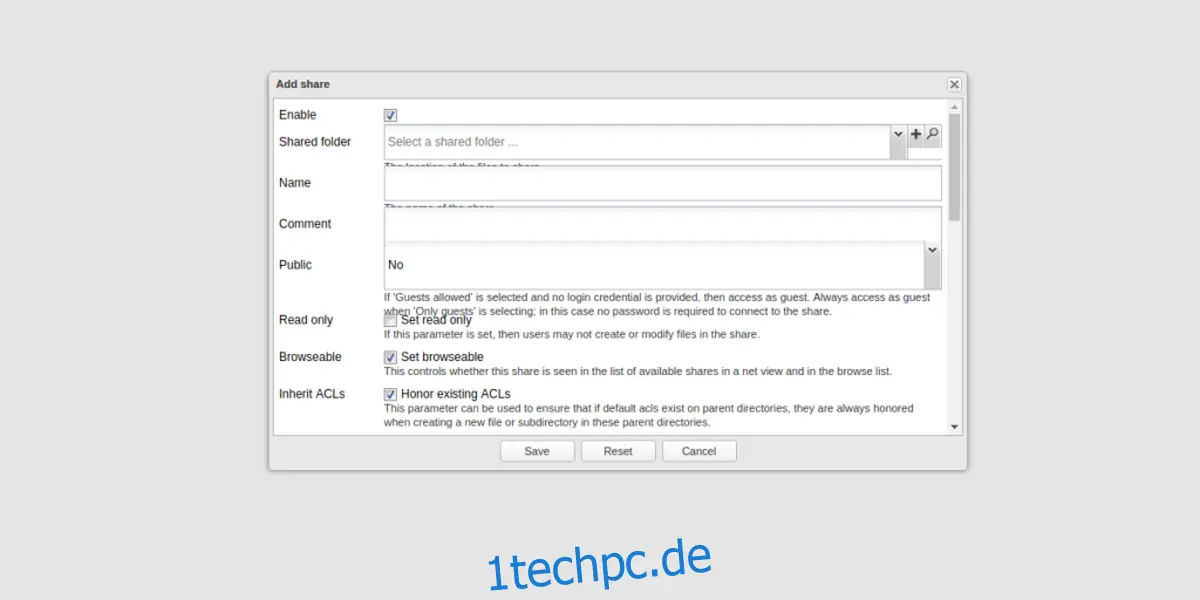
Im Tab "Freigaben" klicken Sie auf das "+"-Symbol. Damit öffnen Sie ein Menü zur Erstellung eines neuen Netzwerkordners. Füllen Sie die notwendigen Informationen aus. Nach der Eingabe aller Daten, speichern Sie die Einstellungen und bestätigen Sie.
Sie können nun unter Windows, Mac oder Linux über den Netzwerkbrowser auf den freigegebenen Ordner zugreifen. Das NAS erscheint unter seinem Hostnamen (der während der Installation festgelegt wurde) als Netzwerkname. Darin ist der neu erstellte freigegebene Ordner zugänglich.
Fazit
Mit seiner benutzerfreundlichen Weboberfläche und einer umfangreichen Auswahl an Plugins, die eine kreative Nutzung Ihrer Daten ermöglichen, macht Open Media Vault die Verwaltung eines Heimservers zu einer lohnenswerten Erfahrung für jeden Linux-Nutzer.