So erhalten Sie die Reader-App unter Windows 10
Windows 8 war mit zahlreichen Schwierigkeiten und Unzulänglichkeiten behaftet. Für Microsoft fungierte es praktisch als Negativbeispiel, was man bei der Entwicklung von Windows 10 tunlichst vermeiden sollte. Die meisten, wenn nicht alle Probleme, die Windows 8 plagten, wurden in Windows 10 behoben. Allerdings war nicht alles an Windows 8 schlecht. Die Reader-App war recht brauchbar und erfreute sich bei den Anwendern großer Beliebtheit. Bedauerlicherweise hat Microsoft die App eingestellt und die Nutzer dazu angehalten, stattdessen Microsoft Edge zu nutzen. Wer dennoch Gefallen an der Reader-App findet, kann sie unter Windows 10 weiterhin verwenden, indem er sie manuell installiert.
Voraussetzungen
- Administratorrechte auf dem aktuellen System
- Die APPX-Datei für Reader
- VClibs (C++ Runtime Libraries)
Die Beschaffung der APPX-Datei für Reader gestaltet sich nicht ganz einfach. Ein Reddit-Nutzer namens greenhillmaniac hat sie jedoch auf Megashare zur Verfügung gestellt. Die App gilt als sicher in der Anwendung. Sollten dennoch Bedenken bestehen, wird im Folgenden kurz erläutert, wie Sie die APPX-Datei selbst erhalten können. Dies ist jedoch ein langwieriger und mühsamer Prozess, weshalb greenhillmaniac uns die Arbeit bereits abgenommen hat. Die benötigten VClibs-Dateien hat greenhillmaniac ebenfalls bereitgestellt. Falls Sie diese jedoch nicht verwenden möchten, können Sie sie über den oben genannten Link von Microsoft herunterladen.
Installation der Reader-App
Schritt 1: Laden Sie die erforderlichen Dateien herunter und speichern Sie diese in einem leicht zugänglichen Ordner. Starten Sie anschließend die PowerShell mit Administratorrechten.
Schritt 2: Installieren Sie VClib. Installieren Sie sowohl die x86- als auch die x64-Datei mit dem folgenden Befehl:
Syntax:
add-appxpackage -path <Pfad zur appx>
Beispiel:
add-appxpackage -path C:UsersfatiwDesktopMicrosoftReaderMicrosoftReaderMicrosoft.VCLibs.120.00_12.0.21005.1_x86__8wekyb3d8bbwe.appx
Schritt 3: Installieren Sie die Reader-App mit dem folgenden Befehl:
Syntax:
add-appxpackage -path <Pfad zur appx>
Beispiel:
add-appxpackage -path C:UsersfatiwDesktopMicrosoftReaderMicrosoftReaderMicrosoft.Reader_6.4.9926.18907_x64__8wekyb3d8bbwe.appxbundle
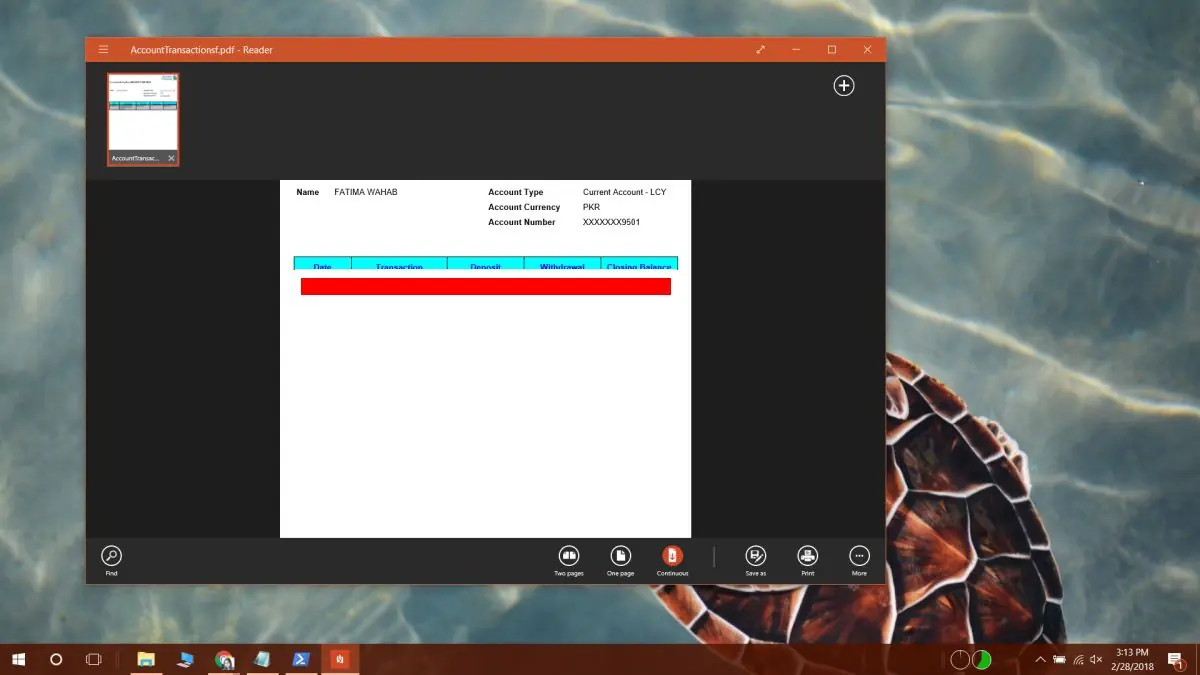
Führen Sie nun die Reader-App aus.
Eigene Beschaffung der Reader APPX-Datei
Falls Sie die APPX-Datei für die Reader-App selbst beziehen möchten, benötigen Sie ein System, auf dem Windows 8 läuft. Sie können auch eine virtuelle Windows 8-Maschine verwenden, wenn dies für Sie einfacher ist.
Im nächsten Schritt müssen Sie unserer Anleitung zum Herunterladen einer APPX-Datei aus dem Microsoft Store folgen, jedoch mit einer kleinen Anpassung. Anstatt eine App herunterzuladen, müssen Sie die Reader-App aktualisieren. Der Link, der zur Aktualisierung der App generiert wird, ermöglicht Ihnen den Download der APPX-Datei der Reader-App.
Dieser Prozess ist nicht übermäßig kompliziert, jedoch sehr zeitaufwendig. Wenn Sie noch nie eine virtuelle Maschine eingerichtet haben, könnten die Schwierigkeiten bei der Beschaffung der Reader-App den Aufwand übersteigen. Sollten Sie diesen Weg dennoch gehen wollen, können Sie ein Windows 8-VM-Image von Microsoft beziehen, ähnlich wie ein Windows 10-VM-Image. Sobald Sie das VM-Image besitzen, dürfte die Sache deutlich einfacher werden.