So entfernen Sie standardmäßige Windows 10-Apps mit PowerShell [Guide]
Windows 10 kommt mit einer Vielzahl vorinstallierter Anwendungen, deutlich mehr als seine Vorgänger. Einige dieser Apps, wie beispielsweise Bing Sports oder Bing News, werden von manchen als überflüssig empfunden. Je nach Perspektive können sie als nützliche und innovative Tools oder als unnötige Software-Last wahrgenommen werden. Dieser Artikel zeigt Ihnen, wie Sie diese Apps selektiv oder komplett von Ihrem System entfernen können, indem Sie PowerShell-Befehle nutzen.
PowerShell als Administrator starten
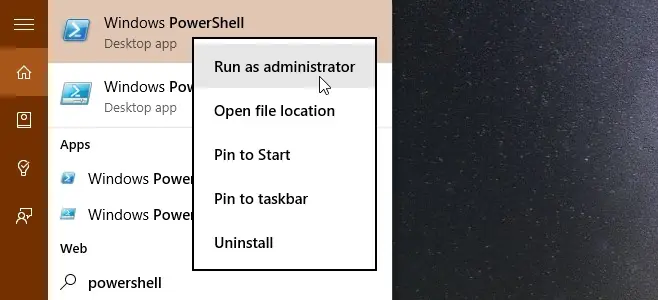
Um mit dem Entfernungsprozess zu beginnen, öffnen Sie PowerShell mit Administratorrechten. Geben Sie "PowerShell" in die Suchleiste ein, klicken Sie mit der rechten Maustaste auf die Anwendung und wählen Sie "Als Administrator ausführen".
App-Paketnamen ermitteln
Um eine bestimmte App zu deinstallieren, benötigen Sie den genauen Paketnamen. Diesen finden Sie, indem Sie folgenden Befehl in PowerShell ausführen:
Get-AppxPackage -User Benutzername
Ersetzen Sie "Benutzername" durch Ihren tatsächlichen Benutzernamen.
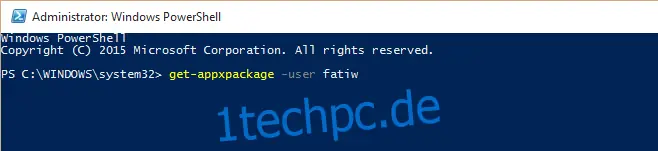
Sie erhalten nun eine umfangreiche Liste aller installierten Anwendungen mit detaillierten Informationen. Für die Deinstallation ist die Information "PackageFullName" entscheidend. Wichtig: Seien Sie äußerst vorsichtig bei der Auswahl der zu entfernenden Apps. Während das Entfernen der Taschenrechner-App problemlos möglich ist, sollten Sie beispielsweise keine Systemkomponenten wie das .NET native Framework löschen.
Nachdem Sie den Paketnamen der zu entfernenden App gefunden haben, markieren Sie diesen. Klicken Sie dann in die Titelleiste des PowerShell-Fensters und wählen Sie "Bearbeiten" > "Kopieren" (oder drücken Sie einfach die Eingabetaste, während der Name markiert ist).
Einzelne App für den aktuellen Benutzer entfernen
Geben Sie nun den folgenden Befehl in PowerShell ein:
Remove-AppxPackage [App Package Name]
Um den kopierten Paketnamen einzufügen, klicken Sie erneut in die Titelleiste des PowerShell-Fensters und wählen Sie "Bearbeiten" > "Einfügen". Bestätigen Sie den Befehl mit der Eingabetaste.

Die ausgewählte App wurde nun deinstalliert.
Weitere Informationen finden Sie auf Thomas' Miniblog
Im Folgenden finden Sie weitere Befehle für das Deinstallieren von Apps für unterschiedliche Benutzergruppen:
Alle Apps für einen bestimmten Benutzer entfernen:
Get-AppxPackage -User Benutzername | Remove-AppxPackage
Ersetzen Sie "Benutzername" durch den Namen des entsprechenden Benutzers.
Alle Apps für alle Benutzer entfernen:
Get-AppxPackage -AllUsers | Remove-AppxPackage
Einzelne App für alle Benutzer entfernen:
remove-AppxProvisionedPackage [App Package Name]
Ersetzen Sie "[App Package Name]" durch den tatsächlichen Paketnamen der App.