So deaktivieren Sie Fluent Design in Windows 10-Apps
Fluent Design, ein neuartiger UI-Stil, wird schrittweise für Windows 10-Nutzer eingeführt. Es geht dabei um mehr als nur eine simple Oberflächenänderung. Aktuell sehen wir jedoch erst die Benutzeroberfläche, während das volle Potenzial von Fluent Design erst in der Zukunft ausgeschöpft wird. Im Moment handelt es sich hauptsächlich um einen ansprechenden Transparenzeffekt. Dieser Designansatz ist bereits in stabilen Windows 10-Versionen in Apps wie dem Rechner, Groove und Maps zu finden. Wer mit diesem neuen Design nicht zufrieden ist, kann Fluent Design in Windows 10-Anwendungen abschalten.
Derzeit manifestiert sich Fluent Design vor allem als Transparenzeffekt. Diese Implementierung findet sich in Windows 10 Version 1703, Build 15063. Es ist zu erwarten, dass zukünftige Builds Fluent Design in weiteren Apps integrieren. Die vollständige Einführung wird voraussichtlich mit dem Herbst-Update 2017 für Windows 10 abgeschlossen sein. Es ist nicht ausgeschlossen, dass mit dieser finalen Einführung die Möglichkeit, Fluent Design zu deaktivieren, entfällt. Im Moment ist es jedoch noch möglich, den Effekt zu deaktivieren.
Fluent Design in Windows 10 deaktivieren
Öffnen Sie die Einstellungen-App. Navigieren Sie zum Bereich "Personalisierung". Wählen Sie den Reiter "Farben" und scrollen Sie herunter, vorbei an den Farbvoreinstellungen. Hier finden Sie die Option "Transparenzeffekte". Deaktivieren Sie diesen Schalter, um Fluent Design in Windows 10 zu deaktivieren.
Wir haben dies anhand der Taschenrechner-App getestet, welche Fluent Design bereits implementiert hat. So präsentiert sich die App mit aktiver Transparenz:
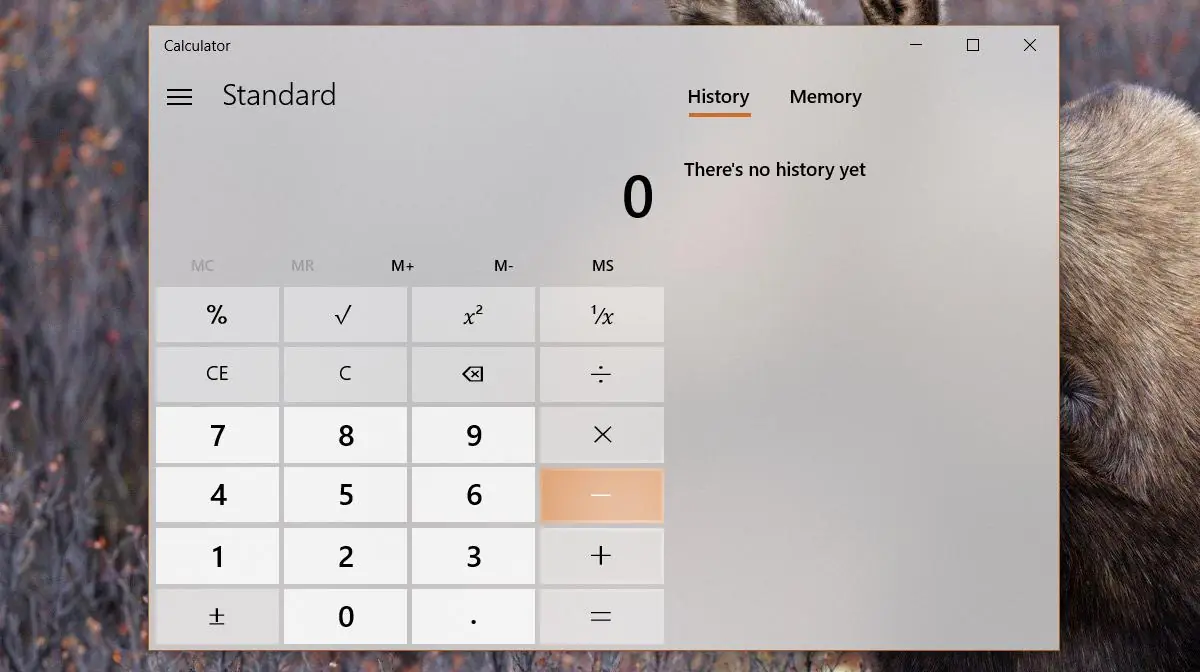
Und so sieht die App aus, wenn die Transparenzeffekte deaktiviert wurden:
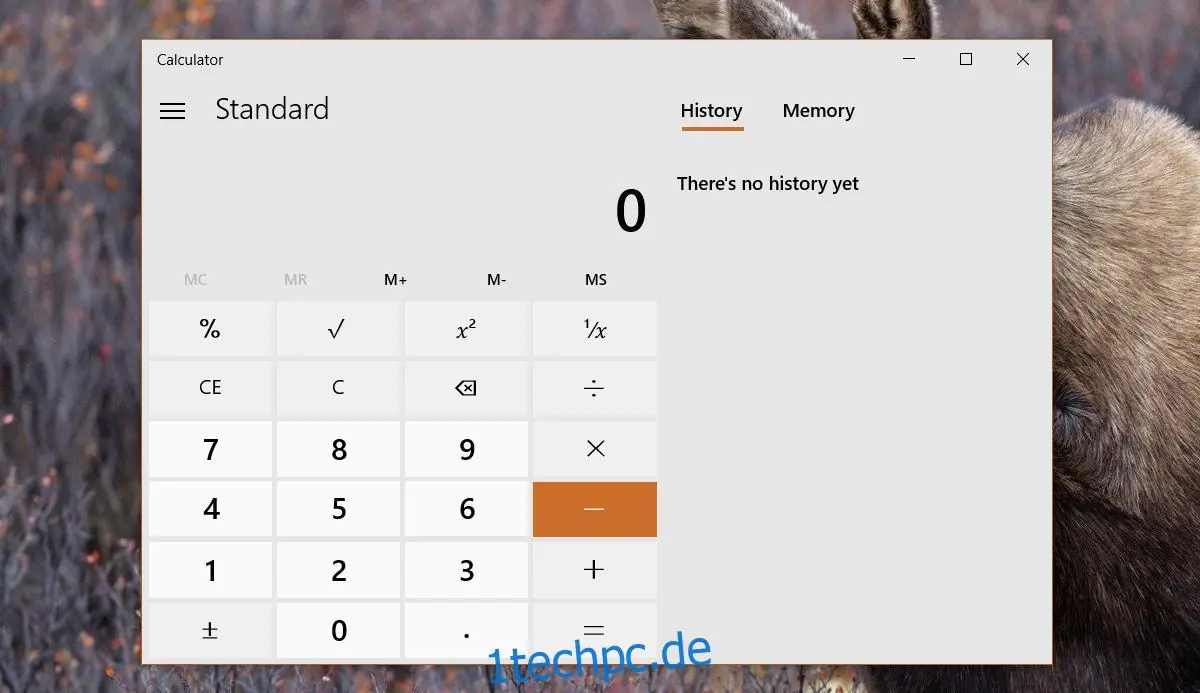
Eine Einschränkung
Die Deaktivierung der Transparenz zur Abschaltung von Fluent Design in Windows 10 Apps hat zur Folge, dass der Transparenzeffekt auch im Startmenü, im Info-Center und in der Taskleiste verloren geht. Dies ist ein erheblicher Nachteil. Es ist anzunehmen, dass diese Deaktivierungsmethode in zukünftigen Windows 10 Builds nicht mehr funktionieren wird. Es ist unlogisch, die Transparenz in Apps an die Transparenz von Startmenü und anderen Systemelementen zu koppeln.
Wenn Sie eine einfarbige Darstellung im Startmenü und im Action Center bevorzugen, können Sie das Fluent Design in den Apps ohne große Einbußen deaktivieren. Bevorzugen Sie jedoch Fluent Design und lehnen die Transparenz in Startmenü, Info-Center und Taskleiste ab, so müssen Sie sich für eine der beiden Optionen entscheiden.
Es gibt jedoch eine Möglichkeit, beide Vorlieben zu vereinen: Falls Sie Fluent Design in Apps deaktivieren und gleichzeitig eine transparente Taskleiste wünschen, können Sie TranslucentTB verwenden, um die Taskleiste transparent oder unscharf zu gestalten. In diesem Fall bleiben Startmenü und Info-Center einfarbig, und Sie werden in keiner App Fluent Design sehen.