So deaktivieren Sie die Vollbild-Warnmeldung von Firefox
Wenn ein Video in Firefox im Vollbildmodus abgespielt wird, erscheint kurz eine Benachrichtigung, die nach wenigen Sekunden wieder verschwindet. Obwohl diese Meldung primär aus Sicherheitsgründen eingeblendet wird, kann sie als störend empfunden werden und der Wunsch aufkommen, sie zu deaktivieren.
Die Bedeutung der Vollbildwarnung
Moderne Browser nutzen die Fullscreen-API, um Inhalte wie Videos, Bilder oder Online-Spiele im Vollbildmodus ohne zusätzliche Benutzeroberflächenelemente darzustellen. Beim Aktivieren des Vollbildmodus erscheint kurz eine kleine Warnmeldung am oberen Rand des Bildschirms. Diese Funktion ist beispielsweise auch beim Betrachten von YouTube-Videos im Vollbildmodus aktiv.
Obwohl diese Warnung manchmal als lästig empfunden werden kann, ist es wichtig, ihren Zweck zu verstehen, bevor sie deaktiviert wird. Sie hilft nämlich, Phishing-Angriffe zu verhindern.
Entwickler, die die API nutzen, müssen sicherstellen, dass der Vollbildmodus nur durch eine Benutzeraktion wie einen Klick oder eine Tastatureingabe ausgelöst wird. Dies verhindert, dass unseriöse Webseiten automatisch Phishing-Seiten im Vollbildmodus anzeigen, sobald man sie besucht.
Leider kann diese Funktion auch für raffinierte Phishing-Angriffe missbraucht werden. Angreifer könnten die API nutzen, um gefälschte Webseiten im Vollbildmodus anzuzeigen, die dem Original täuschend ähnlich sehen. Ein Klick auf einen legitim wirkenden Link könnte dazu führen, dass die API eine gefälschte Webseite im Vollbildmodus lädt.
In solchen Fällen zeigt der Browser die erwähnte Warnmeldung an. Wenn der Benutzer diese Warnung übersieht, könnte er die gefälschte Seite für echt halten.
Weitere Informationen zur Nutzung der HTML5-Fullscreen-API für Phishing-Angriffe finden Sie auf der Webseite von Feross, dem Programmierer, der diese Schwachstelle entdeckte. Dort wird die Thematik ausführlich behandelt und ein funktionierendes Beispiel einer gefälschten Bank of America-Seite demonstriert: Webseite von Feross.
Nach dieser Erläuterung, falls Sie die Warnung immer noch deaktivieren oder die Anzeigedauer verkürzen möchten, fahren wir nun mit der Anleitung fort.
Deaktivieren der Vollbildwarnung
Um die Vollbildwarnung zu deaktivieren, müssen wir die Seite "Erweiterte Einstellungen" aufrufen. Diese Funktion ähnelt dem Aktivieren von Flags in Chrome.
Achtung: Firefox speichert jede Einstellung auf dieser Seite. Änderungen können die Stabilität und Sicherheit des Browsers beeinträchtigen. Fahren Sie nur fort, wenn Sie sich sicher sind, was Sie tun.
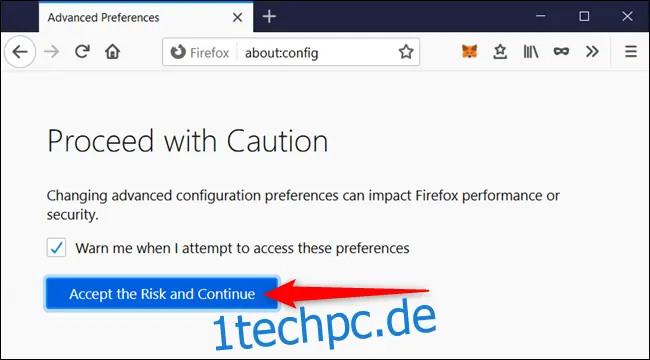
Geben Sie `about:config` in die Adressleiste ein und drücken Sie die Eingabetaste. Es erscheint eine Warnmeldung, die über die Auswirkungen von Änderungen informiert. Klicken Sie auf "Risiko akzeptieren und fortfahren".
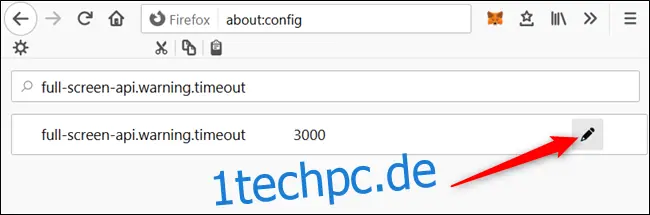
Suchen Sie in der Suchleiste nach `full-screen-api.warning.timeout` und klicken Sie auf das Stiftsymbol neben dem Suchergebnis, um den Wert der Einstellung zu ändern.
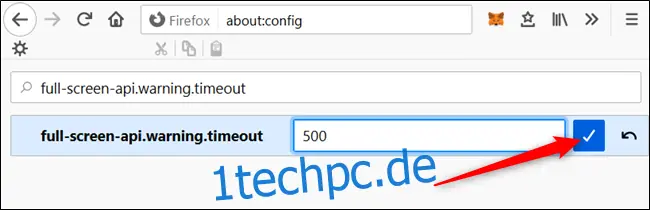
Der eingegebene Wert bestimmt die Anzeigedauer der Warnung in Millisekunden. Ein Wert unter 500 führt dazu, dass die Warnung kaum sichtbar ist. Wenn Sie die Warnung aus Sicherheitsgründen sehen möchten, geben Sie etwa 500 Millisekunden ein. Wenn Sie die Warnung deaktivieren möchten, geben Sie 0 ein. Klicken Sie anschließend auf das Häkchen.
Nach der Änderung des Wertes ist kein Neustart von Firefox erforderlich. Die neue Zeitüberschreitung wird beim nächsten Aktivieren des Vollbildmodus wirksam.
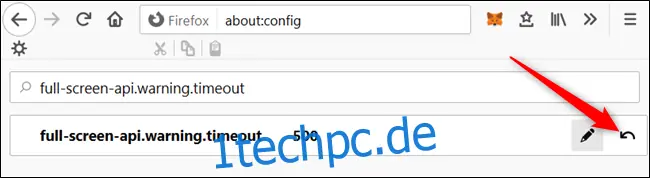
Um zum Standardwert zurückzukehren, öffnen Sie erneut die "Erweiterten Einstellungen" und klicken Sie auf den Zurücksetzen-Pfeil rechts neben der Einstellung `full-screen-api.warning.timeout`.
Wie bereits erwähnt, birgt das vollständige Deaktivieren der Warnmeldung Sicherheitsrisiken, da Phishing-Betrügereien diese Schwachstelle ausnutzen können. Es ist daher ratsam, die Warnmeldung zumindest mit einer kurzen Anzeigedauer aktiviert zu lassen, um bei der Auslösung des Vollbildmodus benachrichtigt zu werden.