So aktivieren Sie die Netzwerkerkennung in Windows 10
Die Netzwerkerkennung ist eine Funktion, die es Ihrem Computer ermöglicht, andere Rechner oder Geräte im selben Netzwerk zu erkennen und sich von ihnen erkennen zu lassen. In privaten Netzwerken ist diese Funktion in der Regel automatisch aktiviert, während sie in öffentlichen Netzen aus Sicherheitsgründen deaktiviert ist. Zudem wird sie bei Offline-Betrieb oder fehlender WLAN-Verbindung abgeschaltet. Es kommt jedoch vor, dass die Netzwerkerkennung nicht wie erwartet funktioniert und sich selbstständig deaktiviert. Wenn Sie von diesem Problem betroffen sind, sind Sie hier richtig. Wir bieten Ihnen eine detaillierte Anleitung, die Ihnen hilft, den Fehler "Netzwerkerkennung ist ausgeschaltet" in Windows 10 zu beheben und die Netzwerkerkennung wieder zu aktivieren.
So schalten Sie die Netzwerkerkennung in Windows 10 ein
Hier sind einige der häufigsten Ursachen dafür, dass die Netzwerkerkennung in Windows 10 deaktiviert ist:
- Bestimmte wichtige Windows-Dienste sind nicht aktiv.
- Die Windows-Firewall oder ähnliche Programme blockieren die Netzwerkerkennung.
- Die Unterstützung für SMB 1.0/CIFS-Dateifreigabe ist deaktiviert.
- Veraltete oder inkompatible Treiber für den WLAN-Adapter sind installiert.
- Antivirensoftware oder andere Sicherheitsprogramme verursachen Konflikte.
- Falsche Netzwerkeinstellungen sind konfiguriert.
Die Aktivierung der Netzwerkerkennung in Windows 10 ist wichtig, da Sie sonst möglicherweise nicht auf freigegebene Dateien oder Ordner im Netzwerk zugreifen können. Im Folgenden finden Sie eine Liste von Methoden, die Ihnen helfen, die Netzwerkerkennung in Windows 10 zu aktivieren. Folgen Sie den Anweisungen in der angegebenen Reihenfolge, um die besten Ergebnisse zu erzielen.
Methode 1: Neustart des Computers
Ein einfacher Neustart Ihres Computers kann oft temporäre Störungen beheben. So starten Sie Ihren PC neu:
1. Klicken Sie auf die Windows-Taste, um das Startmenü zu öffnen.
2. Bewegen Sie den Mauszeiger auf das Power-Symbol in der linken unteren Ecke und klicken Sie darauf.
3. Wählen Sie die Option "Neu starten".
Hinweis: Alternativ können Sie den Computer auch herunterfahren und dann wieder einschalten.
Überprüfen Sie nach dem Neustart, ob das Problem mit der Netzwerkerkennung behoben wurde.
Methode 2: Netzwerkadapter-Problembehandlung ausführen
Windows verfügt über eine integrierte Problembehandlung, die viele häufige Netzwerkprobleme automatisch identifizieren und beheben kann. Diese können Sie ausführen, um das Problem der deaktivierten Netzwerkerkennung zu beheben. Eine detaillierte Anleitung zur Fehlerbehebung bei Netzwerkverbindungsproblemen finden Sie in unserem separaten Artikel über Windows 10.
Methode 3: Erweiterte Freigabeeinstellungen anpassen
Um die Netzwerkerkennung in Windows 10 zu aktivieren, müssen die erweiterten Freigabeeinstellungen entsprechend angepasst werden. Gehen Sie hierzu wie folgt vor:
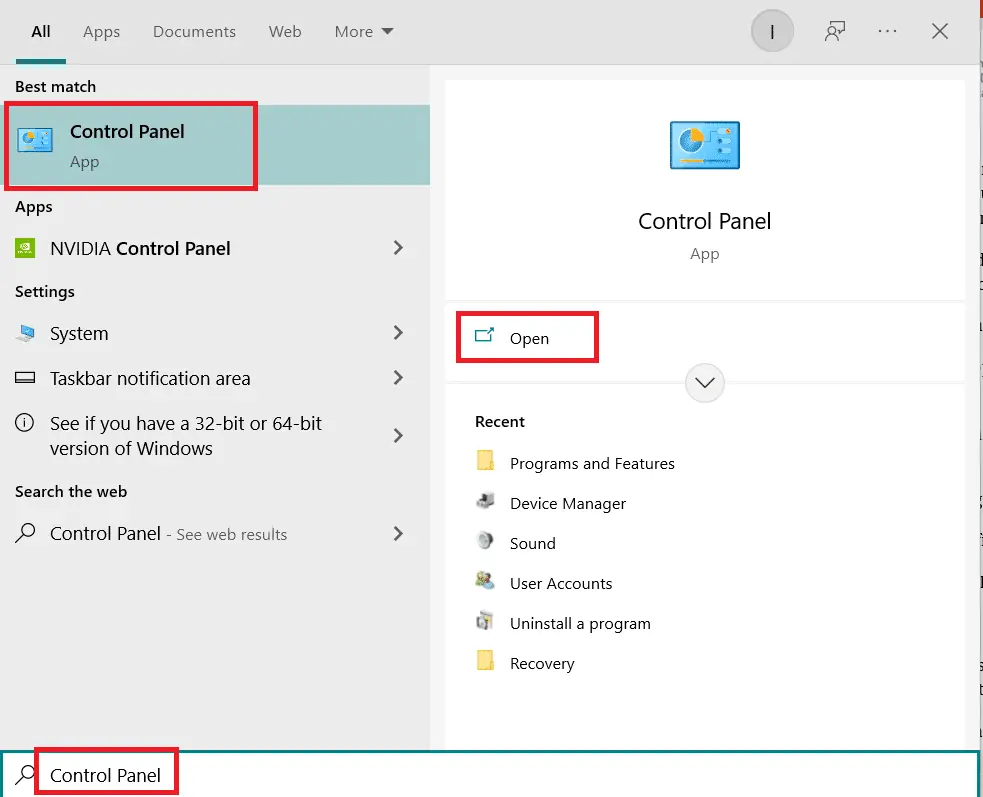
1. Drücken Sie die Windows-Taste, geben Sie "Systemsteuerung" ein und klicken Sie auf "Öffnen", um die Systemsteuerung zu starten.
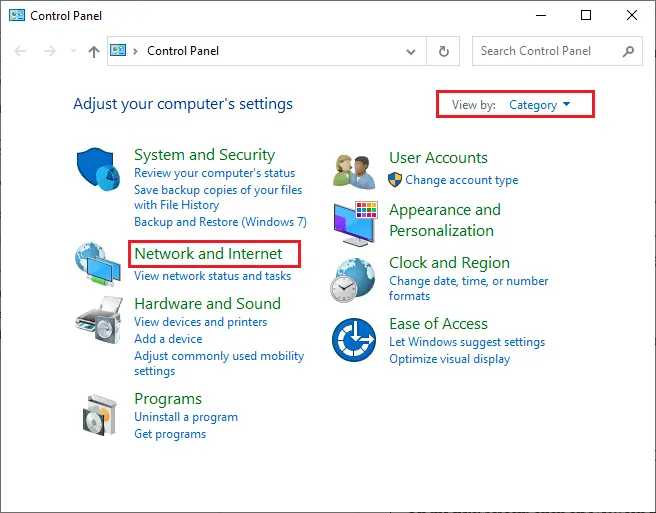
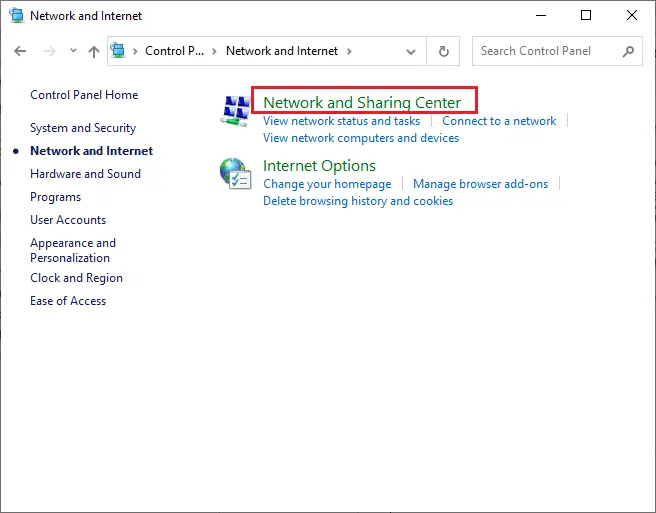
2. Stellen Sie die "Ansicht" auf "Kategorie" um, suchen Sie dann nach "Netzwerk und Internet" und klicken Sie darauf.
3. Klicken Sie auf "Netzwerk- und Freigabecenter".
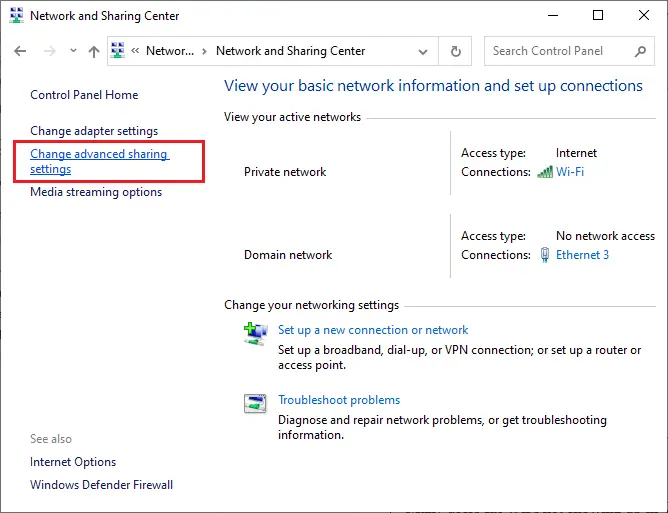
4. Wählen Sie "Erweiterte Freigabeeinstellungen ändern".
5. Im Abschnitt "Privat" aktivieren Sie "Netzwerkerkennung aktivieren" und setzen Sie den Haken bei "Automatische Einrichtung von mit dem Netzwerk verbundenen Geräten aktivieren".
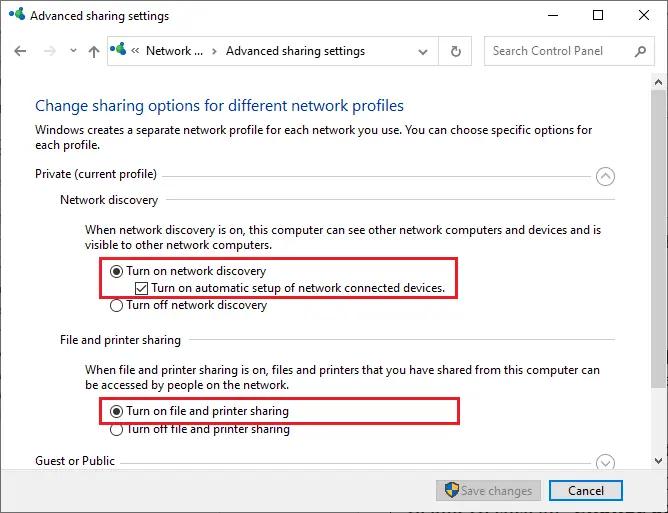
6. Wählen Sie im Abschnitt "Datei- und Druckerfreigabe" die Option "Datei- und Druckerfreigabe aktivieren".
7. Erweitern Sie nun den Abschnitt "Gast" oder "Öffentlich" und wählen Sie unter "Netzwerkerkennung" die Option "Netzwerkerkennung aktivieren" und aktivieren Sie unter "Datei- und Druckerfreigabe" das Kontrollkästchen "Datei- und Druckerfreigabe aktivieren".
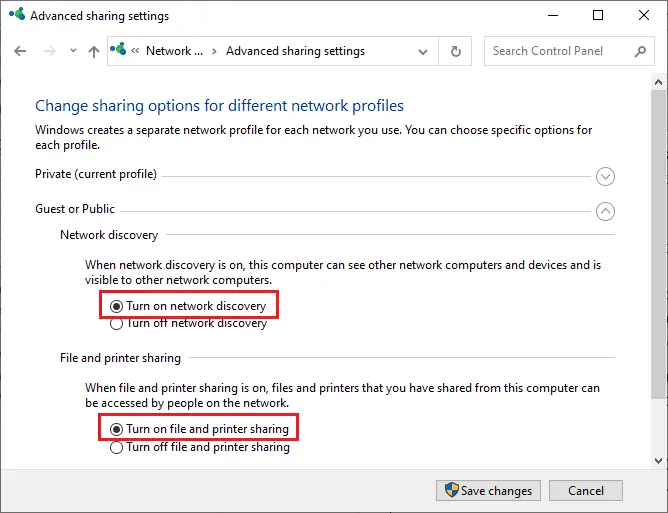
8. Klicken Sie auf "Änderungen speichern", um die Änderungen zu übernehmen.
Hinweis: Diese Einstellungen sollten je nach verwendetem Profil (privat oder öffentlich) unterschiedlich sein. Aktivieren Sie beispielsweise die Netzwerkerkennung für private Profile, wenn Sie sich in einem privaten Netzwerk befinden, und deaktivieren Sie sie für öffentliche Profile und umgekehrt.
Methode 4: Netzwerkerkennung in der Windows-Firewall zulassen
Wenn Sie die Windows Defender Firewall verwenden, müssen Sie die Netzwerkerkennung in den Einstellungen freigeben, um zu verhindern, dass sie von der Firewall blockiert wird. Wenn Sie die Firewall erst kürzlich aktiviert oder ihre Einstellungen nach einem Update zurückgesetzt haben, kann es vorkommen, dass die Netzwerkerkennung nicht mehr funktioniert. So erlauben Sie die Netzwerkerkennung in der Windows-Firewall:
1. Drücken Sie gleichzeitig die Windows-Taste + R, um das Dialogfenster "Ausführen" zu öffnen.
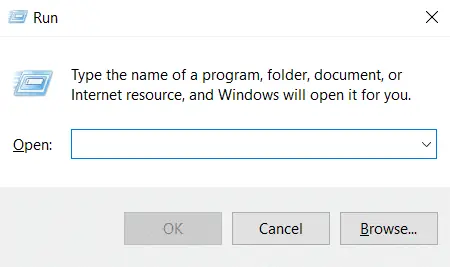
2. Geben Sie "control firewall.cpl" in das Dialogfenster "Ausführen" ein und klicken Sie auf "OK".
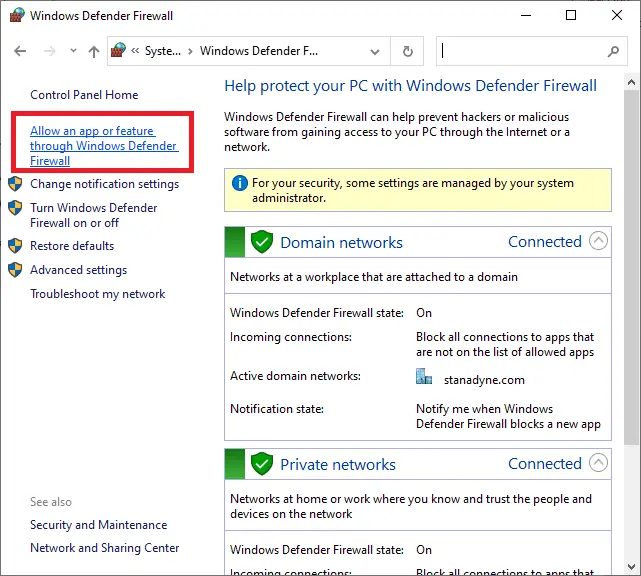
3. Klicken Sie auf die Option "Eine App oder Funktion durch die Windows Defender Firewall zulassen".
4. Klicken Sie auf "Einstellungen ändern", aktivieren Sie das Kontrollkästchen für "Netzwerkerkennung" und stellen Sie sicher, dass die Kontrollkästchen "Privat" und "Öffentlich" daneben ebenfalls aktiviert sind.
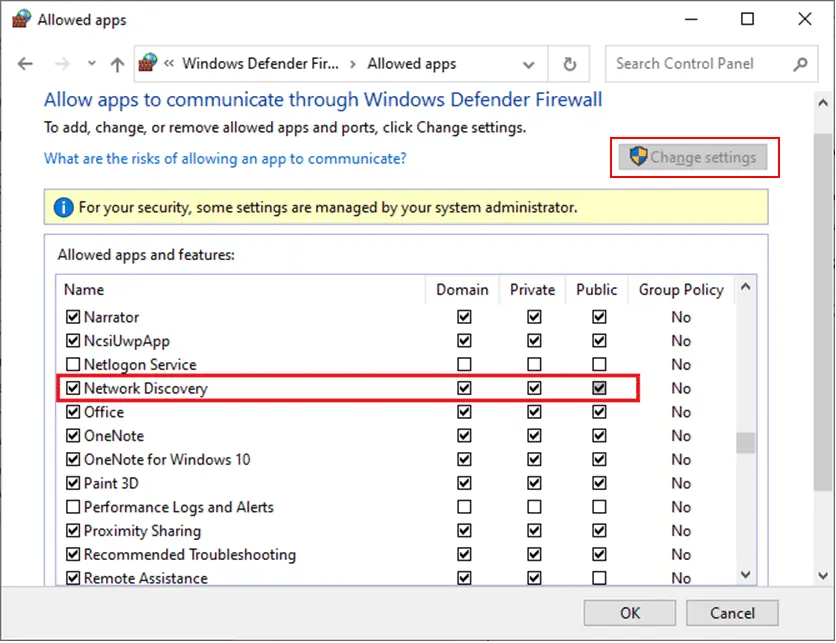
5. Klicken Sie auf "OK", um die Änderungen zu speichern.
Hinweis: Wenn Sie andere Firewall-Apps verwenden, müssen Sie auch dort die Netzwerkerkennung zulassen.
Methode 5: Eingabeaufforderung verwenden
Eine weitere Möglichkeit, die Netzwerkerkennung zu aktivieren, ist die Verwendung der Eingabeaufforderung. Durch Ausführen einiger einfacher Befehle kann das Problem behoben werden. Gehen Sie dafür wie folgt vor:
1. Drücken Sie die Windows-Taste, geben Sie "Eingabeaufforderung" ein und klicken Sie auf "Als Administrator ausführen", um die Eingabeaufforderung zu öffnen.
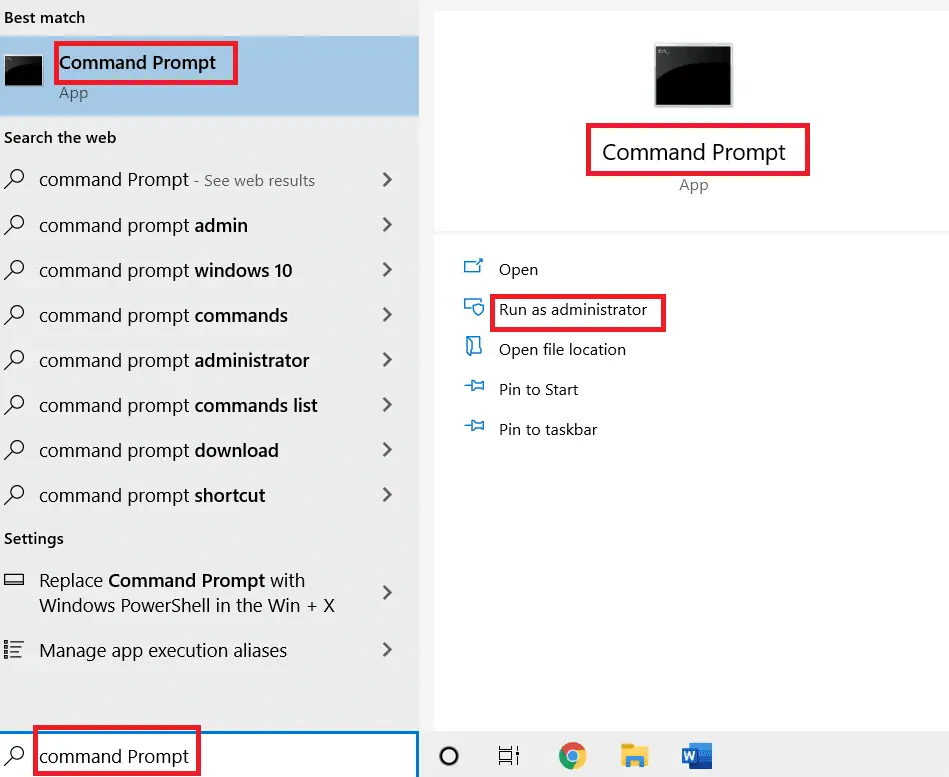
2. Geben Sie den folgenden Befehl ein und drücken Sie die Eingabetaste:
netsh advfirewall firewall set rule group="Network Discovery" new enable=Yes
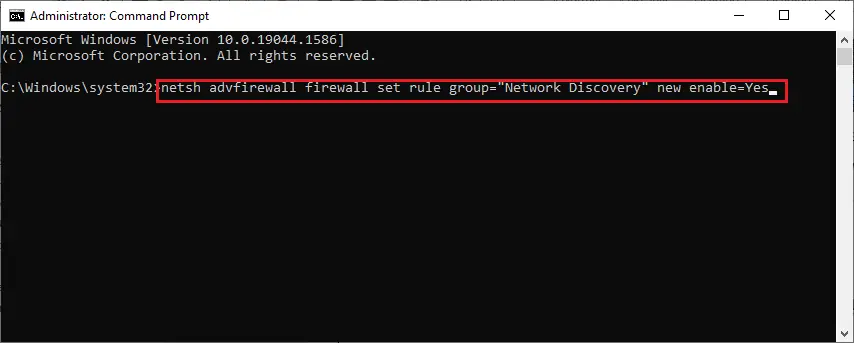
3. Warten Sie, bis der Befehl ausgeführt wurde. Danach sollte die Netzwerkerkennung aktiviert sein.
4. Um die Netzwerkerkennung wieder zu deaktivieren, führen Sie den folgenden Befehl aus:
netsh advfirewall firewall set rule group="Network Discovery" new enable=No

Methode 6: Abhängigkeitsdienste aktivieren
Einige Dienste in Windows 10 müssen aktiv sein, um Probleme im Netzwerkbetrieb zu vermeiden. Dazu gehören Abhängigkeitsdienste, die für das ordnungsgemäße Funktionieren anderer Dienste erforderlich sind. So aktivieren Sie sie:
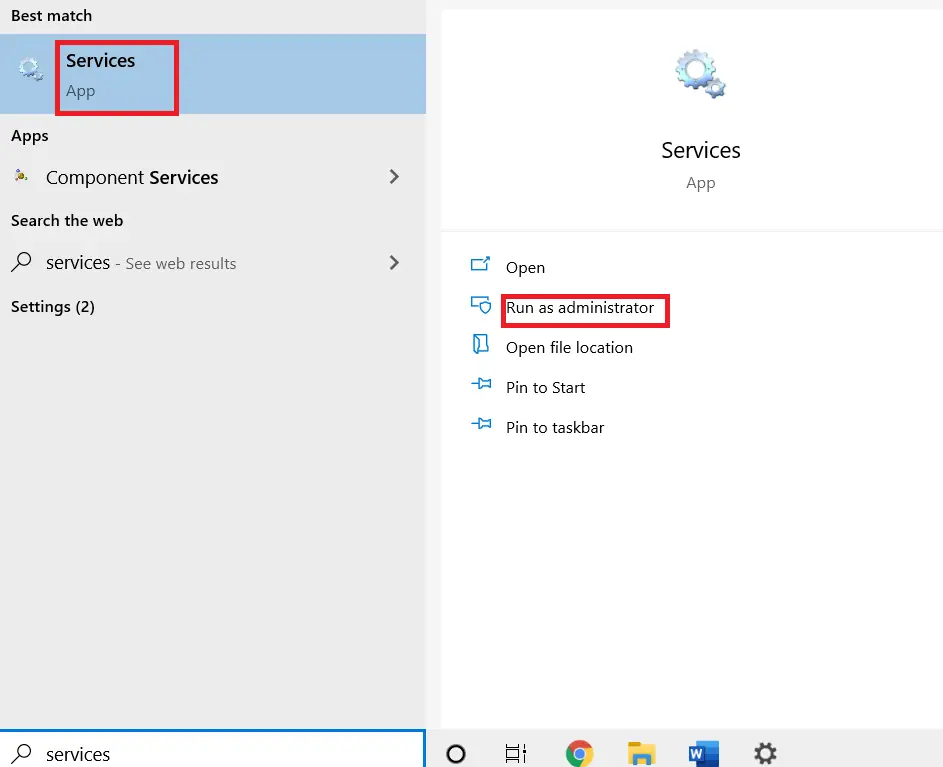
1. Drücken Sie die Windows-Taste, geben Sie "Dienste" ein und klicken Sie auf "Als Administrator ausführen", um das Fenster "Dienste" zu öffnen.
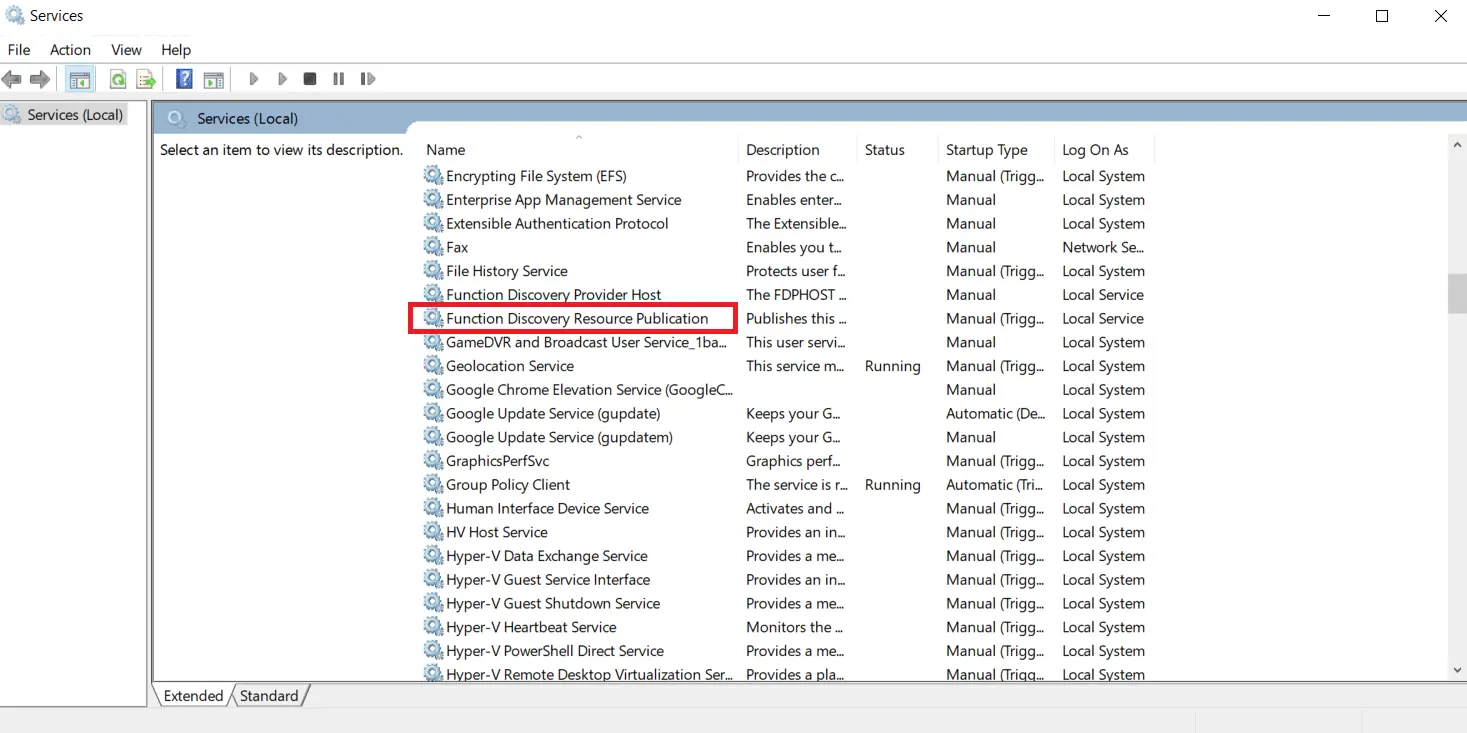
2. Scrollen Sie nach unten, suchen Sie den "Function Discovery Resource Publication"-Dienst und doppelklicken Sie darauf. Das Eigenschaftenfenster öffnet sich.
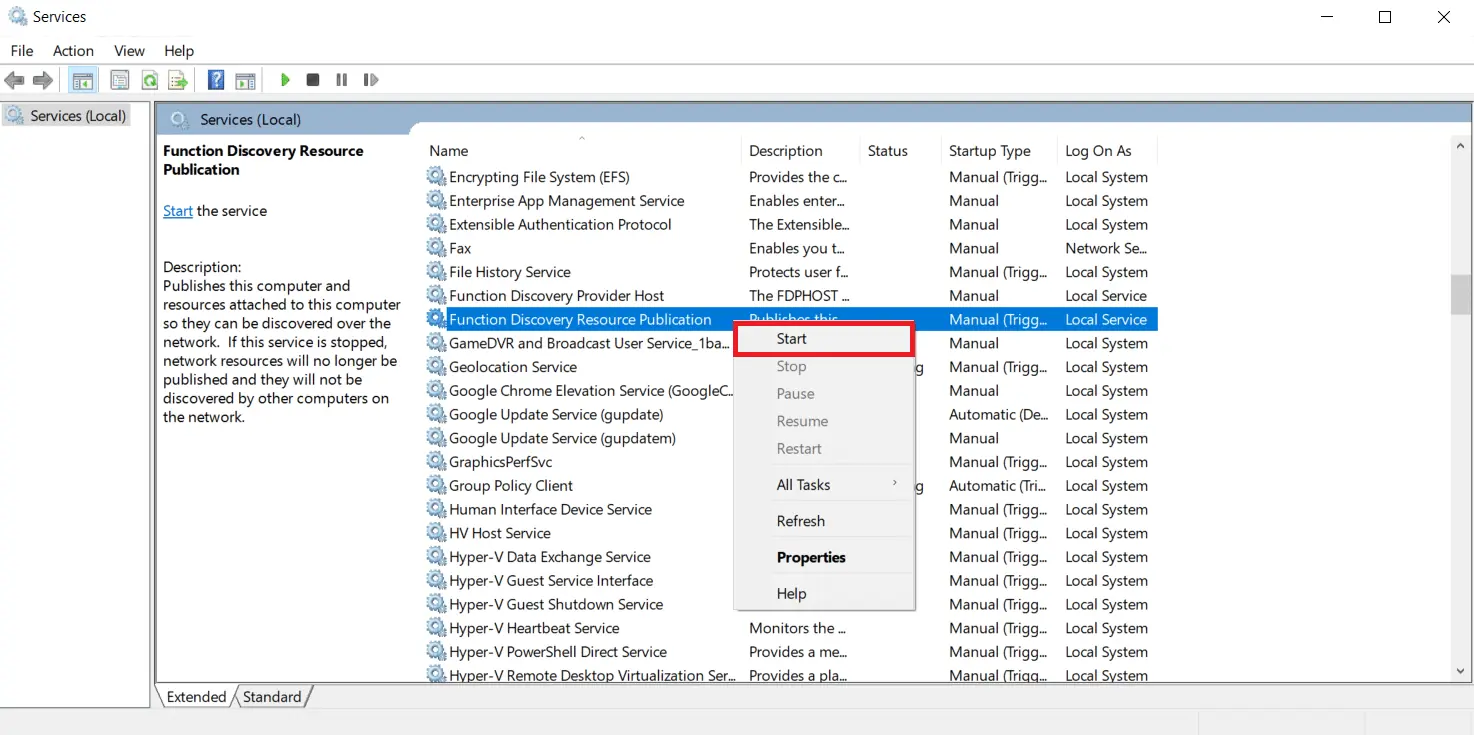
Hinweis: Wenn der Dienststatus nicht "Wird ausgeführt" ist, klicken Sie mit der rechten Maustaste darauf und wählen Sie "Starten".
3. Klicken Sie im Reiter "Allgemein" auf das Dropdown-Menü neben "Starttyp" und wählen Sie "Automatisch".
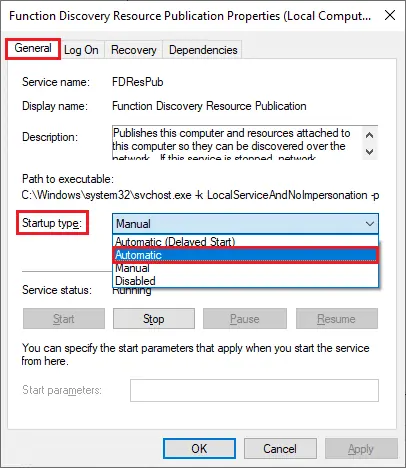
4. Klicken Sie auf "Übernehmen" und "OK", um die Änderungen zu speichern.
5. Wiederholen Sie die Schritte 1-4 und setzen Sie den Starttyp für Dienste wie "DNS-Client" und "SSDP-Suche" auf "Automatisch".
Methode 7: SMB 1.0 oder CIFS-Dateifreigabe aktivieren
Server Message Block (SMB) ist ein Netzwerkprotokoll zur Dateifreigabe, das es Anwendungen ermöglicht, Dateien zu lesen und zu schreiben, während es gleichzeitig den Zugriff auf freigegebene Daten über das Netzwerk ermöglicht. Durch die Aktivierung kann der Fehler "Netzwerkerkennung ist deaktiviert" behoben werden. Gehen Sie hierzu wie folgt vor:
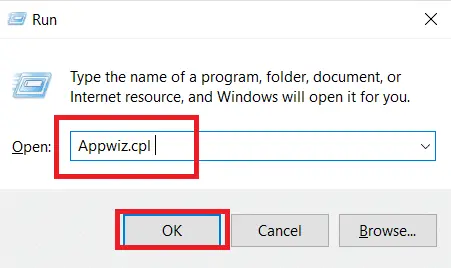
1. Drücken Sie gleichzeitig die Windows-Taste + R, um das Dialogfeld "Ausführen" zu öffnen.
2. Geben Sie "Appwiz.cpl" ein und klicken Sie auf "OK", um "Programme und Funktionen" zu öffnen.
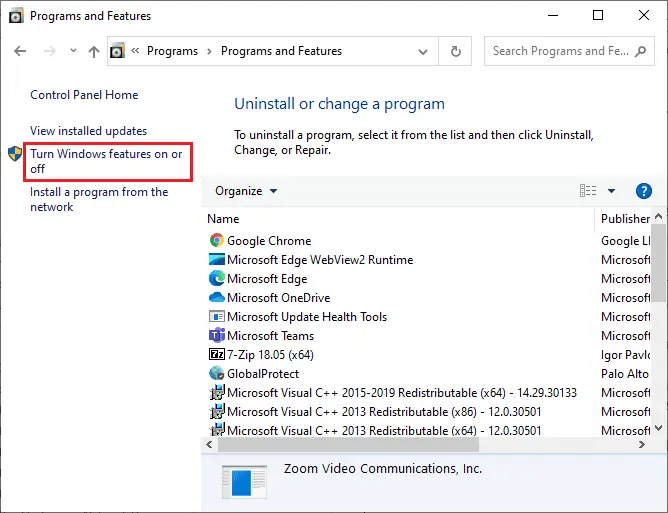
3. Klicken Sie auf "Windows-Funktionen aktivieren oder deaktivieren" im linken Bereich.
4. Aktivieren Sie nun das Kontrollkästchen "SMB 1.0/CIFS-Dateifreigabeunterstützung".
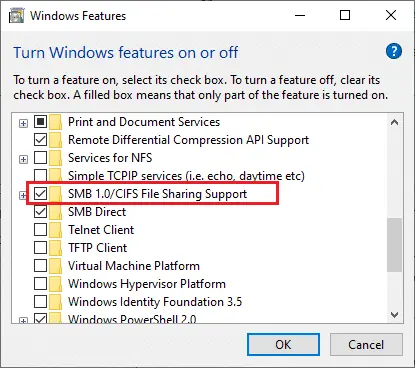
5. Klicken Sie auf "OK", um die Änderungen zu speichern und Ihren Computer neu zu starten.
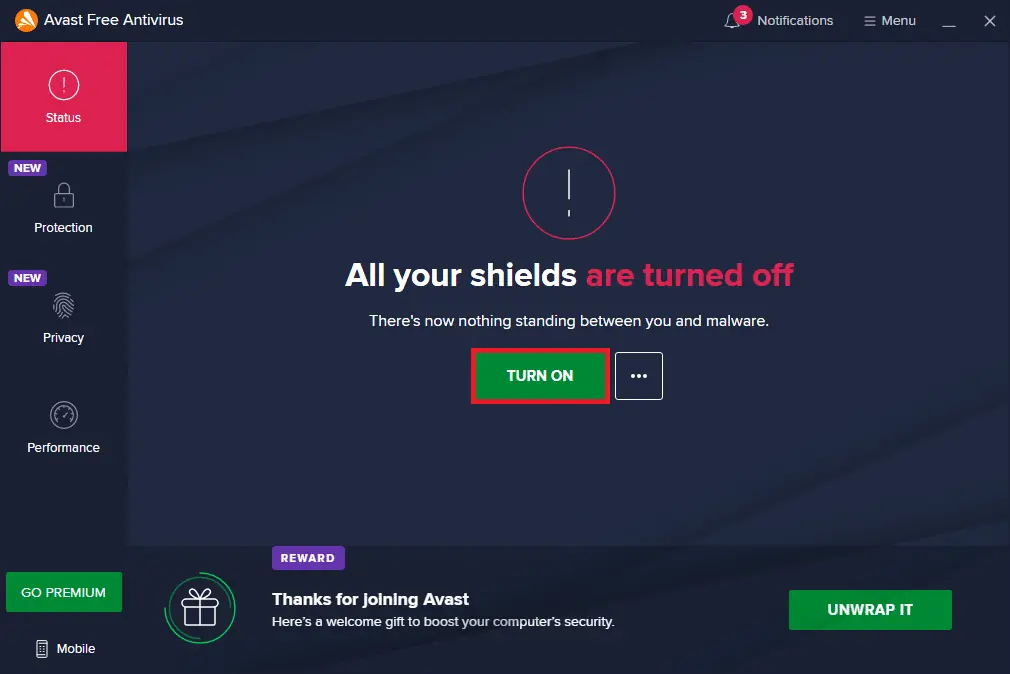
Methode 8: Antivirus vorübergehend deaktivieren (falls zutreffend)
Antivirenprogramme können manchmal die Netzwerkerkennung stören. Deaktivieren Sie Ihr Antivirenprogramm vorübergehend, um zu testen, ob dies die Ursache des Problems ist. Eine Anleitung zum vorübergehenden Deaktivieren von Antivirusprogrammen unter Windows 10 finden Sie in unserem separaten Artikel.
Hinweis: Vergessen Sie nicht, Ihr Antivirenprogramm nach der Fehlerbehebung wieder zu aktivieren.
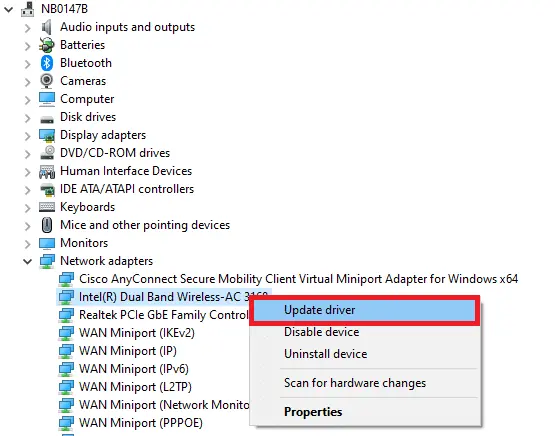
Methode 9: Netzwerkadaptertreiber aktualisieren
Netzwerkadaptertreiber sollten stets auf dem neuesten Stand sein, um Netzwerkprobleme zu vermeiden. Veraltete oder inkompatible Treiber können die Netzwerkerkennung deaktivieren. Sie können die Treiber über den Geräte-Manager oder über Windows Update aktualisieren. Eine ausführliche Anleitung zur Aktualisierung von Netzwerkadaptertreibern finden Sie in unserem entsprechenden Artikel.
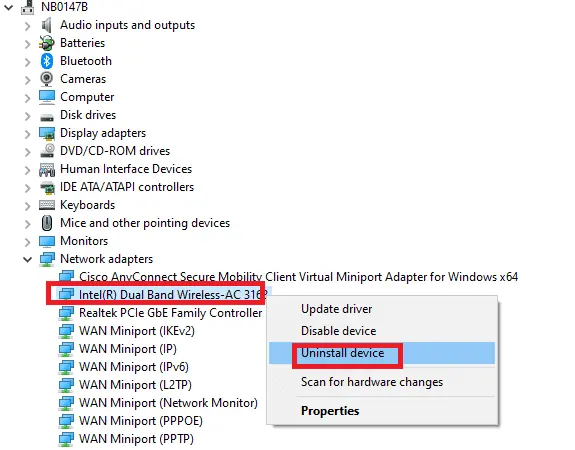
Methode 10: Netzwerkadapter neu installieren
Wenn die Aktualisierung der Treiber nicht geholfen hat, können Sie versuchen, die Treiber zu deinstallieren und anschließend neu zu installieren. Eine detaillierte Anleitung zur Deinstallation und Neuinstallation von Treibern in Windows 10 finden Sie in unserem separaten Artikel.
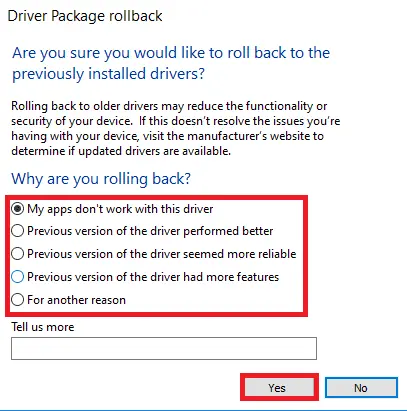
Methode 11: Rollback der Netzwerktreiber
Wenn die Neuinstallation und Aktualisierung der Treiber nicht funktioniert haben, versuchen Sie, zu einer früheren Version des Treibers zurückzukehren. Sollte das Problem durch ein kürzlich erfolgtes Treiberupdate entstanden sein, kann diese Methode helfen. Die Vorgehensweise ist in unserer Anleitung zum Rollback von Treibern in Windows 10 beschrieben.
Methode 12: Netzwerkeinstellungen zurücksetzen
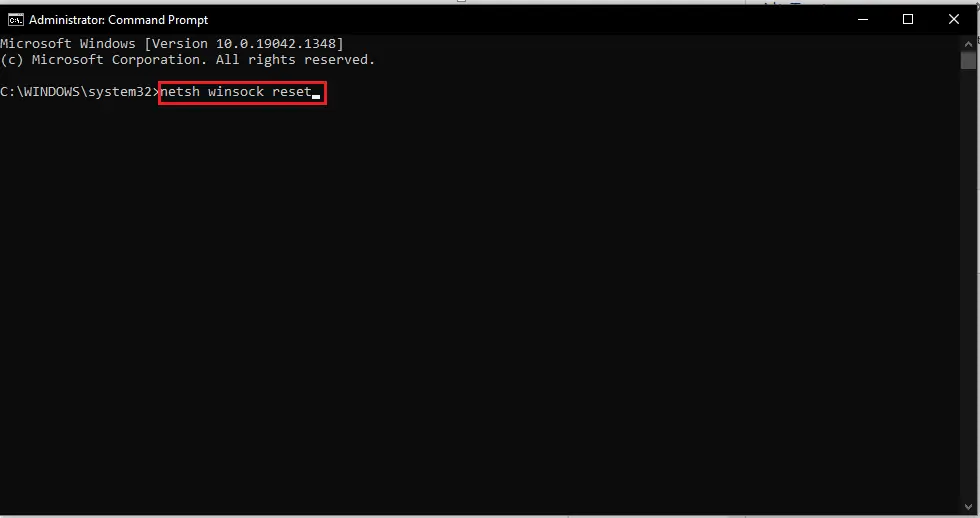
Sollten die vorherigen Methoden nicht geholfen haben, setzen Sie die Netzwerkeinstellungen auf die Standardwerte zurück. Bei dieser Methode werden keine Dateien von Ihrem Computer gelöscht, aber alle Netzwerkeinstellungen werden auf ihre Standardwerte zurückgesetzt. Eine Anleitung zum Zurücksetzen der Netzwerkeinstellungen in Windows 10 finden Sie in unserem entsprechenden Artikel.
Methode 13: Systemwiederherstellung durchführen
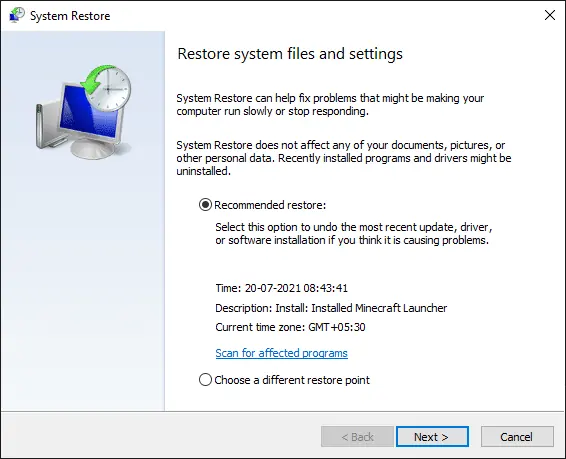
Manchmal können Komponenten eines aktuellen Windows-Updates Funktionen wie die Netzwerkerkennung beeinträchtigen. Setzen Sie Ihren PC auf einen früheren Zeitpunkt zurück, an dem das Problem noch nicht aufgetreten ist. Eine Anleitung zur Verwendung der Systemwiederherstellung unter Windows 10 finden Sie in unserem separaten Artikel. Überprüfen Sie nach der Systemwiederherstellung, ob das Problem behoben wurde.
***
Wir hoffen, dass diese Anleitung Ihnen geholfen hat und Sie die Netzwerkerkennung in Windows 10 erfolgreich aktivieren konnten. Teilen Sie uns mit, welche Methode bei Ihnen am besten funktioniert hat. Wenn Sie Fragen oder Anregungen haben, hinterlassen Sie gerne einen Kommentar.