So ändern Sie das Audioausgabegerät für verschiedene Programme [Windows or Mac] - Archiv
Die meisten Nutzer sind sich bewusst, dass man auf einem Computer ein Ausgabegerät für Audio auswählen kann. Weniger bekannt ist jedoch die Möglichkeit, die Audioausgabe für jede einzelne Anwendung oder jedes Programm individuell anzupassen. Das erlaubt es Ihnen, festzulegen, welcher Ton über Ihre Kopfhörer, externe Lautsprecher, die eingebauten Lautsprecher des Monitors oder andere Ausgabegeräte wiedergegeben wird.
Wenn Sie mehr darüber erfahren möchten, wie Sie das Audioausgabegerät für verschiedene Anwendungen ändern können, sind Sie hier genau richtig. Dieser Artikel zeigt Ihnen, wie dies sowohl unter Windows als auch auf einem Mac funktioniert.
So ändern Sie die Audioausgabe für verschiedene Programme unter Windows
Windows-Nutzer können sich freuen, dass sie die Audioausgabe für jede einzelne Anwendung und jedes Programm individuell festlegen können. Sie könnten beispielsweise die Musik von Spotify über die integrierten Lautsprecher des Computers ausgeben lassen, während die Chat-Sounds über die Kopfhörer wiedergegeben werden.
Es ist wichtig zu wissen, dass diese praktische, kostenlose Funktion erst ab Windows 10 verfügbar ist. Wenn Sie diese Option nicht vorfinden, könnte es an der Zeit sein, Ihr Betriebssystem zu aktualisieren.
Hier ist, wie Sie das Audioausgabegerät für verschiedene Programme auf Ihrem Windows-PC einstellen:
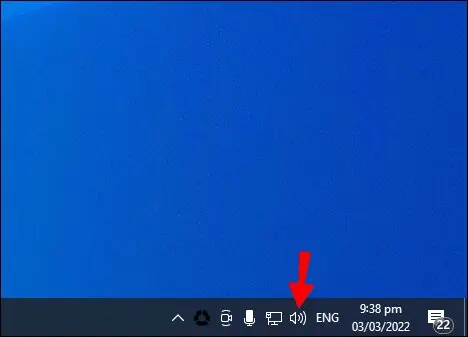
- Klicken Sie mit der rechten Maustaste auf das Lautsprechersymbol (das kleine Megaphon) in der rechten unteren Ecke Ihres Desktops.
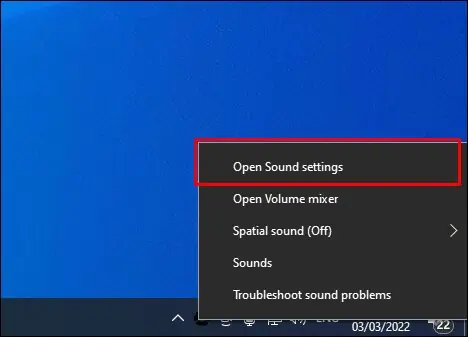
- Wählen Sie „Sound-Einstellungen öffnen“ aus.
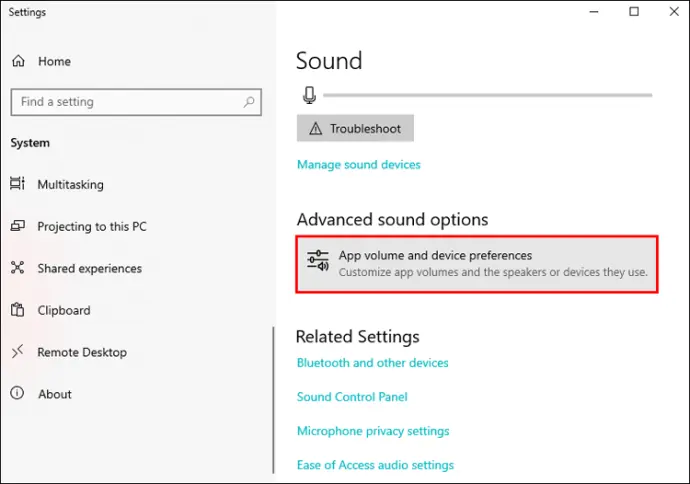
- Scrollen Sie nach unten und klicken Sie unter "Erweiterte Soundoptionen" auf "App-Lautstärke und Geräteeinstellungen".
- Suchen Sie das Programm oder die App, für die Sie die Audioausgabe ändern möchten, und klicken Sie auf den nach unten zeigenden Pfeil rechts davon.
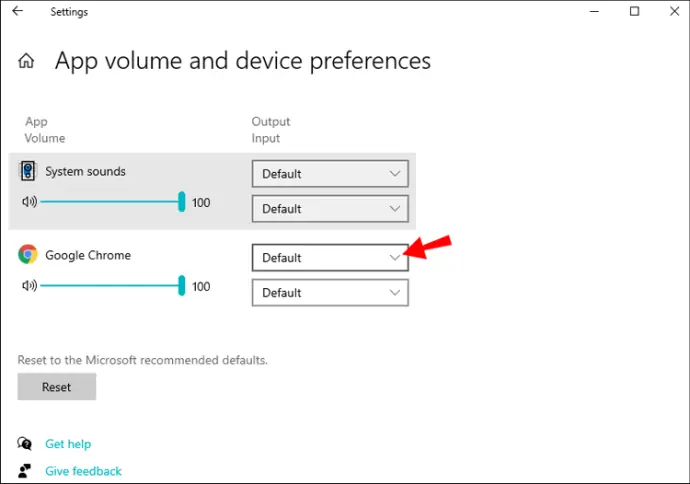
- Wählen Sie das gewünschte Ausgabegerät für Audio aus.
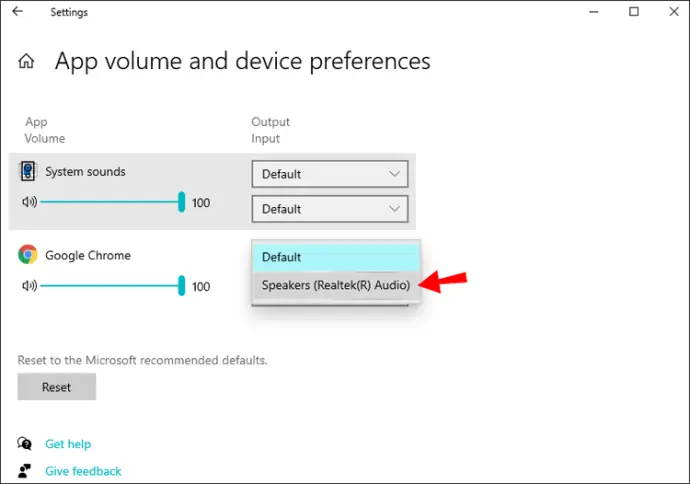
- Wiederholen Sie diese Schritte für andere Apps, falls erforderlich.
Zusatztipp: In den gleichen Einstellungen können Sie auch die Lautstärke für jede App anpassen. Bewegen Sie dazu einfach die Schieberegler rechts neben den jeweiligen Anwendungen.
So ändern Sie das Audioausgabegerät für verschiedene Programme auf einem Mac
Im Gegensatz zu Windows bietet macOS keine kostenlose, integrierte Funktion, um die Audioausgabe für verschiedene Anwendungen und Programme zu konfigurieren. Das bedeutet jedoch nicht, dass es unmöglich ist. Es gibt jedoch keine kostenlose Methode, um dies zu erreichen.
Wenn Sie die Audioausgabegeräte für verschiedene Programme auf Ihrem Mac anpassen möchten, müssen Sie eine Drittanbieter-App verwenden. Eine der beliebtesten Anwendungen, die diese Funktion anbietet, ist Audio Hijack. Diese App ist speziell für Mac-Computer entwickelt worden und bietet eine Vielzahl von Funktionen zur Verwaltung von Audio.
Die App bietet eine kostenlose Testversion, mit der Sie alle Funktionen ausprobieren können. Die Audioqualität verschlechtert sich jedoch nach 10 Minuten Aufnahme, sodass die kostenlose Version nicht für eine dauerhafte Nutzung geeignet ist. Der Lizenzschlüssel kostet derzeit 59 US-Dollar und kann über die Webseite der App erworben werden.
So verwenden Sie Audio Hijack, um die Audioausgabegeräte für verschiedene Apps zu konfigurieren:
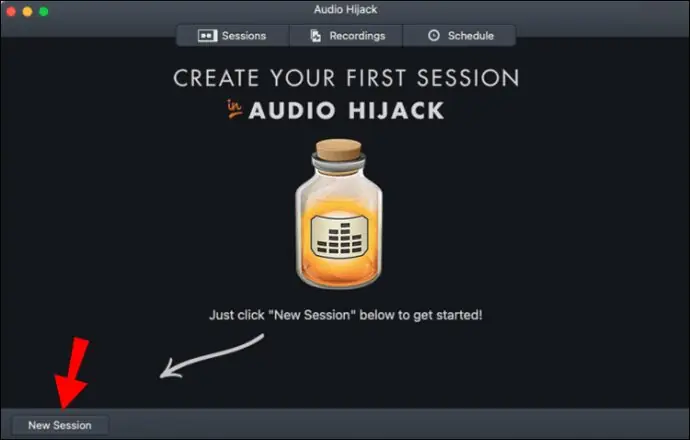
- Starten Sie Audio Hijack auf Ihrem Mac.
- Klicken Sie auf „Neue Session“.
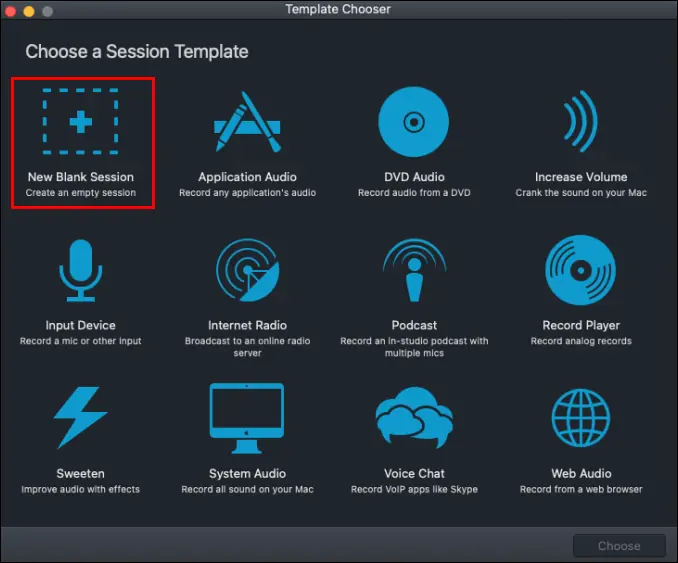
- Wählen Sie „Neue leere Session“.
- Suchen Sie auf der rechten Seite unter dem Tab "Quellen" nach "Anwendung" und ziehen Sie es auf den Bildschirm.
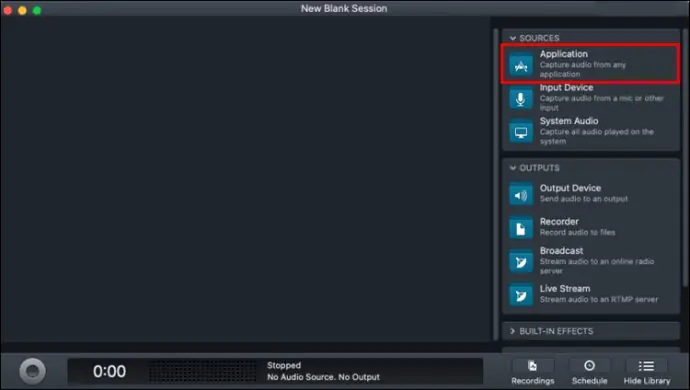
- Wählen Sie die Anwendung aus, für die Sie das Audioausgabegerät ändern möchten.
- Suchen Sie unter "Ausgänge" nach "Ausgabegerät" und ziehen Sie es auf den Bildschirm. Platzieren Sie es rechts neben dem Fenster "Anwendung".
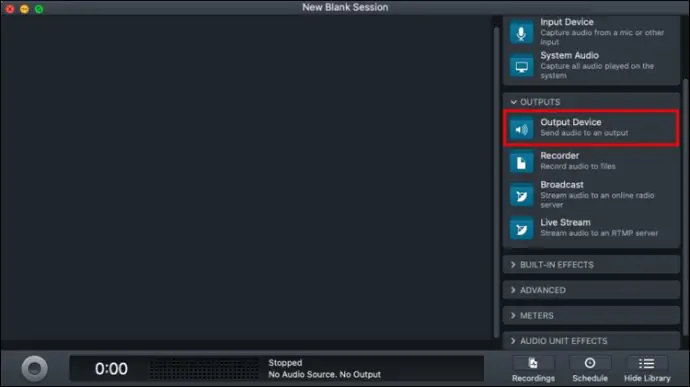
- Wählen Sie das gewünschte Audioausgabegerät aus.
- Klicken Sie auf das rote Symbol in der unteren linken Ecke, um den Ton über das ausgewählte Gerät wiederzugeben.
- Wiederholen Sie den Vorgang für weitere Anwendungen, falls gewünscht.
Wenn Sie eine ältere Version von Audio Hijack verwenden, können Sie die Audioausgabegeräte für verschiedene Anwendungen wie folgt anpassen:
- Öffnen Sie Audio Hijack.
- Klicken Sie links auf „Quelle auswählen“.
- Öffnen Sie den Tab "Eingabe". Es ist der erste von fünf Tabs in der Mitte des Bildschirms.
- Stellen Sie sicher, dass "Anwendung" unter "Quellentyp" ausgewählt ist. Wählen Sie unter "Anwendung" die App aus, für die Sie das Audioeingabegerät anpassen möchten.
- Gehen Sie zum Tab "Effekte". Es ist der letzte der fünf Tabs.
- Klicken Sie in das Feld und wählen Sie "4FX-Effekt".
- Wählen Sie "Auxiliary Device Output" und wählen Sie das gewünschte Ausgabegerät für diese App.
- Klicken Sie auf "Hijack".
- Wiederholen Sie den Vorgang bei Bedarf.
Ein Beispiel: Nehmen wir an, Sie möchten die Audioausgabe von Safari so konfigurieren, dass sie über Ihre Kopfhörer erfolgt. Sie haben alle oben genannten Schritte ausgeführt, aber der Ton wird sowohl über Ihren Mac als auch über die Kopfhörer wiedergegeben. In diesem Fall sollten Sie wie folgt vorgehen:
- Öffnen Sie Audio Hijack.
- Wählen Sie links "Safari" aus.
- Klicken Sie auf "Stumm".
Jetzt wird der Ton nur noch über Ihre Kopfhörer ausgegeben.
Häufig gestellte Fragen
Kann ich unter Windows 10 mehrere Ausgabegeräte für Audio verwenden?
Mit Windows 10 ist es möglich, dasselbe Audio über mehrere Ausgabegeräte gleichzeitig wiederzugeben. Die einfachste Methode ist die Aktivierung von "Stereo Mix". Hier ist, wie Sie es tun:
1. Klicken Sie mit der rechten Maustaste auf das Lautsprechersymbol (das kleine Megaphon) unten rechts und wählen Sie "Sounds".
2. Öffnen Sie den Tab "Wiedergabe", wählen Sie Ihr primäres Audiogerät und klicken Sie auf "Als Standard festlegen".
3. Gehen Sie zum Tab "Aufnahme", klicken Sie mit der rechten Maustaste auf eine freie Stelle und wählen Sie "Deaktivierte Geräte anzeigen".
4. "Stereo Mix" wird in der Geräteliste angezeigt. Klicken Sie mit der rechten Maustaste darauf und wählen Sie "Aktivieren".
5. Klicken Sie erneut mit der rechten Maustaste auf "Stereo Mix" und wählen Sie "Als Standardgerät festlegen".
6. Klicken Sie erneut mit der rechten Maustaste darauf und wählen Sie "Eigenschaften".
7. Öffnen Sie den Tab "Abhören" und aktivieren Sie das Kontrollkästchen "Dieses Gerät als Wiedergabequelle verwenden".
8. Wählen Sie im Dropdown-Menü unter "Wiedergabe über dieses Gerät" das sekundäre Ausgabegerät aus.
9. Klicken Sie auf "Übernehmen" und "OK" in den Fenstern "Eigenschaften" und "Sound" und starten Sie Ihren Computer neu.
Genießen Sie den Klang
Sowohl Windows als auch macOS bieten zahlreiche Möglichkeiten zur Verwaltung von Audio. Während Windows 10 eine integrierte Option zur individuellen Anpassung des Audioausgabegeräts für bestimmte Apps bietet, müssen Mac-Nutzer auf eine Drittanbieter-App zurückgreifen. Diese Funktion ist zwar nicht unbedingt notwendig, kann die Multitasking-Erfahrung jedoch erheblich verbessern.
Wir hoffen, dieser Artikel hat Ihnen geholfen, mehr über das Anpassen von Audioausgabegeräten für verschiedene Programme zu lernen.
Welche Soundoptionen auf Ihrem Computer gefallen Ihnen am besten? In welchen Situationen könnte Ihnen die Möglichkeit, Audioausgabegeräte für bestimmte Apps zu wechseln, von Nutzen sein? Teilen Sie es uns gerne im Kommentarbereich mit.