
Die Möglichkeiten mit ChatGPT sind vielfältig und faszinierend. Von der Komposition von Musik über das Debuggen von Code bis hin zur Erstellung detaillierter Reisepläne – die künstliche Intelligenz ist ein echtes Multitalent. Auch das Verfassen von Texten zu unterschiedlichsten Themen stellt für ChatGPT kein Problem dar. Da Microsoft erheblich in OpenAI investiert hat, ist der KI-Chatbot inzwischen auch in die Bing-Suchmaschine integriert. Es ist absehbar, dass die Integration auch in Microsoft Office-Anwendungen erfolgen wird. Doch Anwender müssen nicht auf die offizielle Integration warten, um die beeindruckenden Funktionen von ChatGPT in Programmen wie Microsoft Word zu nutzen. Ein Entwickler namens Patrick Husting hat ein Drittanbieter-Add-In namens Ghostwriter entwickelt, das genau dies ermöglicht. Erfahren Sie hier, wie Sie ChatGPT in Microsoft Word einbinden können.
ChatGPT-Integration in Microsoft Word (2023)
Dieser Artikel erklärt, wie Sie das Ghostwriter-Add-In nutzen können, um ChatGPT direkt in Microsoft Word zu verwenden. Lassen Sie uns die Details genauer betrachten:
Was ist das Ghostwriter Add-in für MS Word?
Ghostwriter ist ein Office-Add-In, das die Nutzung von ChatGPT direkt in Microsoft Word ermöglicht. Es verwendet die API von OpenAI, um Anfragen an ChatGPT zu senden und die Antworten in Microsoft Word einzufügen. Es handelt sich nicht um ein kostenloses Add-In; Sie benötigen einen kostenpflichtigen Plan, um den Dienst nutzen zu können.
Die kostenpflichtigen Pläne beginnen bei 10 US-Dollar für die Basic-Edition, die Antworten mit einer Länge von bis zu zwei Absätzen generiert. Die Pro-Edition für 25 US-Dollar ermöglicht längere und sogar sehr lange Antworten. Zudem werden alle OpenAI-Textgenerierungsmodelle wie Davinci, Curie, Babbage und Ada unterstützt. Das Ghostwriter-Add-In kann hier erworben werden.
ChatGPT in Microsoft Word Online einbinden
Ein großer Vorteil dieser ChatGPT-Integration ist ihre Kompatibilität mit der Webversion von Microsoft Word. Durch einfaches Hinzufügen des Ghostwriter-Add-Ins können Sie es sofort nutzen. Hier die notwendigen Schritte:
1. Besuchen Sie zunächst office.com (besuchen) und melden Sie sich mit Ihrem Microsoft-Konto an. Erstellen Sie anschließend ein neues, leeres Word-Dokument.
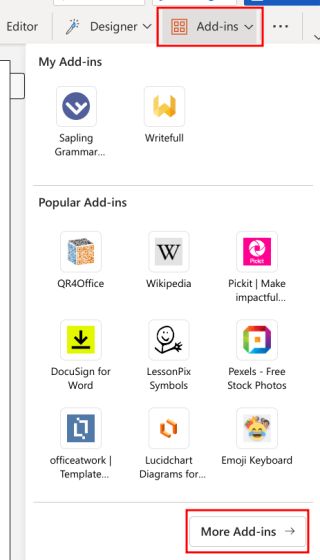
2. Klicken Sie nun in der oberen rechten Ecke auf „Add-Ins“ und dann auf „Weitere Add-Ins“.
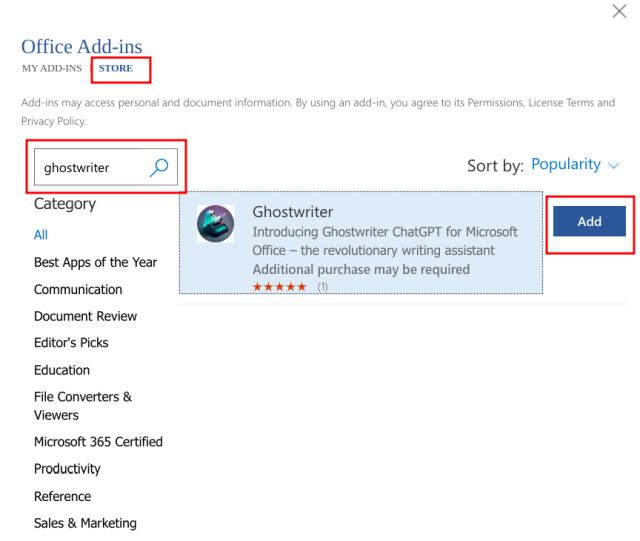
3. Wechseln Sie zum „Store“ und suchen Sie nach „Ghostwriter“. Klicken Sie dann in den Suchergebnissen auf „Hinzufügen“ neben dem Namen des Add-Ins.
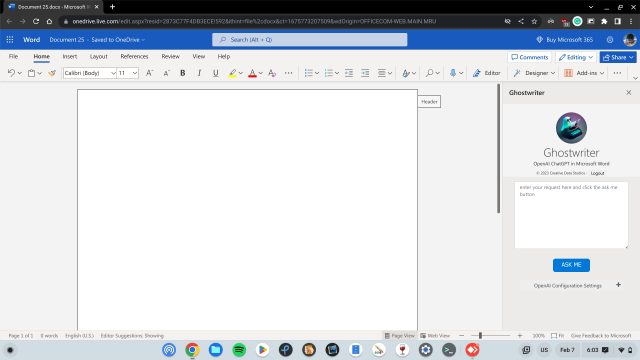
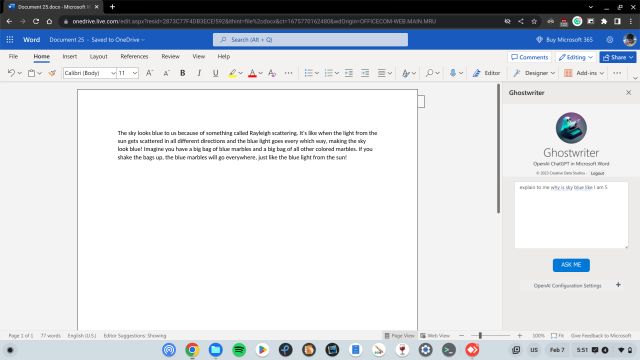
4. Ghostwriter wird nun in Microsoft Word integriert und erscheint als Bereich auf der rechten Seite.
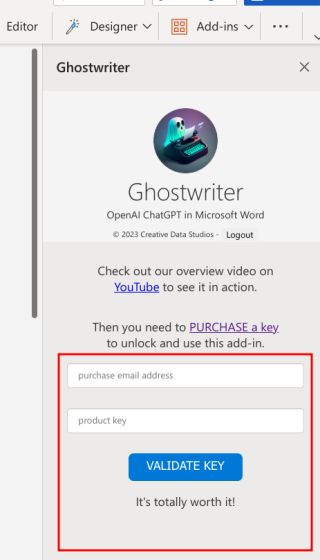
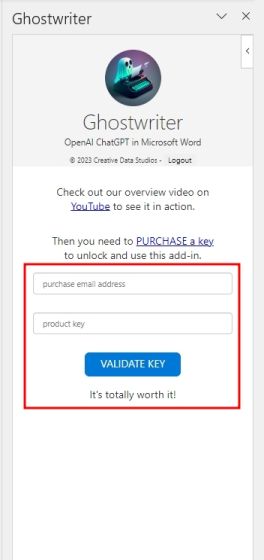
5. Tragen Sie die E-Mail-Adresse ein, mit der Sie das Ghostwriter-Add-In erworben haben. Erstellen Sie ein kostenloses persönliches Konto hier und geben Sie den erhaltenen OpenAI-API-Schlüssel in das Feld „Produktschlüssel“ ein. Klicken Sie abschließend auf „Validate Key“.
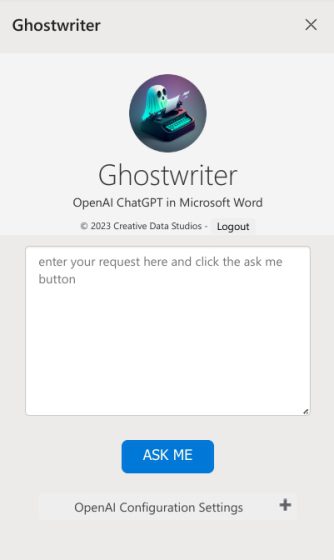
6. Nach der Aktivierung können Sie Ihre Frage oder Ihr Thema eingeben und auf „Ask Me“ klicken. ChatGPT fügt die Antwort unmittelbar in Ihr Word-Dokument ein.
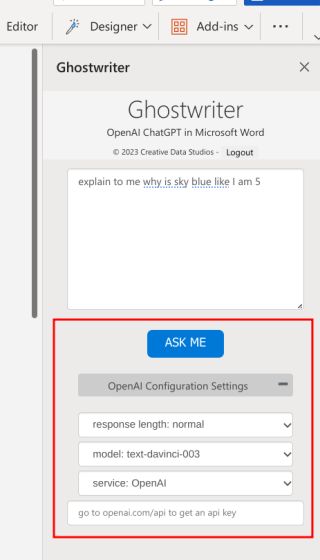
7. Durch Klicken auf „OpenAI-Konfigurationseinstellungen“ können Sie die Antwortlänge, das OpenAI-Textgenerierungsmodell und weitere Parameter festlegen. So können Sie beispielsweise ChatGPT dazu auffordern, umfangreiche Aufsätze direkt in Ihr Word-Dokument zu schreiben.
ChatGPT in Microsoft Word Desktop nutzen
Nicht nur in der Webversion, sondern auch in der Desktop-Version von Microsoft Word können Sie ChatGPT verwenden. Nach der Installation des Add-Ins, wie oben beschrieben, kann es sofort genutzt werden. Beachten Sie jedoch, dass Sie ein Microsoft 365-Abonnement benötigen, um Add-Ins installieren zu können. Hier sind die einzelnen Schritte:
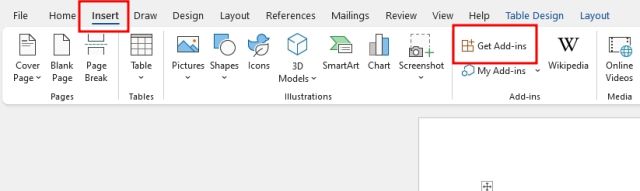
1. Öffnen Sie die Desktop-Version von Microsoft Word und erstellen Sie ein neues Dokument. Wechseln Sie zum Tab „Einfügen“ und klicken Sie auf „Add-Ins abrufen“.
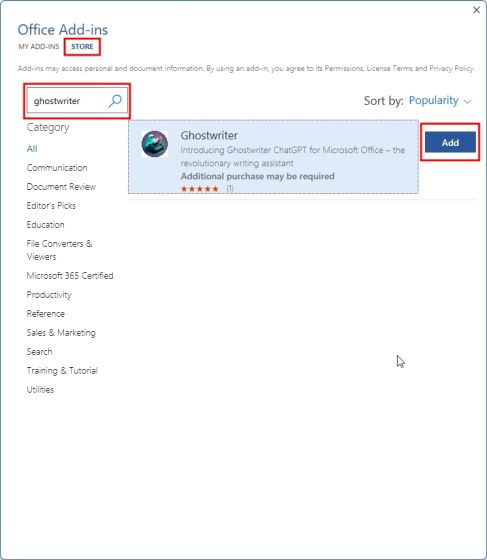
2. Wählen Sie anschließend den Tab „Store“ und suchen Sie nach „Ghostwriter“. Klicken Sie dann auf „Hinzufügen“.
3. Nach dem Hinzufügen werden Sie aufgefordert, die E-Mail-Adresse einzugeben, mit der Sie den Produktschlüssel von Ghostwriter erworben haben. Sie benötigen einen kostenlosen OpenAI-API-Schlüssel, den Sie hier durch die Erstellung eines persönlichen Kontos erhalten. Fügen Sie den API-Schlüssel in das Feld „Produktschlüssel“ ein, um Ghostwriter zu aktivieren.
4. Jetzt können Sie ChatGPT bequem in Microsoft Word nutzen, um Aufsätze zu schreiben, Antworten auf Fragen zu Ihren Aufgaben zu erhalten und vieles mehr.
Nutzen Sie ChatGPT jetzt in Microsoft Word
So können Sie das Ghostwriter-Add-In verwenden, um ChatGPT in Microsoft Word zu integrieren. Während Microsoft an der offiziellen Integration von ChatGPT in seine Office-Produkte arbeitet, sind Sie derzeit auf Add-Ins von Drittanbietern angewiesen. Das ist alles von unserer Seite. Wenn Sie mehr über die Unterschiede zwischen der Office Web-Version und den Desktop-Anwendungen erfahren möchten, lesen Sie unseren detaillierten Vergleich. Außerdem haben wir eine spezielle Anleitung für Sie, wie Sie Audiodateien mithilfe der Cloud-KI-Plattform in Microsoft Word transkribieren können. Wenn Sie Fragen haben, hinterlassen Sie diese gerne im Kommentarbereich.