
Bei der Nutzung eines Computers können Verbindungsprobleme mit dem Internet jederzeit auftreten. Es kann sehr frustrierend sein, wenn man gerade dann keinen Zugang zu kabelgebundenen oder kabellosen Netzwerken hat, wenn man ihn benötigt. Glücklicherweise bietet Windows ein Hilfsprogramm zur Behebung solcher Probleme. Im Folgenden erfahren Sie, wie Sie Netzwerkverbindungsprobleme mit der Windows 10-Netzwerkproblembehandlung beheben, TCP/IP zurücksetzen und weitere Methoden anwenden.
Behebung von Netzwerkverbindungsproblemen unter Windows 10
Die Netzwerkproblembehandlung ist ein nützliches Werkzeug, um Netzwerkprobleme auf Ihrem Windows-System zu beheben:
- Sie hilft Ihnen bei der Diagnose und Lösung von Problemen innerhalb Ihres Computernetzwerks.
- Der Troubleshooter analysiert alle Probleme im Zusammenhang mit dem Netzwerkbetrieb und zeigt die Ergebnisse auf dem Bildschirm an.
- Diese Methode kann potenzielle Ursachen von Netzwerkverbindungsfehlern beseitigen und deren Wiederauftreten verhindern.
Im Folgenden werden verschiedene Methoden vorgestellt, mit denen Sie mögliche Netzwerkverbindungsprobleme lösen können.
Methode 1: Ausführen der Netzwerkproblembehandlung
Führen Sie die folgenden Schritte aus, um die Netzwerkproblembehandlung über die Einstellungen-App auszuführen und Probleme mit der Netzwerkverbindung auf Ihrem Windows 10-PC zu beheben:
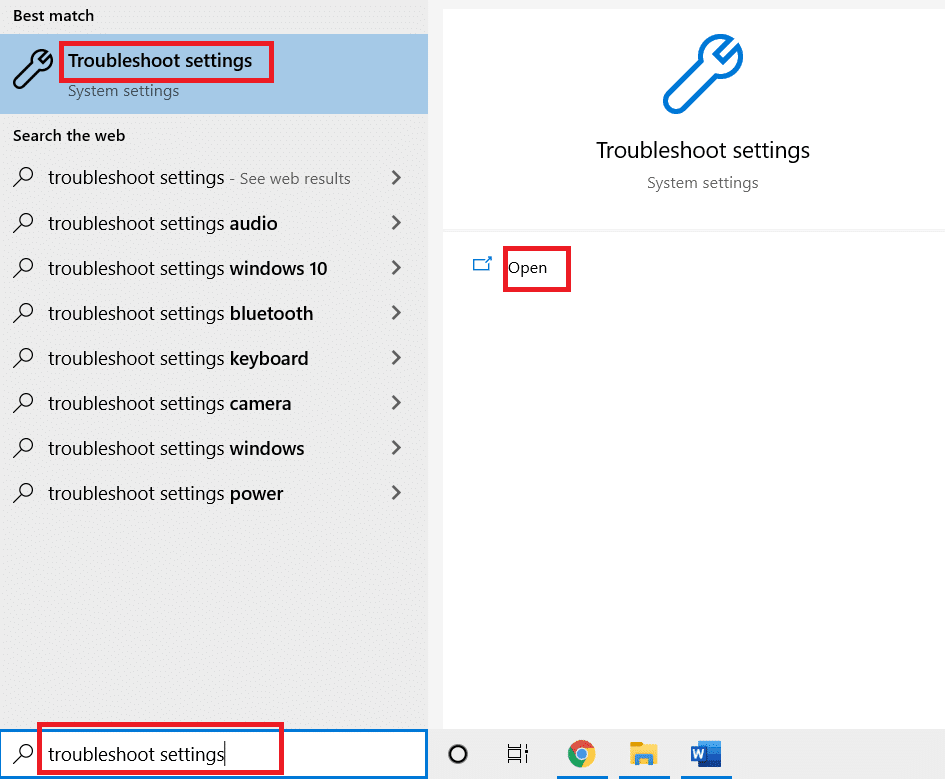
1. Drücken Sie die Windows-Taste und geben Sie „Problembehandlungseinstellungen“ in die Suchleiste ein. Klicken Sie auf „Öffnen“.
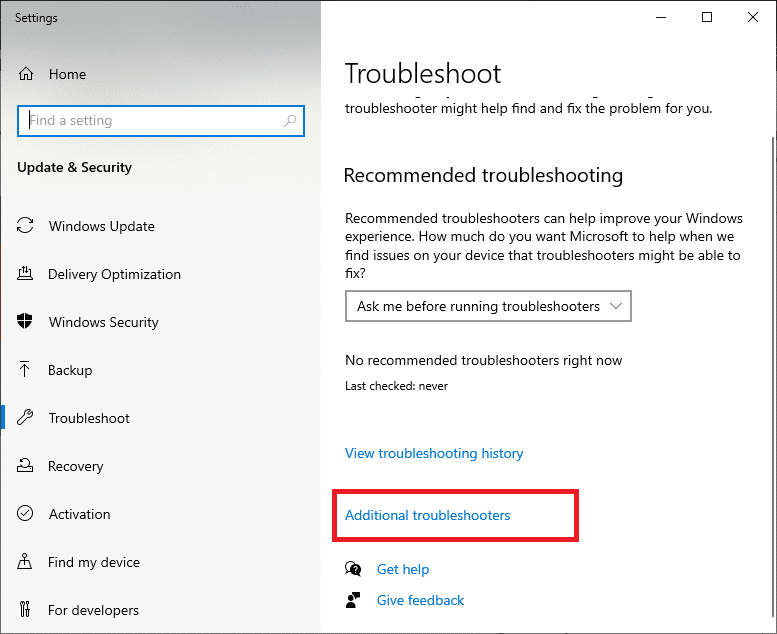
2. Klicken Sie auf „Zusätzliche Problembehandlungen“.
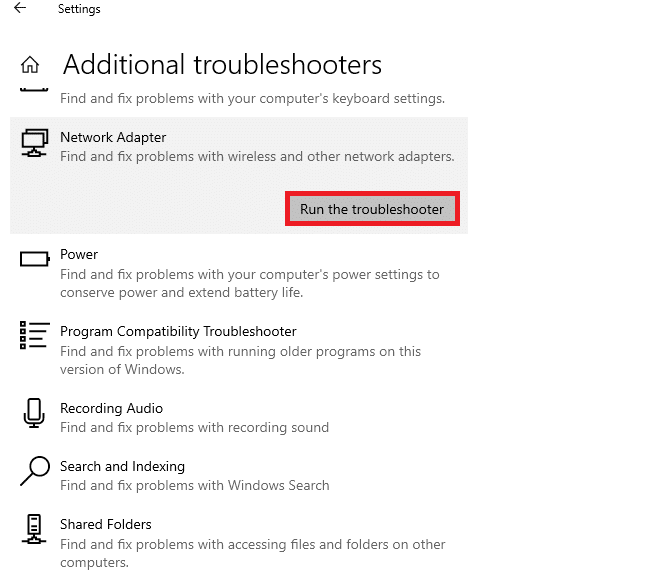
3. Wählen Sie „Netzwerkadapter“ und klicken Sie auf „Problembehandlung ausführen“, um die Netzwerkproblembehandlung in Windows 10 zu starten.
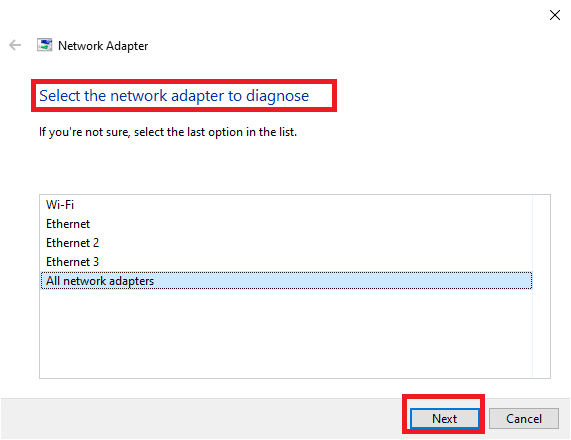
4. Wählen Sie den zu diagnostizierenden Netzwerkadapter aus den angezeigten Optionen aus und klicken Sie auf „Weiter“.
- WLAN
- Ethernet
- Alle Netzwerkadapter
5. Warten Sie, bis die Problembehandlung die Probleme erkannt hat.
6A. Wenn die Meldung „Die Problembehandlung konnte das Problem nicht identifizieren“ angezeigt wird, klicken Sie auf „Problembehandlung schließen“.
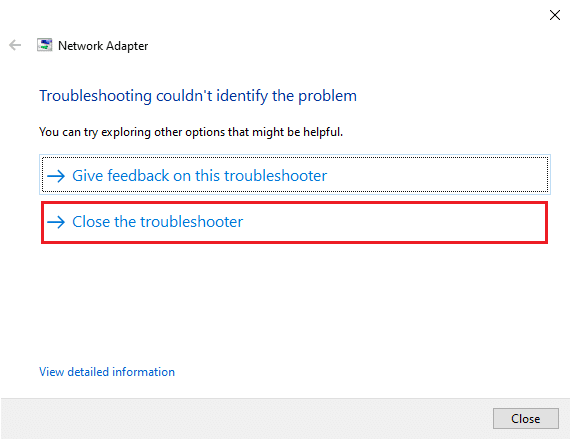
6B. Wenn die Problembehandlung ein Problem identifiziert hat, folgen Sie den Anweisungen auf dem Bildschirm, um die möglichen Netzwerkprobleme zu beheben.
Methode 2: Ändern der Netzwerkadaptereinstellungen
Häufige Ursachen für Probleme mit dem Netzwerkadapter in Windows 10 sind ein fehlerhafter TCP/IP-Stack, eine ungültige IP-Adresse oder ein beschädigter DNS-Client-Resolver-Cache. Ändern Sie die Einstellungen des Netzwerkadapters in Windows 10, um das Problem zu lösen:
1. Starten Sie die Systemsteuerung über die Windows-Suchleiste.
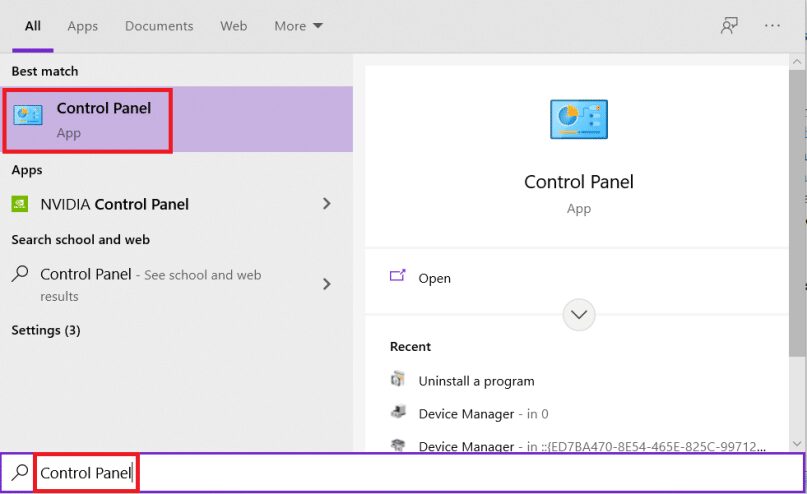
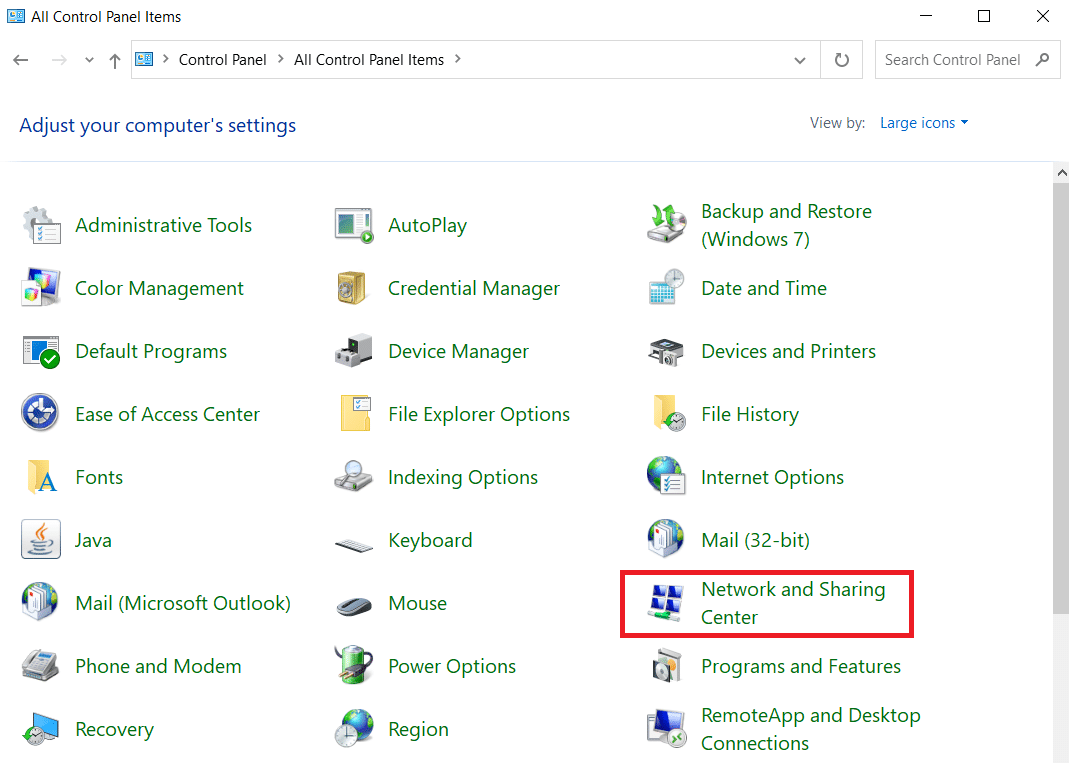
2. Wählen Sie „Anzeige“ > „Große Symbole“ und klicken Sie auf „Netzwerk- und Freigabecenter“.
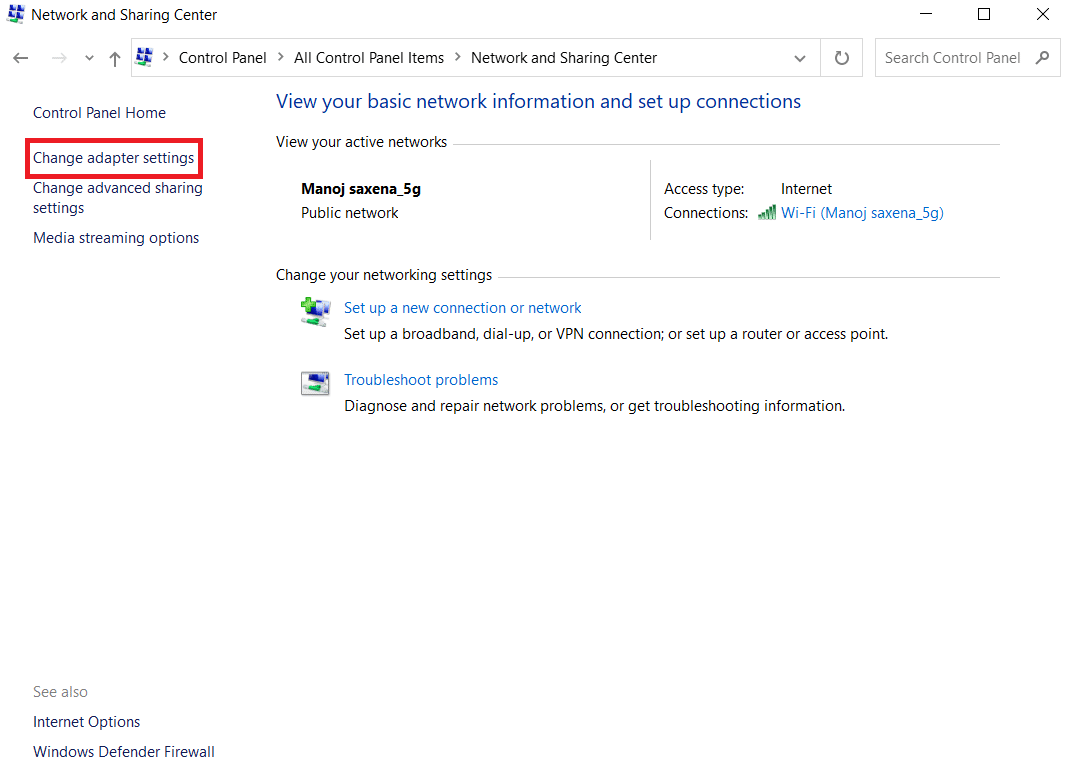
3. Klicken Sie auf „Adaptereinstellungen ändern“.
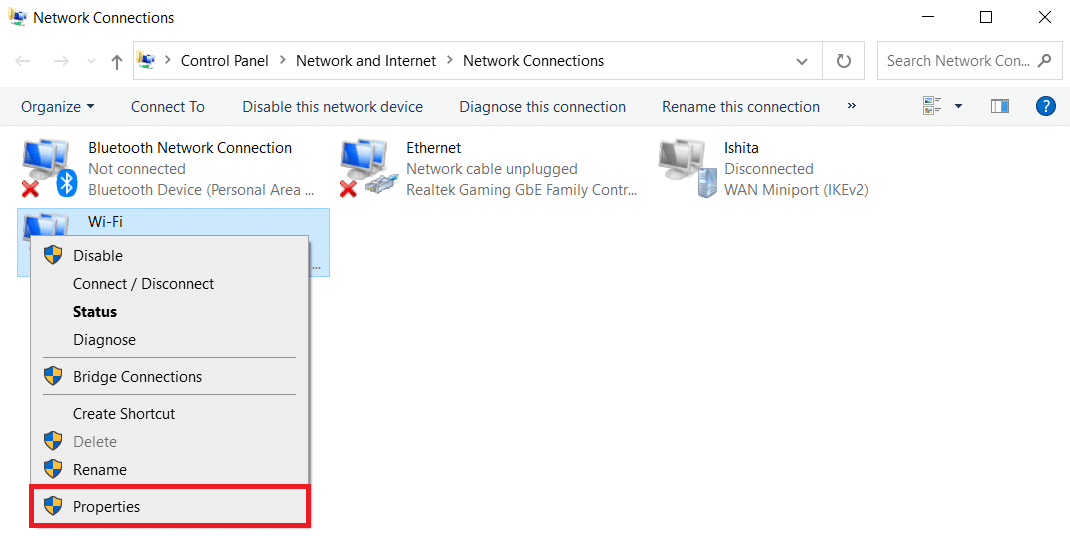
4. Wählen Sie „Eigenschaften“ aus dem Kontextmenü des WLAN-Adapters (Rechtsklick).
5. Deaktivieren Sie in der Liste der angezeigten Optionen „Internetprotokoll Version 4 (TCP/IPv4)“.
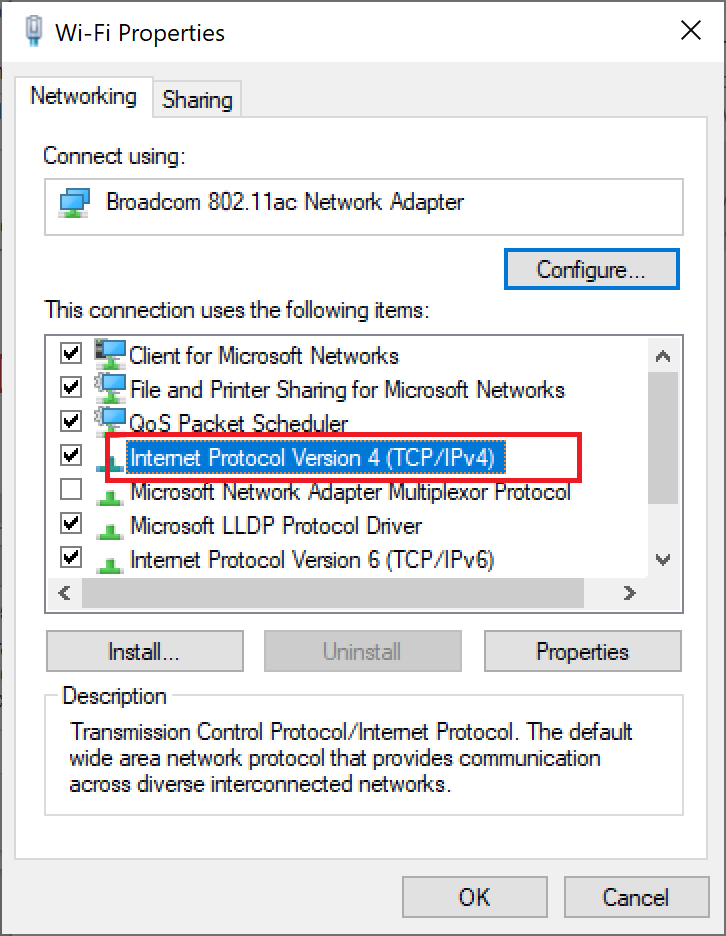
6. Klicken Sie auf „OK“, um die Änderungen zu speichern, und starten Sie Ihren PC neu.
Methode 3: Zurücksetzen von TCP/IP
Einige Benutzer haben berichtet, dass das Zurücksetzen der TCP/IP-Konfiguration ihre Netzwerkverbindungsprobleme behoben hat. Führen Sie die unten aufgeführten Schritte aus, um TCP/IP für eine reibungslose Netzwerkverbindung in der Zukunft zurückzusetzen:
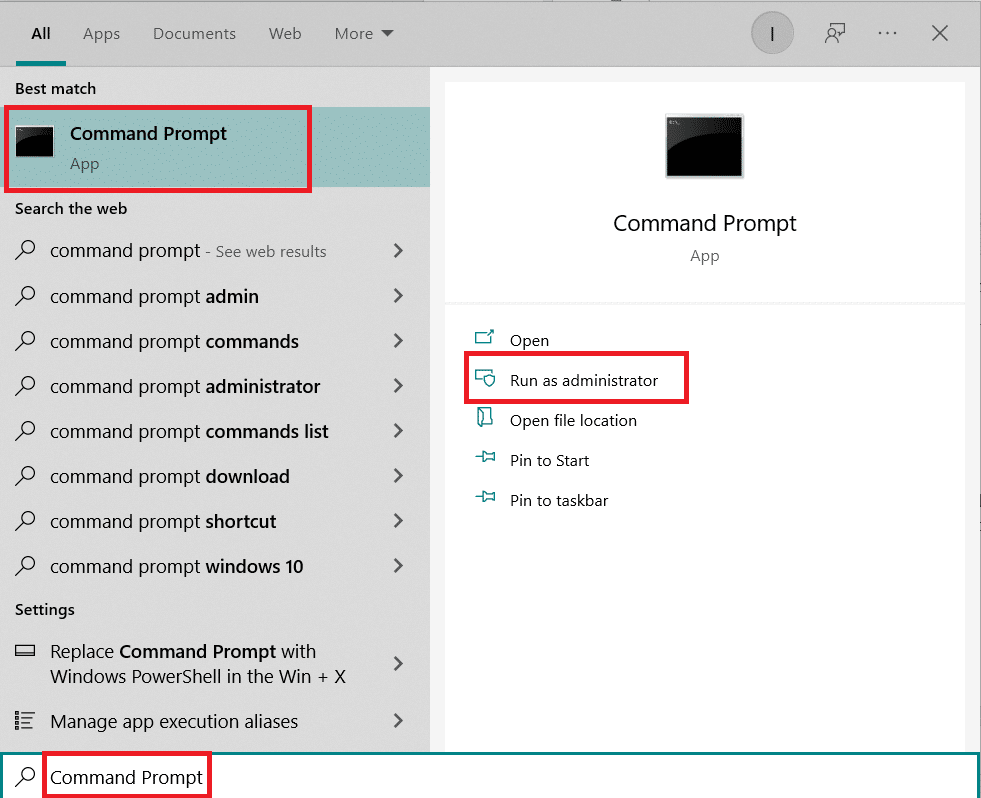
1. Drücken Sie die Windows-Taste, geben Sie „Eingabeaufforderung“ ein und klicken Sie auf „Als Administrator ausführen“.
2. Geben Sie nacheinander die folgenden Befehle ein und drücken Sie nach jedem Befehl die Eingabetaste:
ipconfig /release
ipconfig /all
ipconfig /flushdns
ipconfig /renew
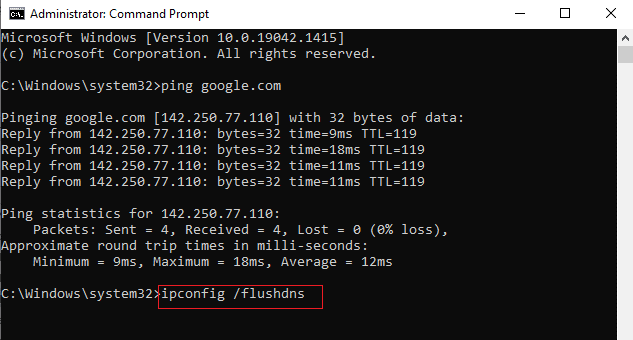
3. Warten Sie, bis die Befehle ausgeführt wurden, und starten Sie Ihren PC neu. Der TCP/IP-Reset ist abgeschlossen.
Methode 4: Router und Modem neu starten oder zurücksetzen
Durch das Neustarten oder Zurücksetzen Ihres Routers und Modems können Sie Netzwerkverbindungsprobleme beheben und Ihre Internetverbindung aktualisieren.
Methode 4A: Router/Modem neu starten
Ein Neustart des Routers/Modems initiiert die Netzwerkverbindung neu. Einige Benutzer haben festgestellt, dass alle Änderungen, die in den Konfigurationseinstellungen vorgenommen wurden, wirksam werden, wenn der Router/das Modem neu gestartet wird. Führen Sie die folgenden Schritte aus:
1. Suchen Sie den Netzschalter auf der Rückseite Ihres Routers/Modems.
2. Drücken Sie den Schalter einmal, um ihn auszuschalten.

3. Trennen Sie nun das Netzkabel des Routers/Modems und warten Sie, bis die Kondensatoren vollständig entladen sind.
4. Schließen Sie das Netzkabel nach einer Minute wieder an und schalten Sie das Gerät wieder ein.
5. Warten Sie, bis die Netzwerkverbindung wiederhergestellt ist, und versuchen Sie erneut, sich anzumelden.
Methode 4B: Router zurücksetzen
Bevor Sie die folgenden Anweisungen ausprobieren, beachten Sie bitte folgende Punkte:
Hinweis 1: Alle Einstellungen wie weitergeleitete Ports, blockierte Verbindungen und Anmeldeinformationen werden gelöscht. Notieren Sie sich daher diese Informationen, bevor Sie mit den folgenden Schritten fortfahren.
Hinweis 2: Nach dem Zurücksetzen kehrt der Router zu seinen Standardeinstellungen und seinem Authentifizierungspasswort zurück. Verwenden Sie daher die Standardanmeldeinformationen, um sich nach dem Zurücksetzen anzumelden.
1. Öffnen Sie die Routereinstellungen über die Standard-Gateway-IP-Adresse und geben Sie Ihre Anmeldeinformationen ein.

2. Notieren Sie alle Konfigurationseinstellungen. Sie benötigen sie nach dem Zurücksetzen des Routers, da Sie Ihre ISP-Anmeldeinformationen verlieren könnten, wenn Sie ein P2P-Protokoll verwenden.
3. Halten Sie die Reset-Taste an Ihrem Router für 10-30 Sekunden gedrückt.
Hinweis: Bei einigen Routern benötigen Sie möglicherweise einen spitzen Gegenstand, um die Reset-Taste zu drücken.
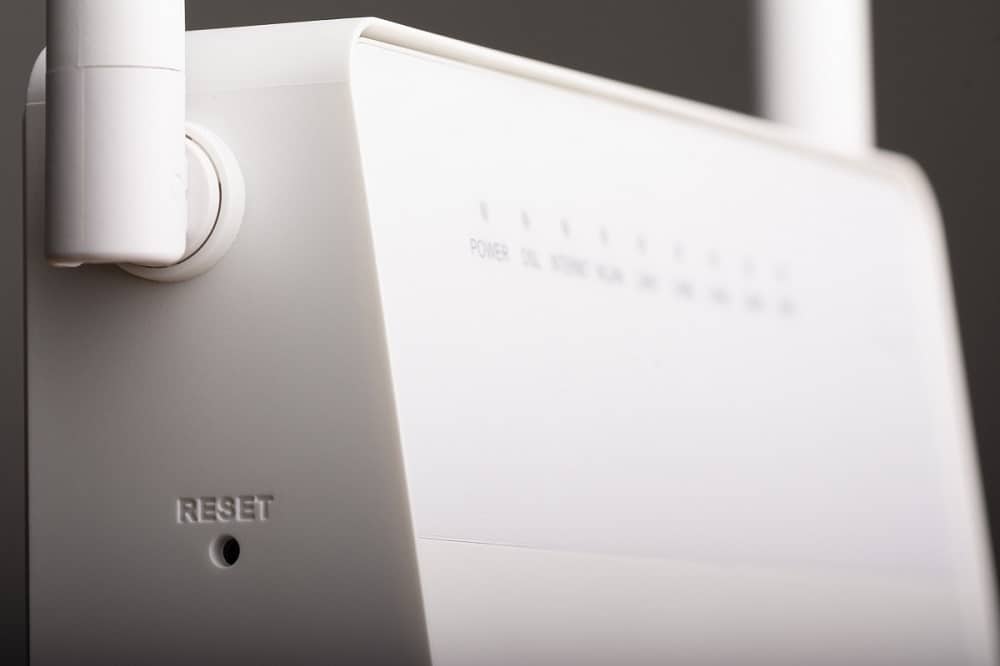
4. Der Router schaltet sich automatisch aus und wieder ein. Lassen Sie die Taste los, wenn die Lichter zu blinken beginnen.
5. Geben Sie die Konfigurationsdaten für den Router auf der Webseite erneut ein.
Methode 4C: Modem zurücksetzen
Wenn das Problem nach dem Neustart/Zurücksetzen des Routers weiterhin besteht, versuchen Sie, das Modem zurückzusetzen. Dies ist eine effektive Methode zur Behebung von Netzwerkverbindungsproblemen.
Hinweis: Beachten Sie, dass durch das Zurücksetzen des Modems auch alle Ihre Geräteeinstellungen zurückgesetzt werden. Es gibt zwei Möglichkeiten, um ein Modem zurückzusetzen:
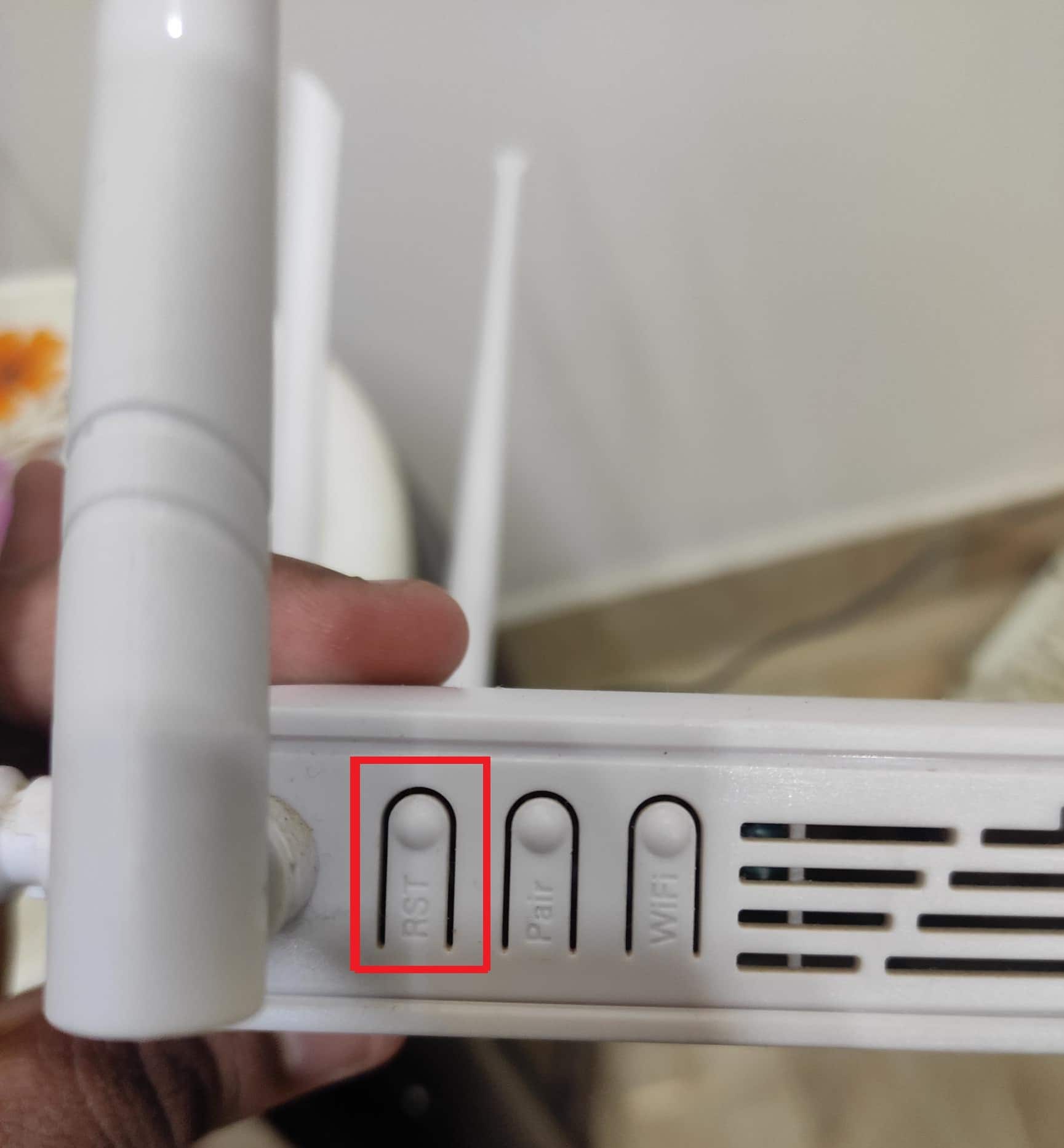
Option 1: Verwenden der Reset-Taste
Durch Drücken der Reset-Taste auf der Rückseite des Modems können Sie die Modemeinstellungen zurücksetzen.
Option 2: Verwenden des Webbrowsers
1. Geben Sie 192.168.1.1 oder 192.168.1.2 in die Adressleiste Ihres Webbrowsers ein.
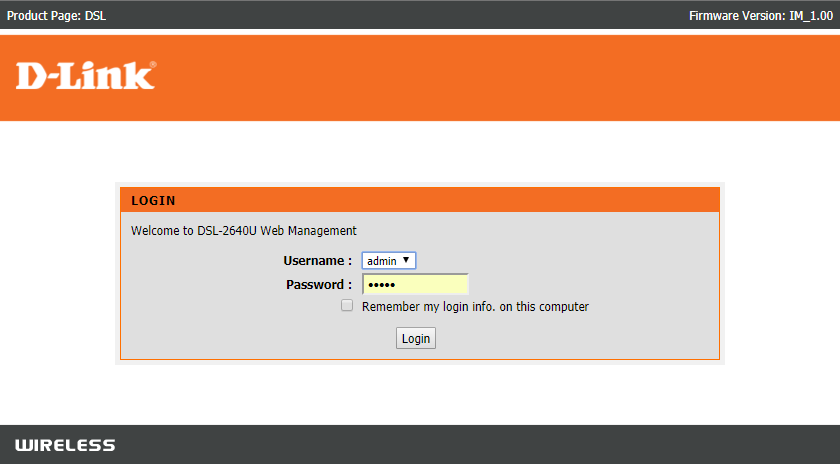
2. Geben Sie Ihre Anmeldeinformationen ein und drücken Sie die Eingabetaste, um sich anzumelden.
Hinweis: Die Standard-Anmeldeinformationen können je nach Router unterschiedlich sein.
3. Wählen Sie „Einstellungen“ > „System“ > „Wartung“.
4. Wählen Sie „Standardeinstellungen wiederherstellen“ und warten Sie, bis der Vorgang abgeschlossen ist.
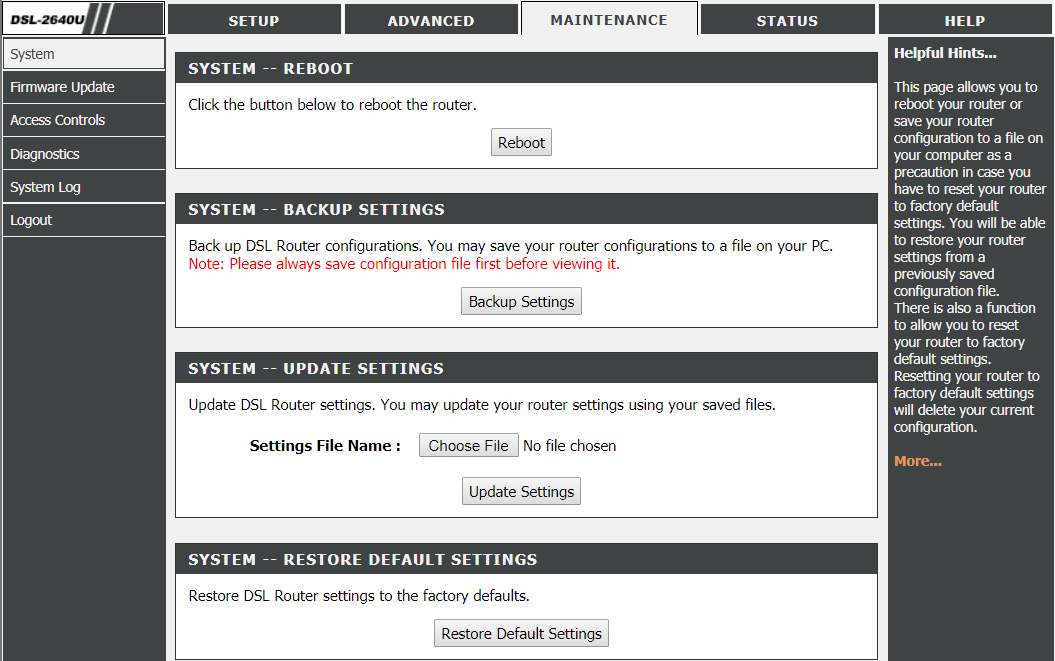
5. Nach Abschluss des Resets startet das Modem neu.
Häufig gestellte Fragen (FAQs)
F1. Was macht die Netzwerkproblembehandlung unter Windows 10?
A: Die Netzwerkproblembehandlung analysiert die Netzwerkkomponenten und -operationen, um Netzwerk- und Verbindungsprobleme zu identifizieren. Darüber hinaus behebt der Troubleshooter die Probleme in wenigen Schritten. Es ist ein sicherer und zuverlässiger Weg, um die Netzwerkprobleme Ihres Geräts zu identifizieren und zu beheben.
F2. Können Netzwerkprobleme bei jedem Gerät auftreten?
A: Ja, Netzwerkprobleme können bei jedem Gerät auftreten, da ein Computersystem möglicherweise nicht so konfiguriert ist, dass es eine ordnungsgemäße Verbindung zu einem verfügbaren Netzwerk herstellen kann. Die in diesem Artikel beschriebenen Methoden zeigen, wie man solche Probleme beheben kann.
F3. Ist es schwierig, Netzwerkprobleme unter Windows 10 zu beheben?
A: Nein, es ist nicht schwierig. Windows bietet einfache Möglichkeiten, Netzwerkprobleme zu identifizieren und zu lösen. Befolgen Sie die oben genannten Methoden sorgfältig, um zu erfahren, wie Sie Probleme mit der Netzwerkverbindung beheben können.
***
Dies sind die Methoden zur Behebung von Netzwerkverbindungsproblemen unter Windows 10. Lassen Sie uns wissen, welche Methode für Sie am besten funktioniert hat. Hinterlassen Sie gerne Fragen oder Kommentare im Kommentarbereich.