
PDF-Dokumente enthalten vielfältige Inhalte, wie Texte und Bilder, die man möglicherweise in andere Anwendungen übernehmen möchte. Wenn Sie beispielsweise eine Microsoft PowerPoint-Präsentation gestalten, können Sie ein PDF-Dokument auf verschiedene Weisen integrieren. Im Folgenden werden die Möglichkeiten erläutert.
Zunächst sollten Sie die zwei Hauptmethoden kennen. Erstens können Sie einen Screenshot des PDF-Inhalts machen und diesen als Bild einfügen. Zweitens haben Sie die Option, das PDF als Objekt einzubetten und mit der Datei zu verknüpfen, sodass es während der Präsentation aufrufbar ist.
PDF-Inhalt als Screenshot einfügen
Die erste Option, das Erstellen eines Screenshots, kann manuell erfolgen, aber Microsoft PowerPoint bietet auch eine integrierte Funktion dafür.
Um diese zu nutzen, müssen sowohl Ihr PDF-Dokument als auch die PowerPoint-Präsentation geöffnet sein. Wechseln Sie zu PowerPoint und klicken Sie im Menüband auf die Registerkarte „Einfügen“.
Achten Sie darauf, in Ihrem PDF-Dokument zu dem Bereich zu scrollen, den Sie als Screenshot erfassen möchten, bevor Sie zu PowerPoint zurückkehren.
Klicken Sie auf der Registerkarte „Einfügen“ im Bereich „Bilder“ auf die Schaltfläche „Screenshot“.
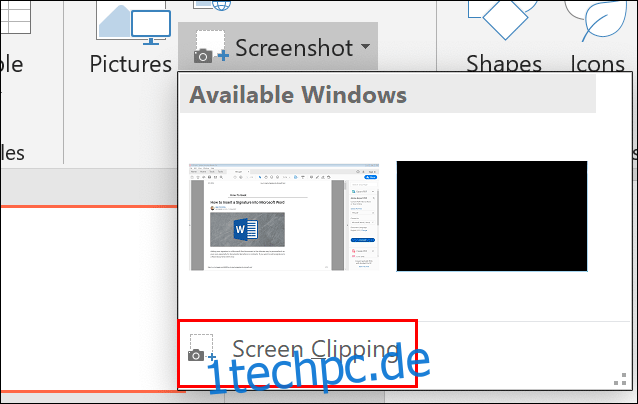
Daraufhin werden Miniaturansichten aller geöffneten Fenster angezeigt.
Klicken Sie auf die Miniaturansicht Ihres PDF-Dokuments, um es auszuwählen.
Ein Screenshot des PDF-Dokuments wird nun in Ihre PowerPoint-Folie eingefügt. Sie können ihn nach Bedarf zuschneiden, in der Größe verändern und positionieren.
Alternativ können Sie im Screenshot-Menü den Befehl „Bildschirmausschnitt“ wählen. Ähnlich dem Snipping Tool in Windows 10, ermöglicht Ihnen dies, einen bestimmten Bereich des PDF-Dokuments als Screenshot festzulegen. Das ist praktisch, wenn Sie etwa ein bestimmtes Bild oder einen Textabschnitt extrahieren möchten.
Markieren Sie mit der Maus den gewünschten Bereich. PowerPoint fügt den Ausschnitt automatisch in Ihre Präsentation ein.
PDF als Objekt einbetten
Wenn Sie ein PDF als Screenshot einfügen, sehen Sie nur die Inhalte einer einzigen Seite. Sie haben aber die Möglichkeit, das PDF als Objekt zu integrieren, wodurch ein Link zum gesamten Dokument entsteht. So können Sie es während der Präsentation an geeigneter Stelle aufrufen.
Klicken Sie hierzu im Menüband auf den Reiter „Einfügen“ und anschließend im Bereich „Text“ auf die Schaltfläche „Objekt“.
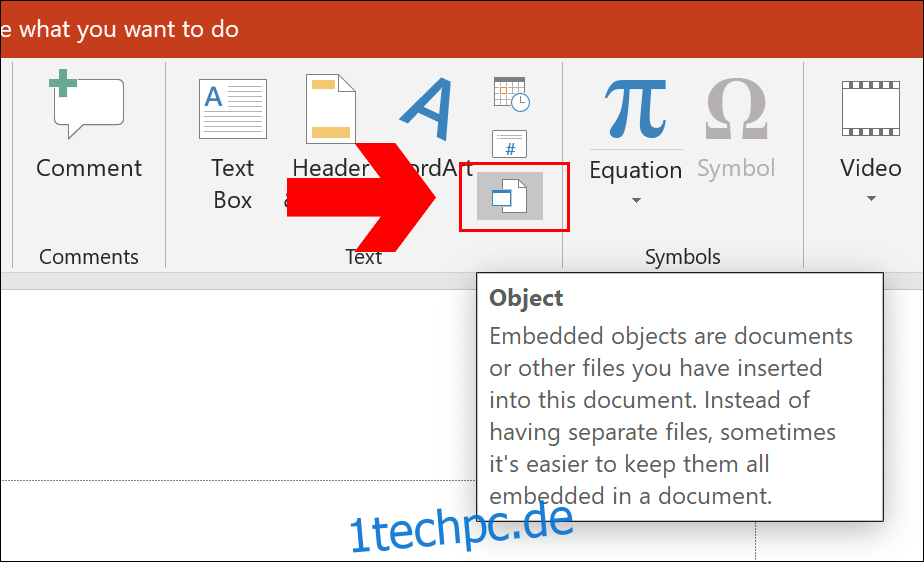
Im Dialogfenster „Objekt einfügen“ wählen Sie „Aus Datei erstellen“ und klicken dann auf „Durchsuchen“, um Ihre gespeicherte PDF-Datei auszuwählen.
Stellen Sie sicher, dass das PDF-Dokument geschlossen ist, bevor Sie es auswählen, da sonst ein Fehler auftritt.
Suchen Sie nun Ihre gespeicherte PDF-Datei im Explorer-Fenster und klicken Sie dann zweimal auf „OK“, um sie in Ihre Präsentation zu integrieren.
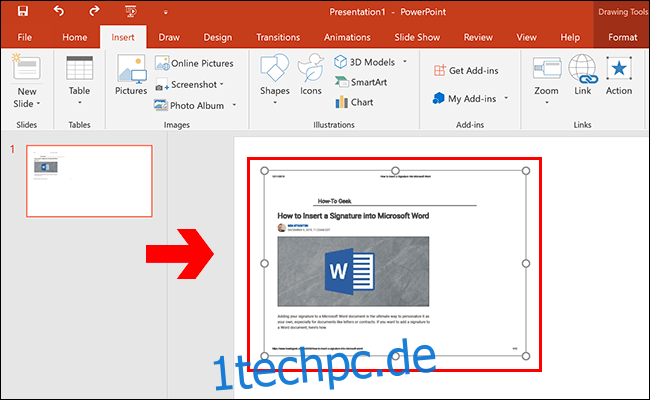
Das PDF-Dokument wird nun als Objekt dargestellt. Sie können die Größe anpassen und es an der gewünschten Stelle auf der Folie positionieren.
Wenn Sie auf das PDF-Objekt doppelklicken, wird es mit Ihrem Standard-PDF-Betrachter geöffnet. Das funktioniert sowohl im Bearbeitungsmodus als auch während der Präsentation. So haben Sie die Möglichkeit, bei Bedarf schnell auf das PDF-Dokument zuzugreifen, ohne die Präsentation zu verlassen.